
Cómo convertir TIFF a JPG en Windows sin subirlo
En esta página
TIFF es útil para escaneos, archivos maestros y flujos de impresión, pero resulta menos cómodo cuando una web, formulario, mensajería o presentación exige JPG. Una conversión local crea una copia de entrega compatible sin enviar la imagen a un servicio online.
Con LocalFlux puedes convertir TIFF de una sola imagen y conservar los originales. Las copias aparecen junto a ellos con nombres como color-scan_converted.jpg. Los TIFF de varias páginas necesitan una decisión diferente.
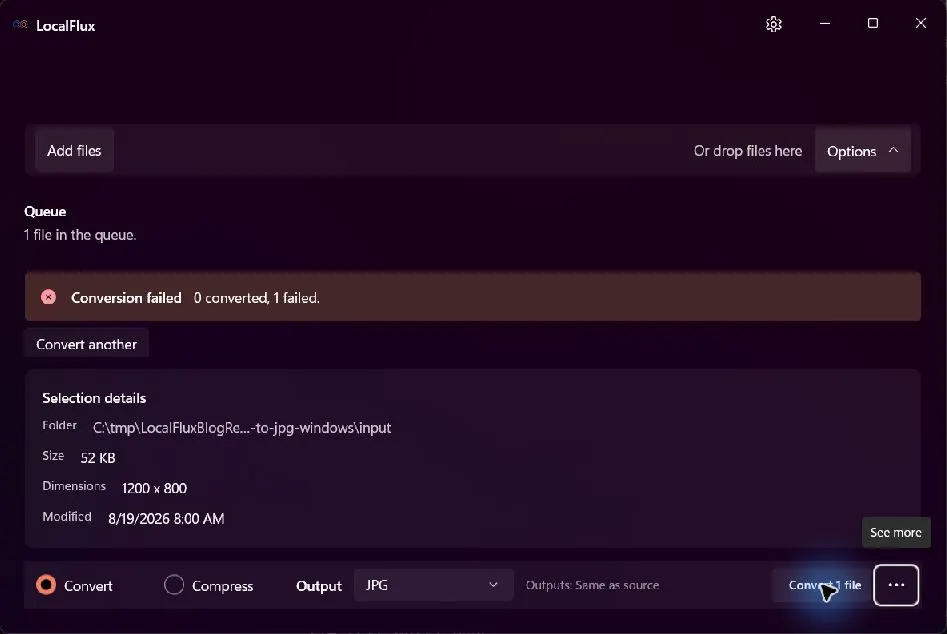
La aplicación no presentó el archivo de varias páginas como una conversión correcta.
Para un TIFF de una imagen, elige JPG, conserva las dimensiones y la calidad predeterminada en la primera prueba, y compara la copia con el máster al 100 %. No incluyas TIFF de varias páginas en un lote ciego.
Cuándo JPG es una salida adecuada
JPG funciona bien como copia ligera de fotografías y escaneos de tono continuo. No conserva transparencia, 16 bits por canal, capas ni todas las propiedades de un TIFF. Para texto de bordes duros, archivo, impresión crítica o varias páginas, PNG, PDF o una herramienta especializada pueden ser mejores.
Flujo paso a paso
- Determina si cada TIFF tiene una página o varias.
- Conserva el máster y anota dimensiones, DPI, profundidad y transparencia.
- Añade solo TIFF de una imagen a LocalFlux.
- Elige JPG, conserva dimensiones y empieza con la calidad predeterminada.
- Convierte y compara texto, bordes, color y fondo.
- Prueba el JPG en su destino y conserva el TIFF hasta la aceptación.
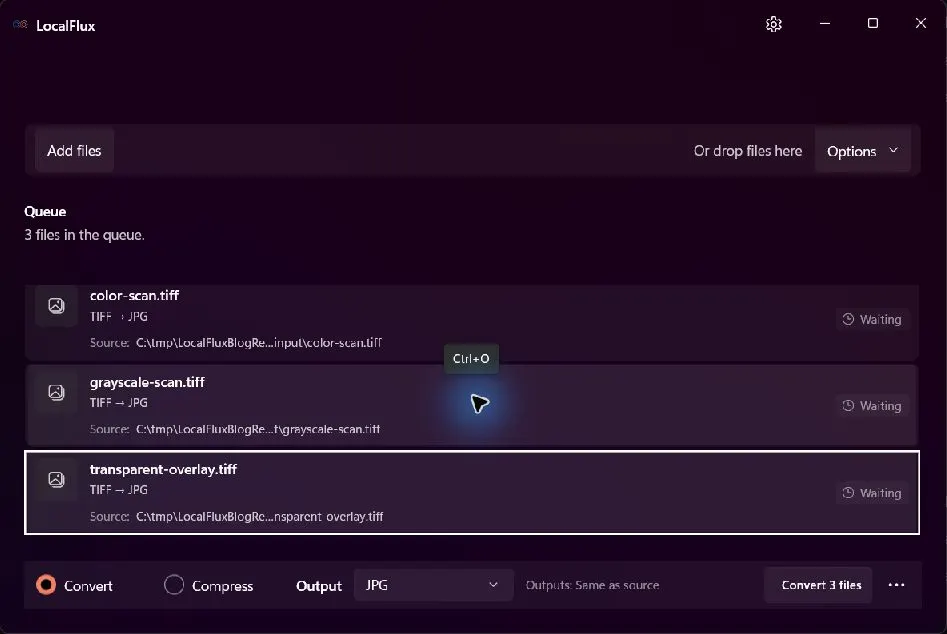
Los archivos de origen están en una cola revisable antes de iniciar la conversión.
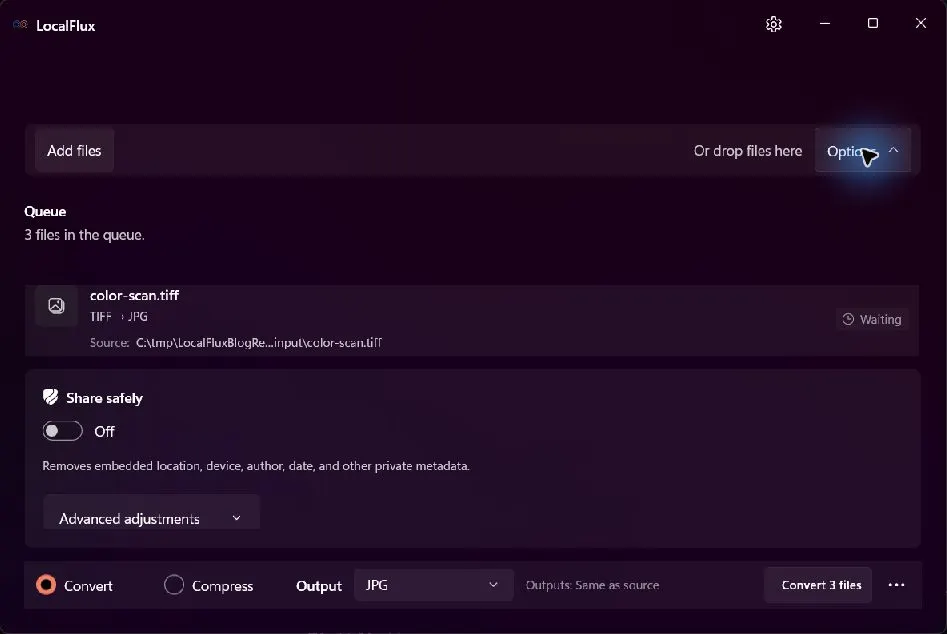
El formato de salida y el destino siguen visibles antes de ejecutar el trabajo.
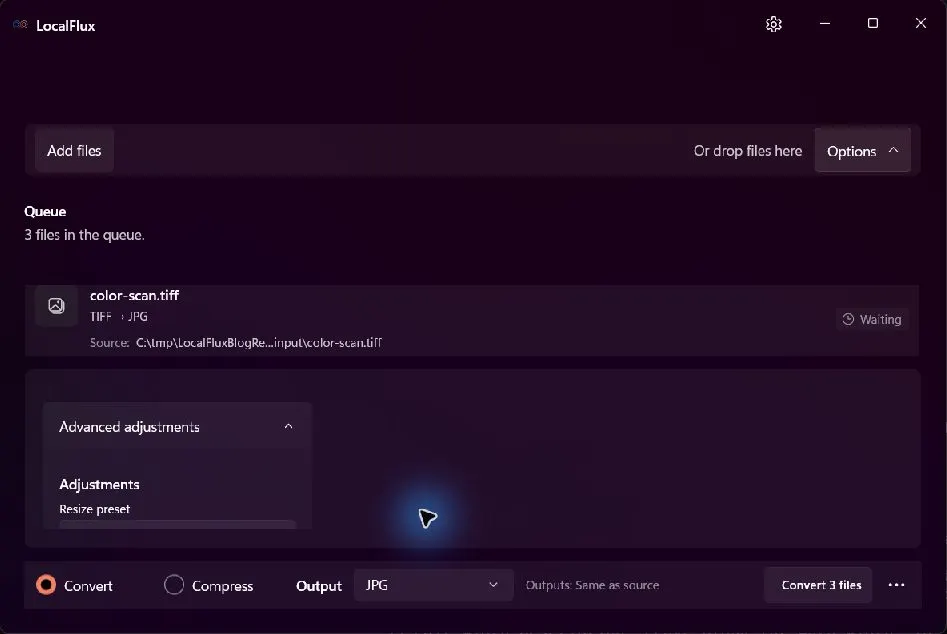
Conviene empezar con valores conservadores y cambiar solo lo que exige el destino.
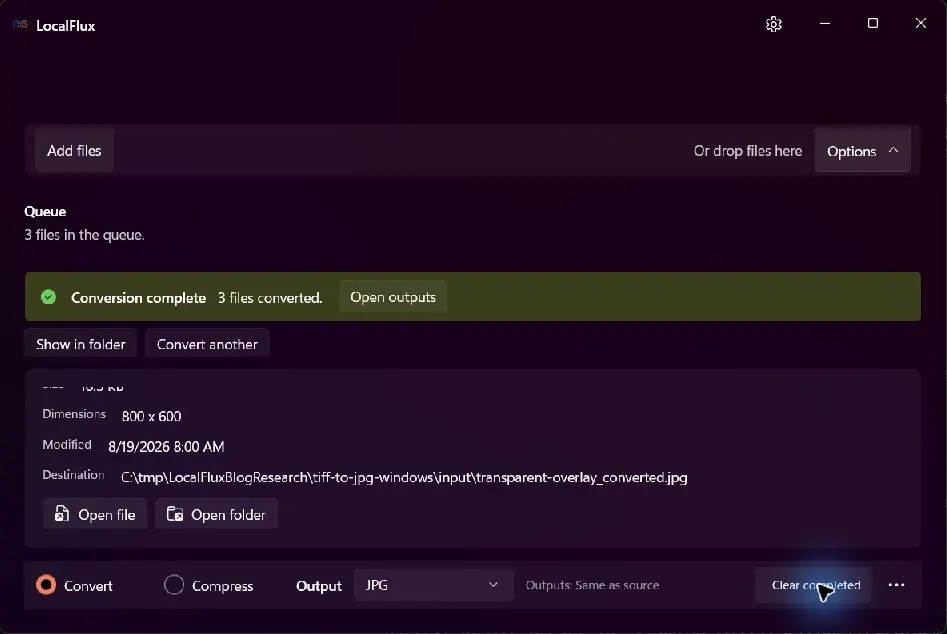
La pantalla final confirma las nuevas copias; todavía deben validarse en su destino real.
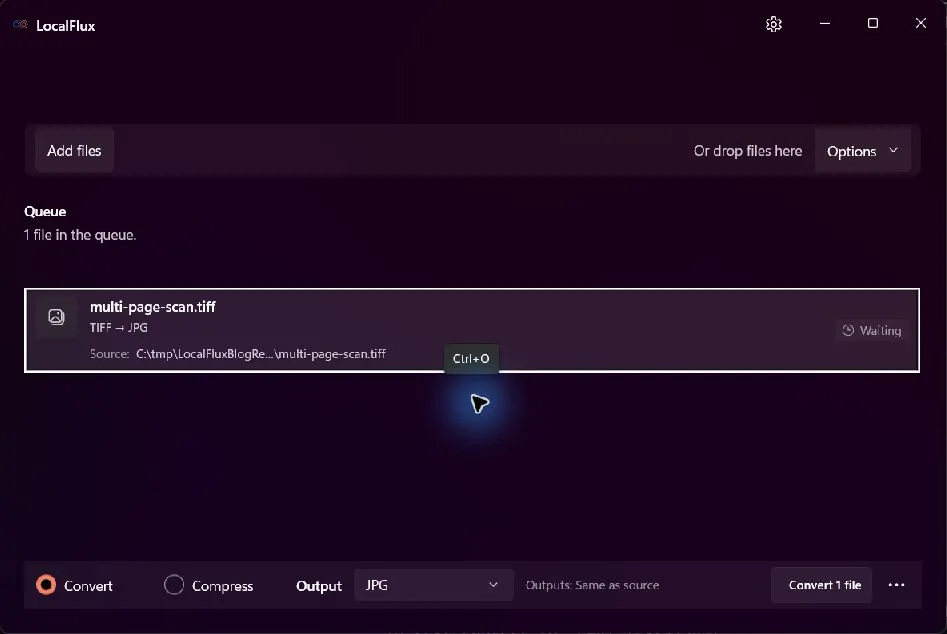
El archivo de dos páginas entró en la cola como una sola tarea.
Resultados medidos
Tres TIFF de una imagen terminaron correctamente. El escaneo de color conservó 1200 × 800 y 300 DPI; el gris, 1000 × 1400 y 300 DPI; la superposición, 800 × 600 y 96 DPI. Las salidas bajaron de 16 a 8 bits y la transparencia se volvió opaca, como exige JPG. El TIFF de dos páginas falló y LocalFlux no lo presentó como resultado correcto.
| Origen | Propiedad de entrada | Salida observada | Estado |
|---|---|---|---|
| color-scan.tiff | 1200 × 800 / 300 DPI | JPG 8 bits | Completado |
| grayscale-scan.tiff | 1000 × 1400 / 300 DPI | JPG gris 8 bits | Completado |
| transparent-overlay.tiff | 800 × 600 / alfa | JPG opaco | Completado |
| multi-page-scan.tiff | 2 páginas | Sin salida normal | Falló |
Límites y decisiones importantes
JPG no admite alfa. Una zona transparente debe aplanarse sobre un fondo; elige ese fondo deliberadamente o usa PNG/WebP si necesitas conservar transparencia.
DPI es metadato de densidad, mientras que las dimensiones en píxeles determinan el contenido raster. Comprueba ambos para impresión, pero no supongas que conservar 300 DPI mantiene profundidad de color o calidad de archivo.
Un TIFF de varias páginas se comporta como documento. La prueba de dos páginas falló y los archivos intermedios retenidos son evidencia forense, no entregables correctos. Usa una herramienta consciente de páginas.
Qué comprobar antes de entregar el resultado
- Número de páginas conocido antes de empezar.
- Dimensiones, orientación y DPI correctos.
- Fondo opaco elegido conscientemente.
- Texto y bordes legibles al 100 %.
- Color, metadatos y cada salida esperada verificados.
Procesamiento local y privacidad
Los escaneos pueden contener firmas, direcciones, identificadores, datos médicos, contratos o códigos. Evitar la subida reduce exposición, pero el JPG sigue siendo sensible. Quitar metadatos o recortar no equivale a redactar: una redacción correcta debe eliminar permanentemente los píxeles y verificarse en el archivo entregado.
Conclusión práctica
LocalFlux ofrece una ruta sencilla para TIFF de una sola imagen. Conserva el máster, acepta la reducción a las capacidades de JPG y revisa el derivado. Trata los TIFF de varias páginas como documentos y usa un flujo específico para páginas.
Consulta los formatos actualmente compatibles
Pruebas de publicación
Las capturas y mediciones proceden de archivos sintéticos o con derechos revisados, probados con LocalFlux 1.0.8.0 x64 en Windows 11. Se conservan los archivos, hashes, límites y notas de reproducción:
- Registro de la prueba
- Mediciones
- Revisión de privacidad y derechos
- Manifiesto con hashes SHA-256
- Notas sobre fuentes y archivos de prueba
Comprobaciones prácticas antes y después
Un flujo fiable consiste en determina si TIFF tiene varias páginas, gran profundidad, CMYK, alfa o valor de archivo; JPG puede aplanar y descartar información. Cambiar una extensión no conserva todas las propiedades del original. Decide qué necesita el destino, guarda la fuente como archivo maestro y prueba primero con una muestra representativa antes de procesar un lote grande.
Antes de empezar
- Anota el formato y las propiedades importantes para el destino.
- Elige ajustes para el visor, editor, dispositivo o sistema que recibirá el archivo.
- Usa una carpeta de salida nueva y nombres que no sobrescriban archivos.
- Abre el resultado en el programa que lo recibirá realmente.
- Compara contenido, dimensiones o duración y los metadatos que esperabas conservar o quitar.
Revisa la salida
Que el trabajo termine solo confirma que se escribió una salida. No demuestra que todas las fuentes, fotogramas, canales, páginas, fórmulas, perfiles, etiquetas o funciones de accesibilidad se hayan conservado. Revisa muestras importantes y mantén el original hasta que la copia entregada sea aceptada.