
Cómo convertir PNG a JPG en Windows sin subir el archivo
Convierte archivos PNG a JPG localmente en Windows 11, conserva los originales y entiende la transparencia, los metadatos, la calidad y el tamaño.
En esta página
- Respuesta rápida
- Cuándo conviene usar JPG
- Paso 1: añade los PNG
- Paso 2: comprueba la salida y los valores predeterminados
- Paso 3: decide qué hacer con la transparencia
- Paso 4: convierte y revisa las copias
- Resultados comprobados
- Convertir no elimina automáticamente los metadatos
- Conversión por lotes de PNG a JPG
- Otras opciones legítimas en Windows
- Limitaciones importantes
- Preguntas frecuentes
- Crea la copia JPG y conserva el PNG
- Evidencia de publicación
PNG funciona muy bien para capturas de pantalla, diagramas, logotipos e imágenes que necesitan transparencia. Sin embargo, algunos sitios web, sistemas documentales, impresoras y aplicaciones antiguas solo aceptan JPG. La solución práctica consiste en crear una copia JPG compatible y conservar el PNG original.
Con LocalFlux en Windows 11, añade uno o varios PNG, elige Convert, selecciona JPG e inicia la conversión. El procesamiento se ejecuta en tu PC. LocalFlux no modifica las fuentes y guarda cada resultado como un archivo nuevo, por ejemplo garden-photo_converted.jpg.
Usa JPG cuando: el destino lo exija o necesites una copia ampliamente compatible de una fotografía opaca.
Conserva PNG cuando: la imagen necesite transparencia, incluya texto de interfaz o líneas nítidas, o siga siendo un original que vas a editar.
Respuesta rápida
- Abre LocalFlux en Windows 11.
- Añade uno o varios archivos
.png. - Elige Convert, no Compress.
- Selecciona JPG como salida.
- Empieza con Original size y Quality: Default.
- Selecciona Convert.
- Abre los nuevos archivos
_converted.jpgy revísalos antes de usarlos.
Obtén LocalFlux en Microsoft Store o consulta los formatos compatibles antes de empezar.
Cuándo conviene usar JPG
PNG y JPG resuelven problemas distintos. PNG usa compresión sin pérdida y admite un canal alfa. Es adecuado para capturas de interfaz, diagramas, gráficos planos y logotipos con zonas transparentes. JPG usa compresión con pérdida, ofrece una compatibilidad muy amplia y suele ser una salida más práctica para fotografías opacas.
| Imagen o destino | Mejor elección | Motivo |
|---|---|---|
| Fotografía opaca para una web, formulario, impresora o aplicación antigua | JPG | Amplia compatibilidad y, a menudo, menos bytes en imágenes fotográficas |
| Logotipo, icono o recorte que necesita transparencia | PNG o WebP | JPG no tiene canal alfa |
| Captura de interfaz con texto pequeño o bordes muy definidos | PNG | El almacenamiento sin pérdida evita halos y suavizado JPEG |
| Recurso para una web moderna que admite WebP | WebP | Entrega eficiente con transparencia opcional |
| Fuente que volverás a editar | Conservar PNG | Cada guardado como JPG vuelve a aplicar compresión con pérdida |
Si buscas una entrega web moderna y no compatibilidad con JPG, consulta la guía para convertir PNG a WebP.
Paso 1: añade los PNG
Arrastra los PNG a LocalFlux o elige Add files. La cola identifica cada ruta como PNG → JPG y muestra la ubicación de origen antes de escribir nada.
Este lote probado utiliza tres archivos con derechos de uso claros: una imagen fotográfica de 1440 × 960, una captura de la interfaz de LocalFlux de 1320 × 940 y un logotipo de LocalFlux de 2048 × 2048 con píxeles transparentes. Los archivos de trabajo usan la ruta neutra C:\tmp\LocalFluxPngToJpgBlog, sin nombres de cuentas ni carpetas personales.
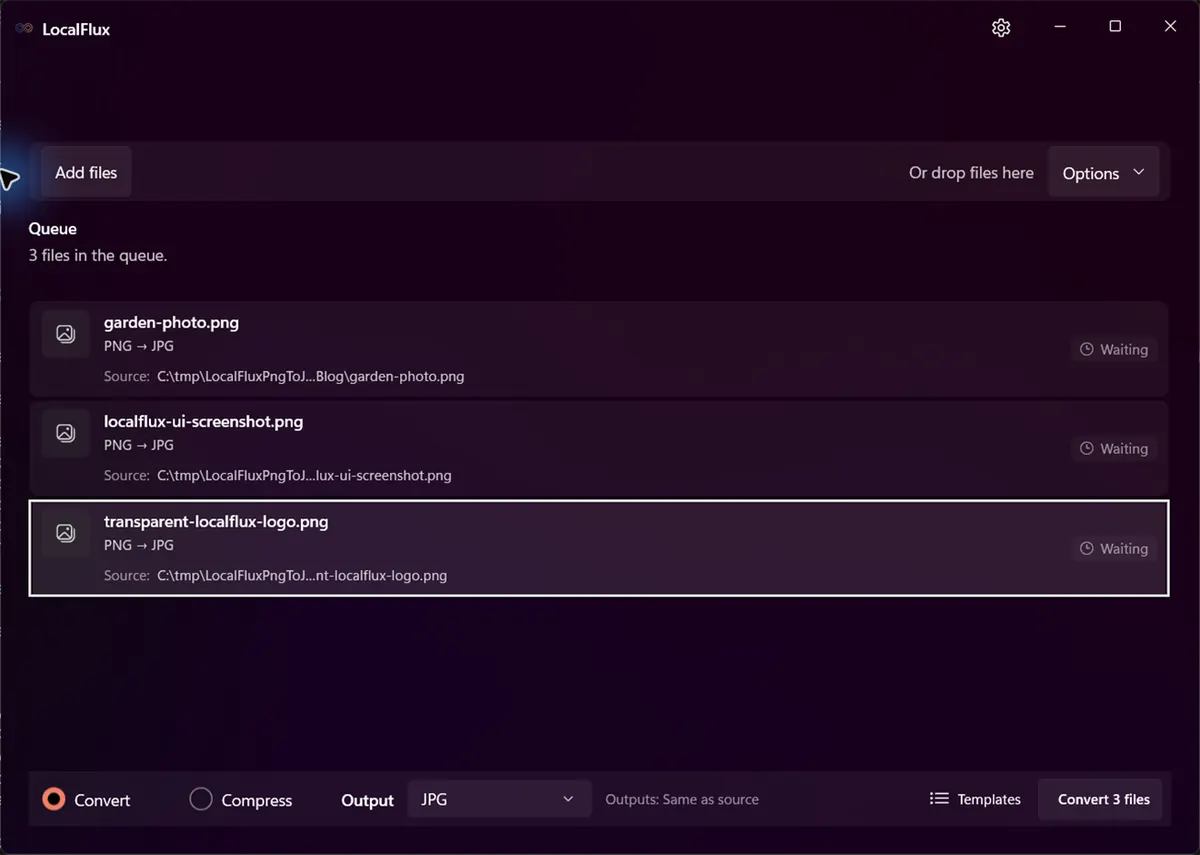
Las tres filas están listas, JPG se ha elegido una sola vez para el lote y las salidas se guardarán junto a sus fuentes.
Paso 2: comprueba la salida y los valores predeterminados
Elige JPG en el menú de salida. Un lote utiliza un único formato de salida; crea lotes separados si los archivos necesitan destinos distintos.
Abre Options antes de la primera ejecución. En LocalFlux 1.0.7, los valores comprobados fueron:
- Share safely: Off;
- Resize preset: Original size;
- anchura y altura: Auto;
- relación de aspecto: Locked; y
- calidad: Default.
Son un buen punto de partida: mantienen las dimensiones en píxeles y permiten juzgar un resultado representativo antes de reducir la calidad. Si el destino exige una anchura o altura máxima, redimensiona una sola vez durante la conversión. Para obtener un JPG menor, baja la calidad poco a poco y compara las zonas detalladas al 100 %.
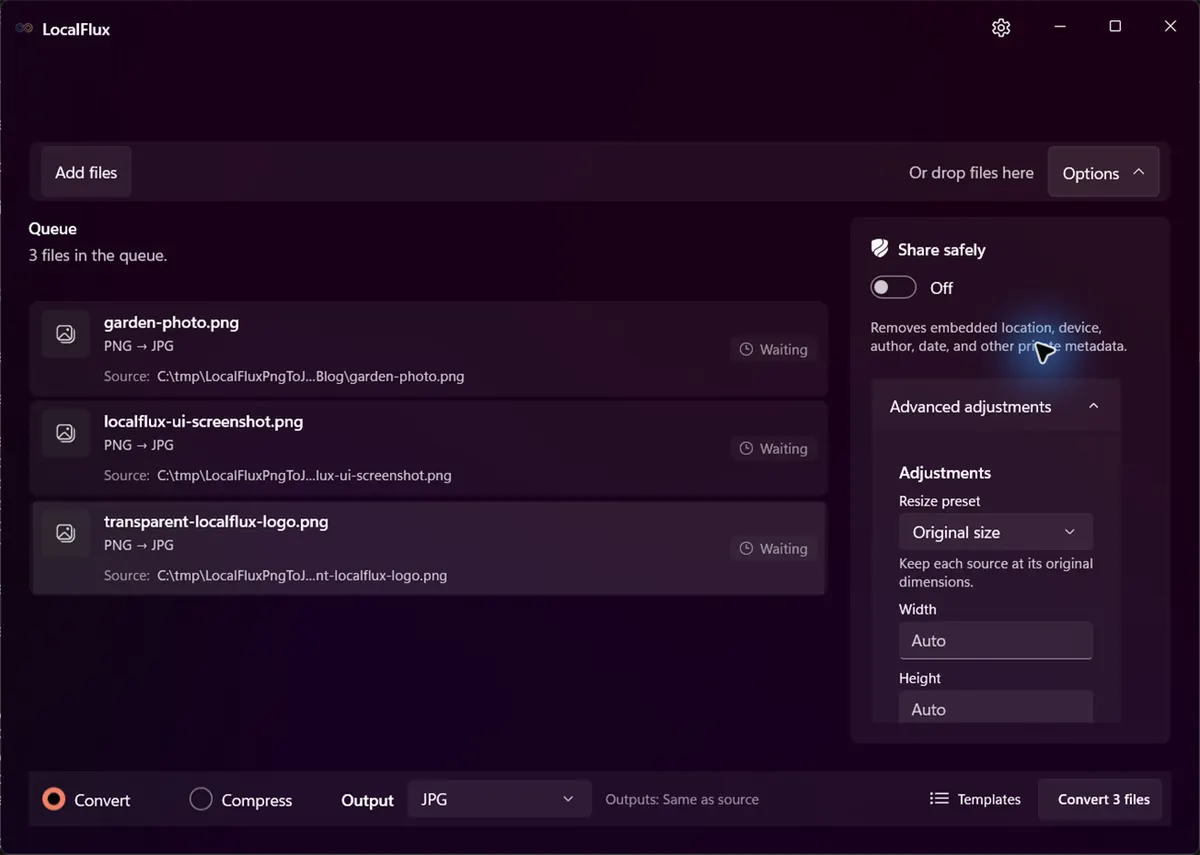
La conversión normal y la eliminación de metadatos son decisiones distintas. Share safely estaba desactivado en esta prueba.
Paso 3: decide qué hacer con la transparencia
Esta es la limitación principal: JPG no puede representar píxeles transparentes.
En esta prueba, el logotipo transparente se convirtió en un JPG opaco con fondo negro en las zonas totalmente transparentes. La esquina de la fuente medía srgba(0,0,0,0) y la esquina de la salida srgb(0,0,0). Ese resultado solo sirve si el negro es un fondo aceptable.
Si necesitas un fondo blanco, corporativo o con patrón, compón primero el PNG sobre ese fondo. Si debes conservar la transparencia, mantén PNG o utiliza un formato compatible con el destino, como WebP.
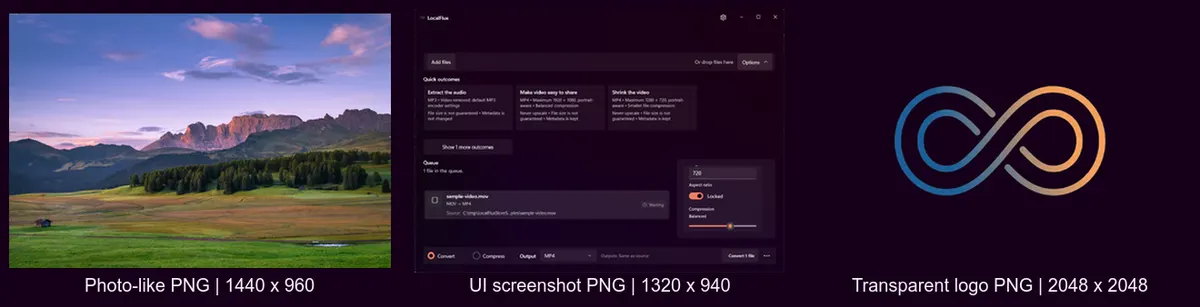
El conjunto prueba detalle fotográfico, contenido de interfaz nítido y un caso límite con canal alfa.
Paso 4: convierte y revisa las copias
Selecciona Convert 3 files. LocalFlux escribe un archivo nuevo por cada fila terminada, sin sustituir la fuente. Esta ejecución creó:
garden-photo_converted.jpg;localflux-ui-screenshot_converted.jpg; ytransparent-localflux-logo_converted.jpg.
Abre cada resultado importante en la aplicación que vaya a consumirlo. Busca cambios de color, texto suavizado, halos en bordes duros, orientación inesperada y el fondo aplicado a los píxeles antes transparentes.
Resultados comprobados
Las tres salidas fueron archivos JPEG válidos, conservaron las dimensiones de origen y resultaron menores que sus PNG en este conjunto concreto.
| Archivo de prueba | PNG de origen | JPG de salida | Resultado de LocalFlux | Dimensiones | Transparencia |
|---|---|---|---|---|---|
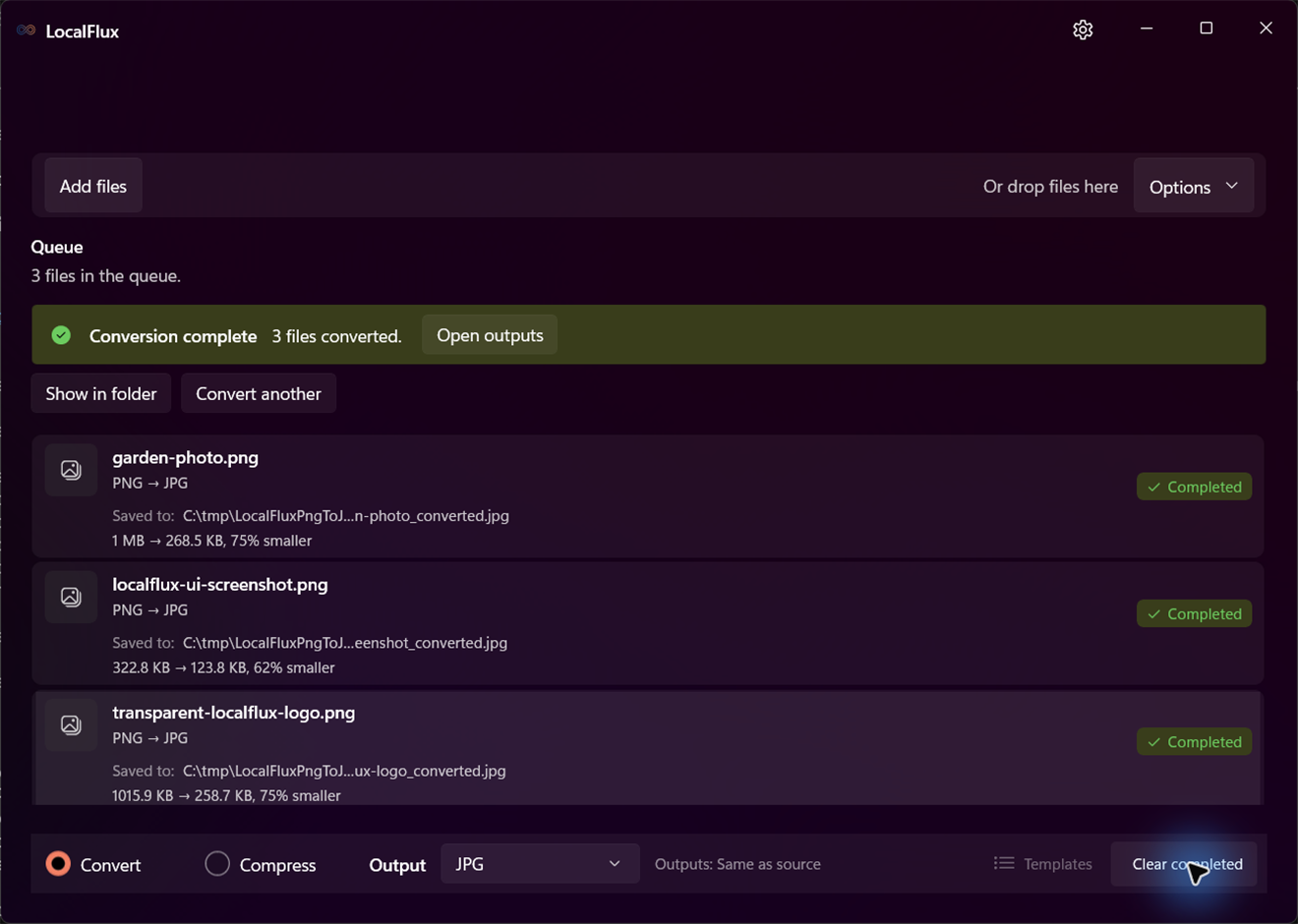
| Imagen fotográfica | 1.097.855 bytes | 274.913 bytes | 75 % menor | 1440 × 960 | La fuente ya era opaca |
| Captura de LocalFlux | 330.551 bytes | 126.755 bytes | 62 % menor | 1320 × 940 | La salida quedó opaca |
| Logotipo transparente | 1.040.291 bytes | 264.900 bytes | 75 % menor | 2048 × 2048 | Los píxeles transparentes se volvieron negros |
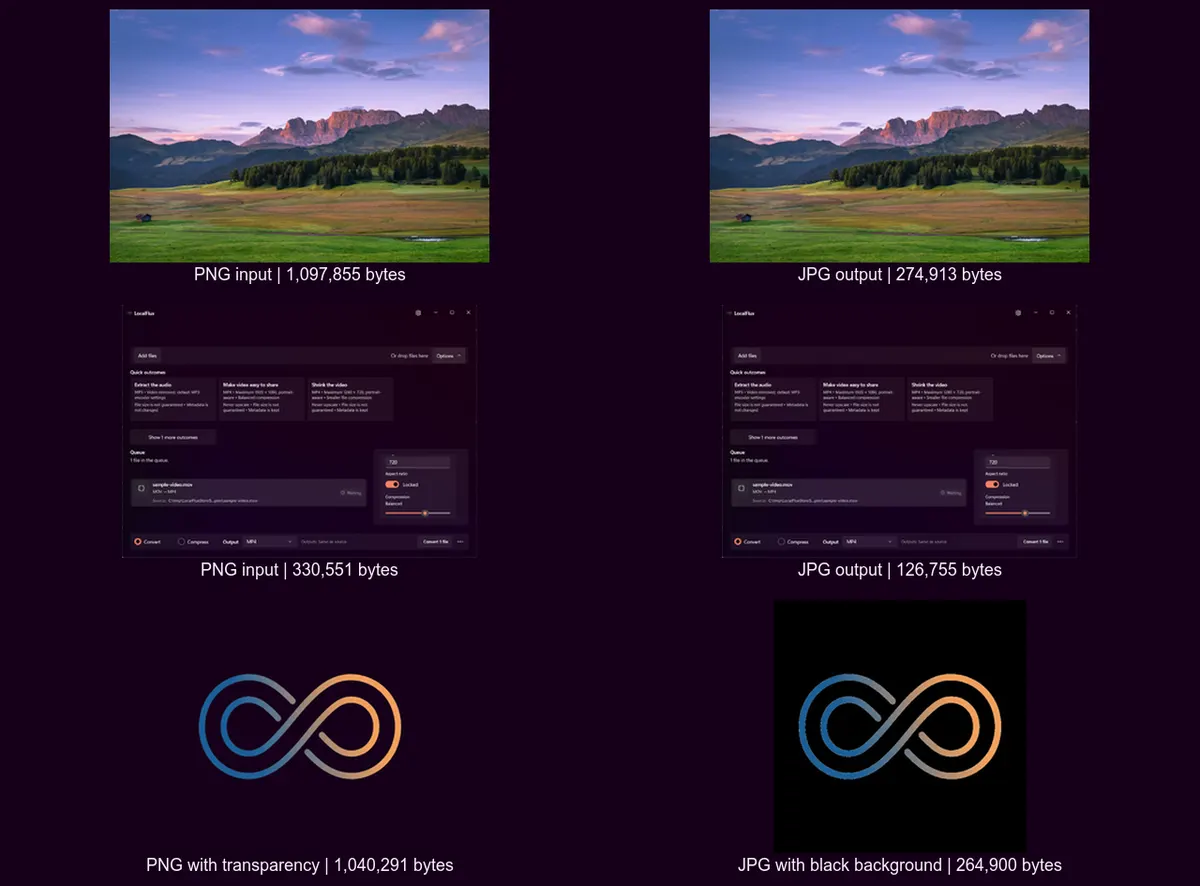
La fotografía cambia poco a este tamaño. El logotipo muestra con claridad el cambio irreversible de alfa a negro.
Puedes inspeccionar el PNG fotográfico y su JPG, el PNG de interfaz y su JPG, y el PNG transparente y su JPG opaco.
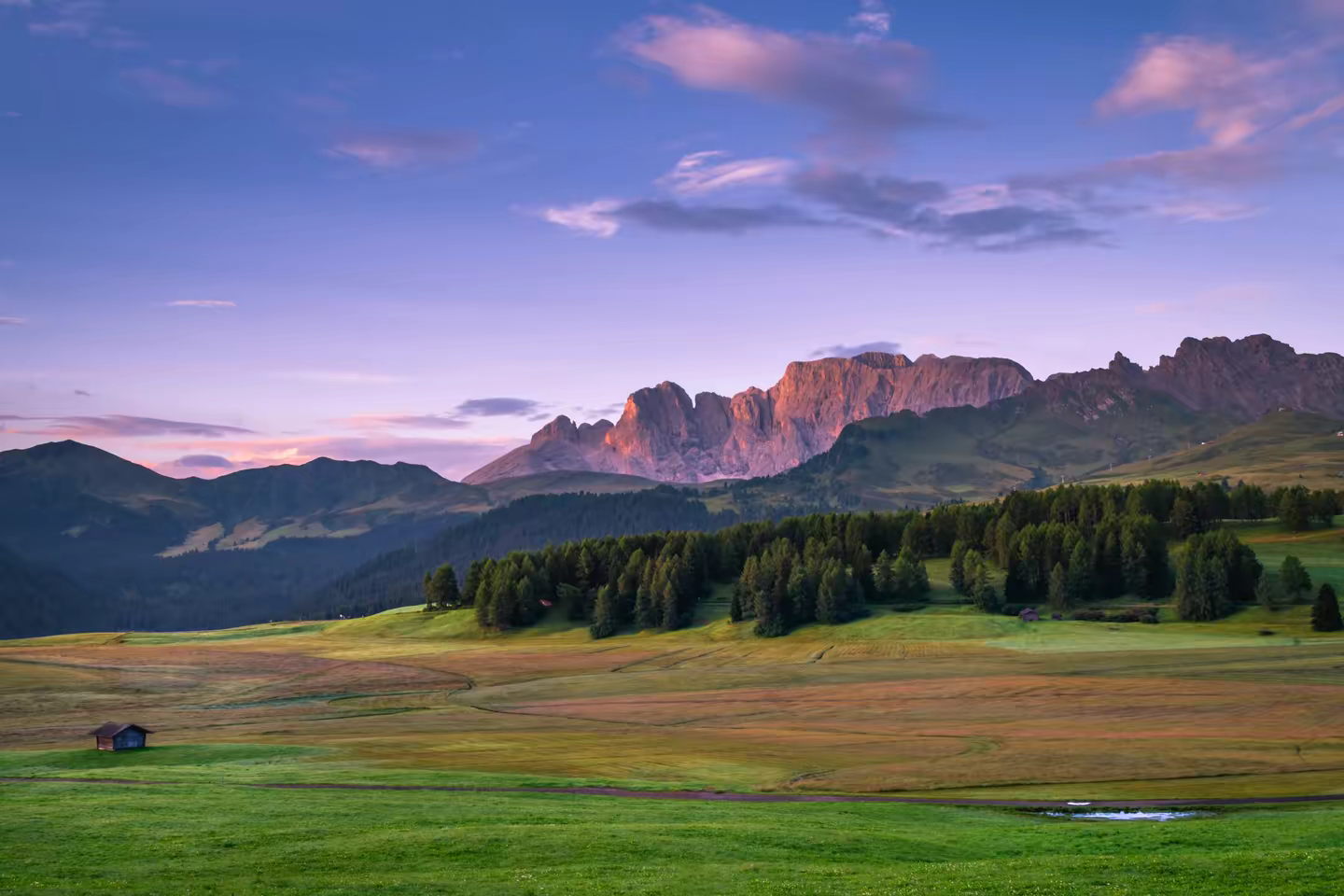
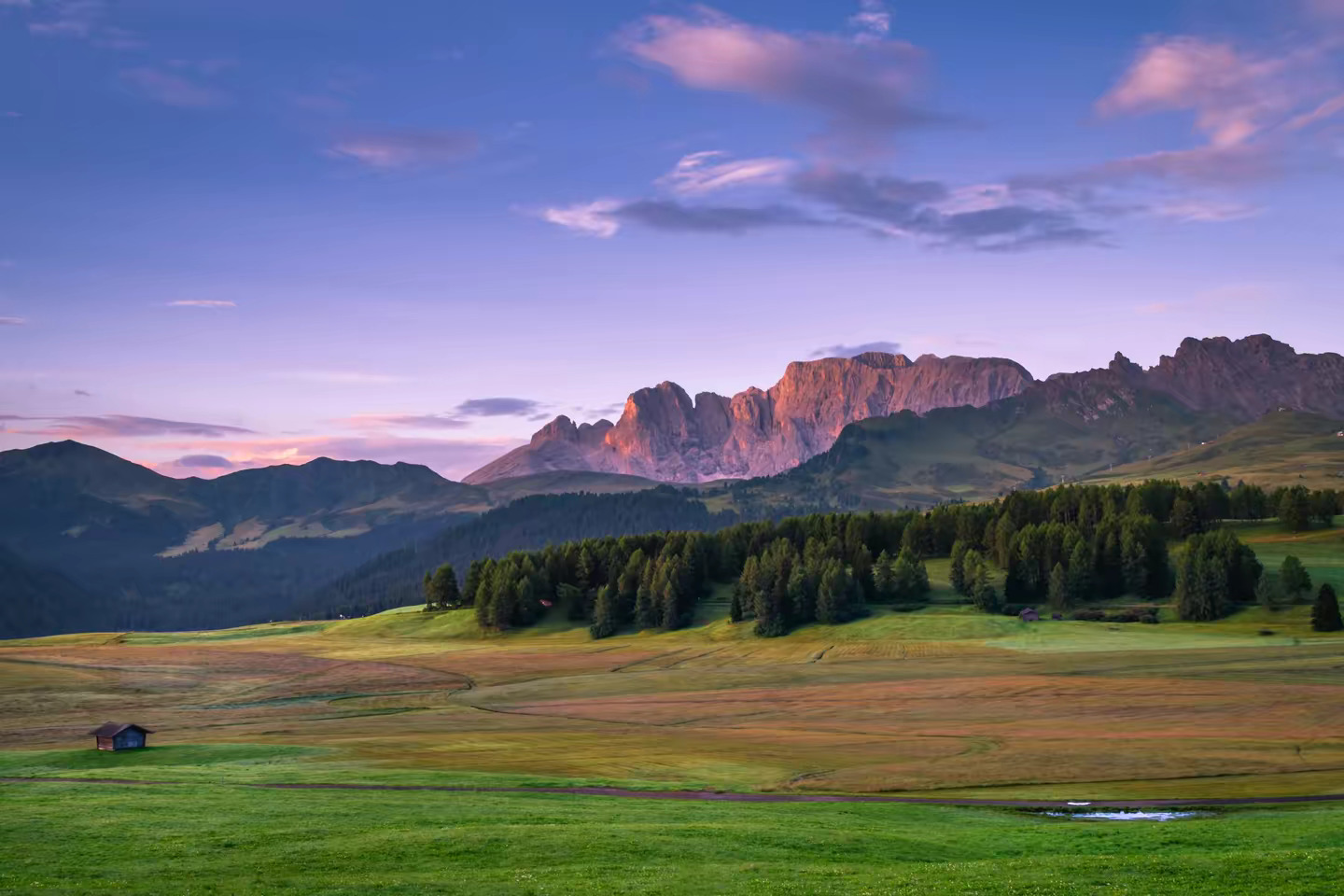
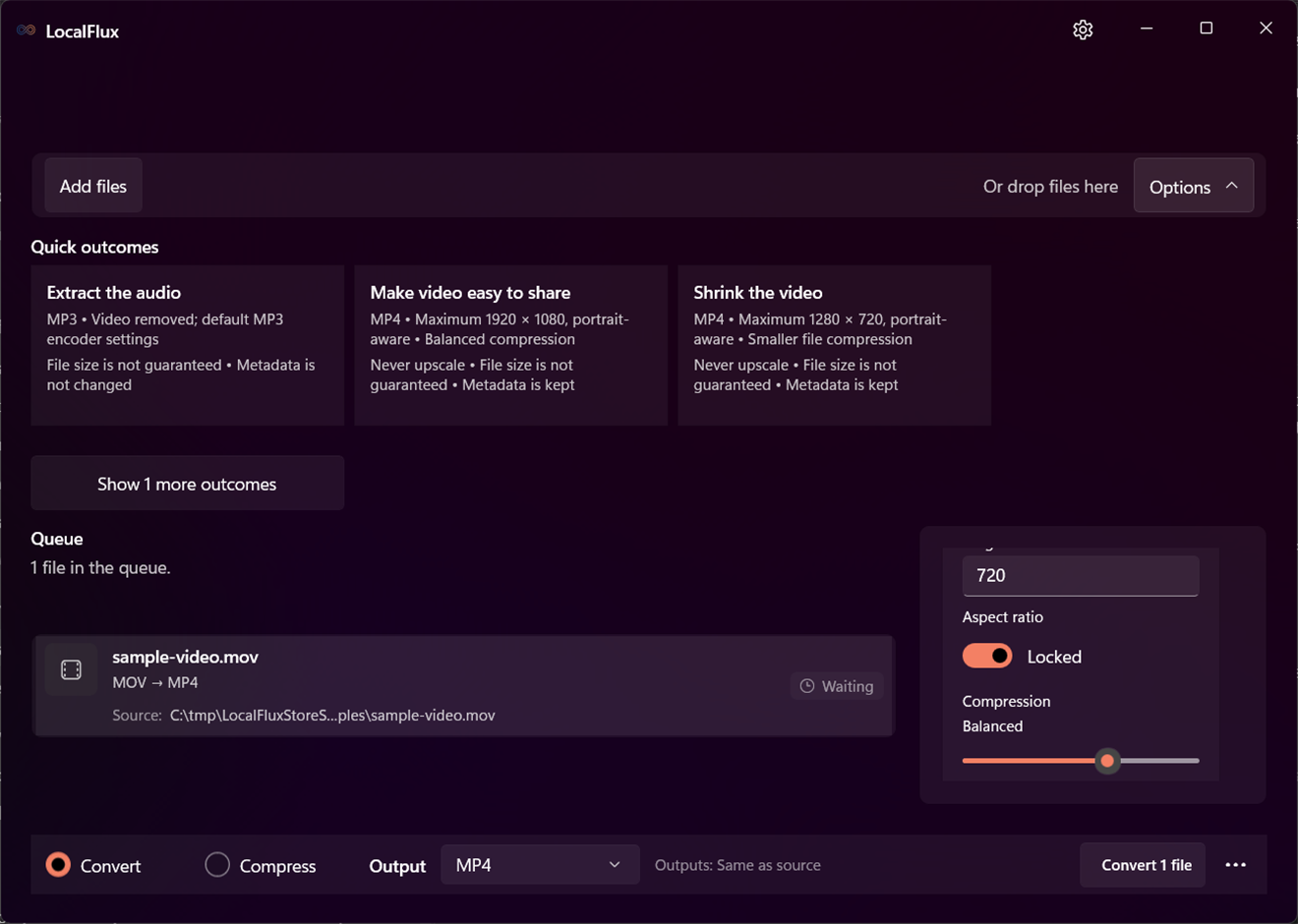
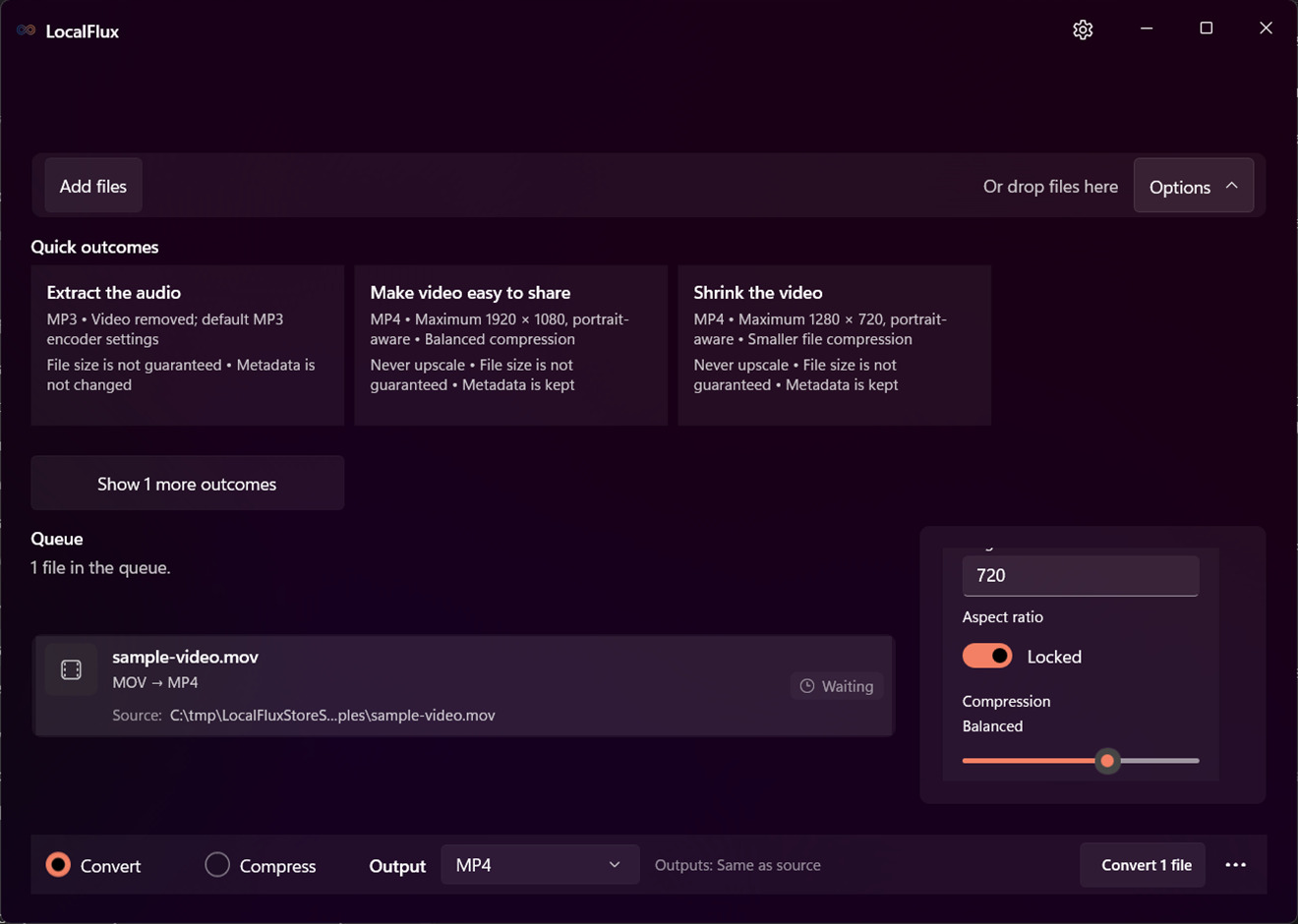


Estas cifras describen una prueba, no una promesa universal de compresión. El contenido, las dimensiones, el codificador, los metadatos y la optimización previa influyen en el tamaño. Si el objetivo principal es reducir bytes, prueba imágenes representativas y usa el flujo de compresión por lotes.
La herramienta de inspección incluida informó de calidad 92 para las salidas. La interfaz de LocalFlux llama Default a ese ajuste: empieza por Default y revisa el resultado, sin interpretar una cifra como garantía para otros codificadores o versiones.
Convertir no elimina automáticamente los metadatos
Cambiar de PNG a JPG no equivale a sanear el archivo.
El PNG fotográfico contenía un perfil EXIF y el JPG generado mediante conversión normal también lo contenía. Los otros dos archivos no tenían perfiles incrustados antes ni después. Por tanto, esta conversión normal no demostró una eliminación de metadatos.
Si importan la ubicación, el dispositivo, el autor o la fecha, utiliza el flujo compatible Share safely y verifica la copia saneada. La guía ¿Convertir una foto elimina los metadatos EXIF? explica la diferencia entre cambiar de formato y limpiar datos privados.
Conversión por lotes de PNG a JPG
Para una colección mayor:
- Añade primero un grupo pequeño y representativo.
- Elige JPG una vez para el lote.
- Mantén las dimensiones originales en la primera ejecución.
- Revisa una fotografía, un gráfico nítido y cada imagen con transparencia.
- Procesa después el resto de la carpeta.
LocalFlux procesa cada fila preparada y crea una salida con nombre propio. Revisa por separado los elementos fallidos o no compatibles: la extensión .png no garantiza que el contenido sea un PNG válido.
Otras opciones legítimas en Windows
- Paint u otro editor de confianza: cómodo para una imagen no sensible mediante Guardar como o Exportar.
- Una herramienta de línea de comandos: eficaz en procesos automatizados si conoces su tratamiento del color, los metadatos, la transparencia y la sobrescritura.
- Un conversor en línea: posible para material no sensible si aceptas sus condiciones de subida, retención, cuenta y jurisdicción.
- Conservar PNG: lo correcto cuando el destino ya lo admite o la imagen depende de transparencia y bordes sin pérdida.
La conversión local reduce las partes y sistemas implicados, pero no sustituye los requisitos de acceso, conservación, copias de seguridad o revisión de tu organización.
Limitaciones importantes
JPG usa compresión con pérdida. El texto pequeño, las líneas finas y los bordes de mucho contraste pueden mostrar artefactos aunque una fotografía parezca correcta. Es preferible una conversión con calidad adecuada a abrir y guardar repetidamente el JPG.
El color también depende del perfil de origen, el codificador, el visor y la pantalla. La prueba comprobó formato, dimensiones, opacidad, presencia de perfiles, nombres y hashes; no fue una certificación de publicación con gestión de color.
No borres el PNG solo porque el JPG se abra. Conserva la fuente hasta que el destino acepte la copia y termine cualquier periodo de revisión o conservación.
Preguntas frecuentes
¿JPG y JPEG son lo mismo?
En el uso cotidiano, .jpg y .jpeg pertenecen a la misma familia de formato. LocalFlux escribió las salidas probadas con la extensión .jpg.
¿Convertir PNG a JPG siempre reduce el archivo?
No. Los tres archivos de prueba se redujeron, pero el resultado depende del contenido, las dimensiones, la calidad, los metadatos y la codificación del PNG.
¿Qué ocurre con un PNG transparente?
JPG no almacena transparencia alfa. En esta prueba, los píxeles totalmente transparentes se volvieron negros. Compón primero el fondo deseado o conserva PNG o WebP.
¿La conversión cambia las dimensiones?
No con Original size seleccionado. Los tres JPG conservaron las dimensiones de sus fuentes.
¿PNG a JPG elimina los metadatos EXIF?
No lo des por hecho. La entrada fotográfica y su salida contenían un perfil EXIF. Usa un flujo de eliminación compatible y verifica el archivo exacto.
¿Se sobrescriben los PNG originales?
No en este flujo probado. LocalFlux creó copias _converted.jpg y los hashes SHA-256 confirmaron que las tres fuentes no cambiaron.
Crea la copia JPG y conserva el PNG
La pauta segura es sencilla: conserva el PNG, crea el JPG que pide el destino y revisa la copia antes de confiar en ella. Elige deliberadamente el fondo de una imagen transparente y trata la eliminación de metadatos como un paso independiente que debe verificarse.
Obtén LocalFlux en Microsoft Store o consulta los formatos compatibles.
Evidencia de publicación
Las capturas y muestras tienen derechos claros y han superado la revisión de privacidad. El paquete incluye el registro de prueba, las mediciones, la revisión de privacidad y el manifiesto multimedia SHA-256.