
Comment convertir PNG en JPG sous Windows sans téléverser le fichier
Convertissez des PNG en JPG localement sous Windows 11, conservez les originaux et maîtrisez transparence, métadonnées, qualité et taille.
Sur cette page
- Réponse rapide
- Quand JPG est le bon format de sortie
- Étape 1 : ajouter les fichiers PNG
- Étape 2 : vérifier la sortie et les réglages par défaut
- Étape 3 : décider du traitement de la transparence
- Étape 4 : convertir et examiner les copies
- Résultats testés
- La conversion ne supprime pas automatiquement les métadonnées
- Conversion PNG vers JPG par lot
- Autres possibilités sous Windows
- Limites importantes
- Questions fréquentes
- Créer la copie JPG et conserver le PNG
- Preuves de publication
PNG convient bien aux captures d’écran, diagrammes, logos et images qui nécessitent de la transparence. Mais certains sites, systèmes documentaires, imprimantes et anciennes applications n’acceptent que JPG. La solution pratique consiste à créer une copie JPG compatible tout en conservant le PNG original.
Avec LocalFlux sous Windows 11, ajoutez un ou plusieurs PNG, choisissez Convert, sélectionnez JPG, puis lancez la conversion. Le traitement s’effectue sur votre PC. LocalFlux ne modifie pas les sources et enregistre chaque résultat dans un nouveau fichier, par exemple garden-photo_converted.jpg.
Utilisez JPG lorsque : la destination l’exige ou qu’il vous faut une copie très compatible d’une photo opaque.
Conservez PNG lorsque : l’image a besoin de transparence, contient du petit texte ou des lignes nettes, ou reste un original à modifier.
Réponse rapide
- Ouvrez LocalFlux sous Windows 11.
- Ajoutez un ou plusieurs fichiers
.png. - Choisissez Convert, et non Compress.
- Sélectionnez JPG comme sortie.
- Commencez avec Original size et Quality: Default.
- Sélectionnez Convert.
- Ouvrez les nouveaux fichiers
_converted.jpget contrôlez-les avant utilisation.
Obtenez LocalFlux dans le Microsoft Store ou consultez les formats pris en charge avant de commencer.
Quand JPG est le bon format de sortie
PNG et JPG répondent à des besoins différents. PNG utilise une compression sans perte et gère un canal alpha. Il convient aux captures d’interface, diagrammes, aplats et logos transparents. JPG utilise une compression avec perte, bénéficie d’une large compatibilité et représente souvent une sortie plus pratique pour les photographies opaques.
| Image ou destination | Meilleur choix | Pourquoi |
|---|---|---|
| Photo opaque destinée à un site, formulaire, imprimante ou ancien logiciel | JPG | Large compatibilité et souvent moins d’octets pour les détails photographiques |
| Logo, icône ou détourage nécessitant de la transparence | PNG ou WebP | JPG ne possède pas de canal alpha |
| Capture d’interface avec petit texte ou contours très nets | PNG | Le stockage sans perte évite halos et adoucissement JPEG |
| Ressource web moderne lorsque WebP est accepté | WebP | Diffusion efficace avec transparence facultative |
| Source destinée à être remodifiée | Conserver PNG | Chaque nouvel enregistrement JPG ajoute une compression avec perte |
Si votre objectif est la diffusion web moderne plutôt que la compatibilité JPG, consultez le guide PNG vers WebP.
Étape 1 : ajouter les fichiers PNG
Faites glisser les PNG sur LocalFlux ou choisissez Add files. La file identifie chaque route comme PNG → JPG et affiche l’emplacement source avant toute écriture.
Le lot testé contient trois fichiers autorisés à la publication : une image photographique de 1440 × 960, une capture de l’interface LocalFlux de 1320 × 940 et un logo LocalFlux de 2048 × 2048 avec des pixels transparents. Les fichiers utilisent le chemin neutre C:\tmp\LocalFluxPngToJpgBlog, sans nom de compte Windows ni dossier personnel.
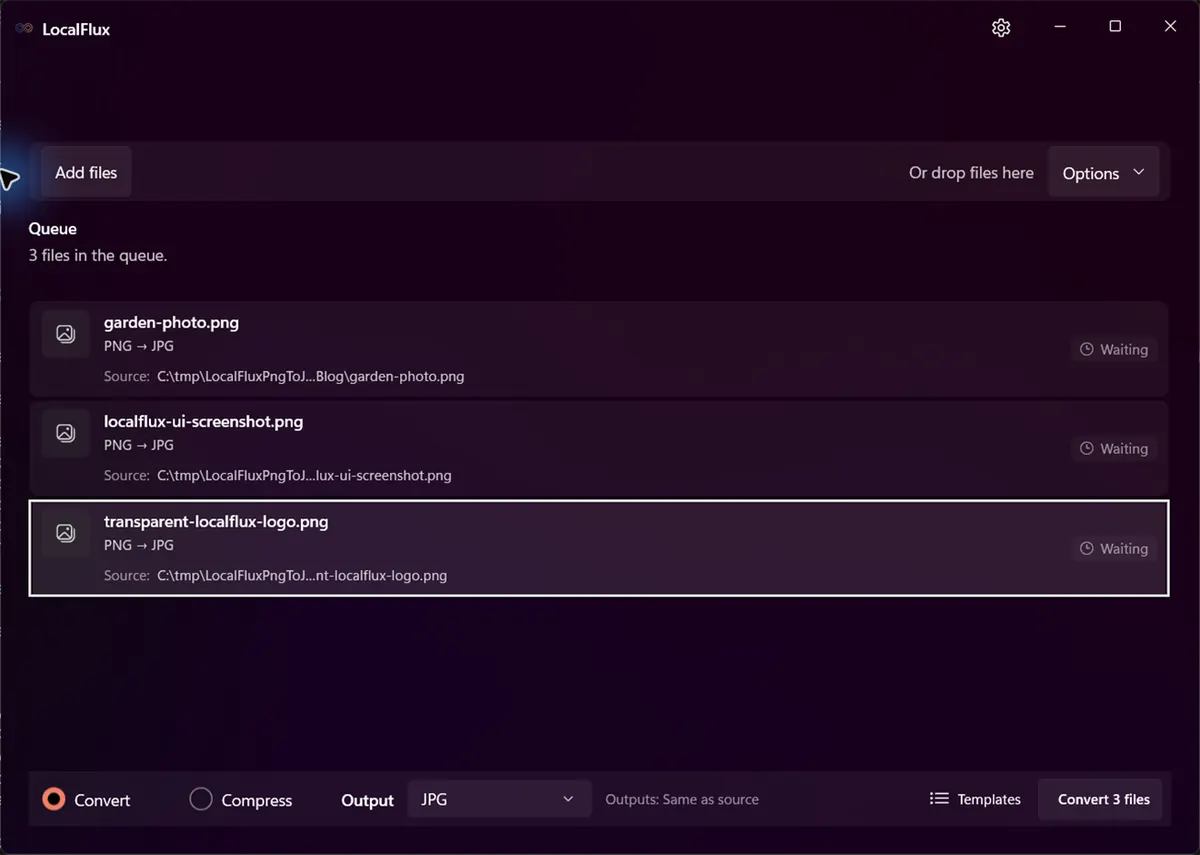
Les trois lignes sont prêtes, JPG est choisi une fois pour le lot et les sorties seront enregistrées près de leurs sources.
Étape 2 : vérifier la sortie et les réglages par défaut
Choisissez JPG dans le menu de sortie. Un lot utilise un seul format de sortie ; créez des lots séparés lorsque les fichiers ont besoin de destinations différentes.
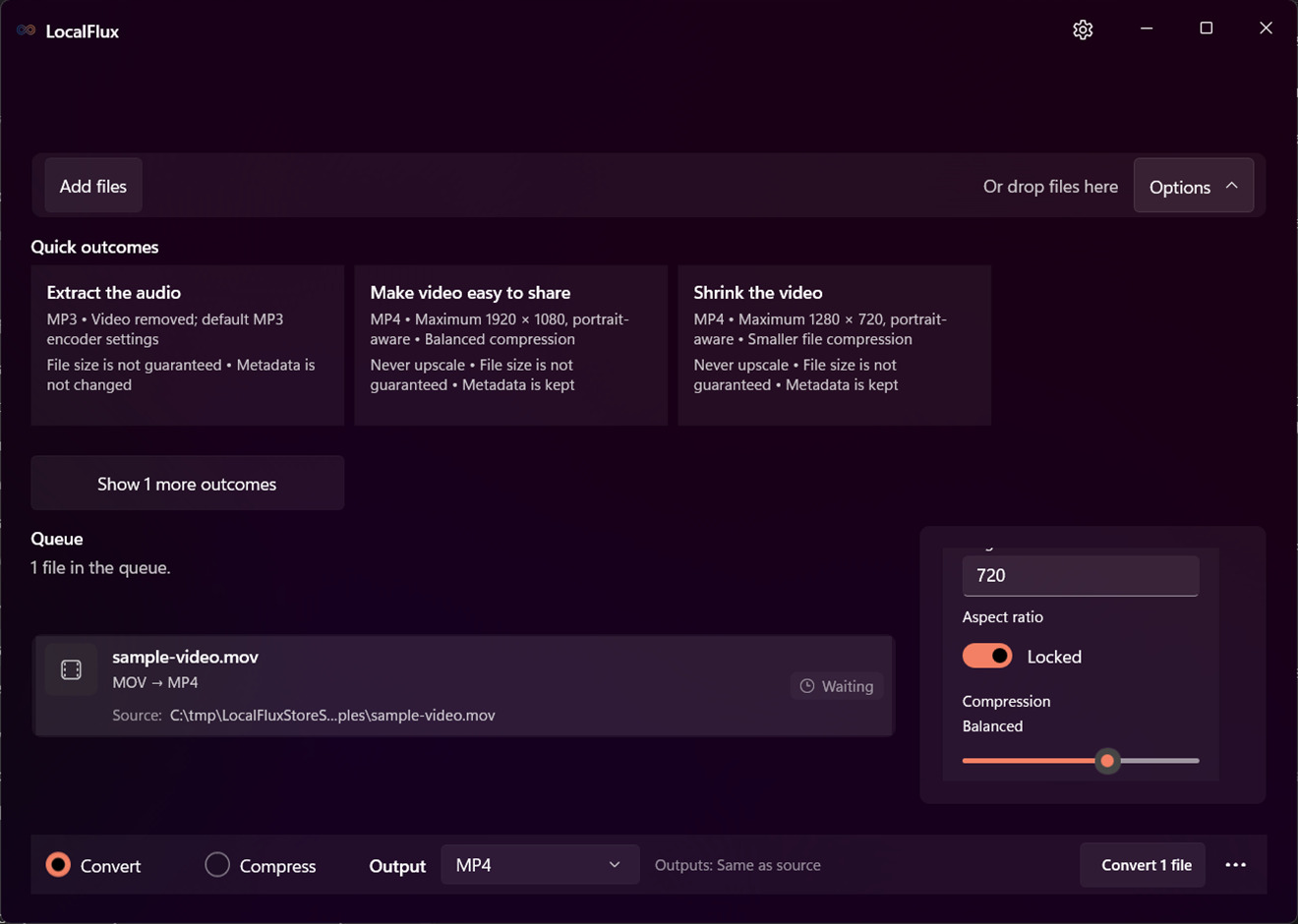
Ouvrez Options avant le premier essai. Dans LocalFlux 1.0.7, les valeurs testées étaient :
- Share safely: Off ;
- Resize preset: Original size ;
- largeur et hauteur : Auto ;
- proportions : Locked ; et
- qualité : Default.
Ces valeurs forment un bon point de départ. Elles conservent les dimensions en pixels et permettent de juger un résultat représentatif avant de réduire la qualité. Si la destination impose une largeur ou hauteur maximale, redimensionnez une fois pendant la conversion. Pour un JPG plus petit, baissez progressivement la qualité et comparez les zones détaillées à 100 %.
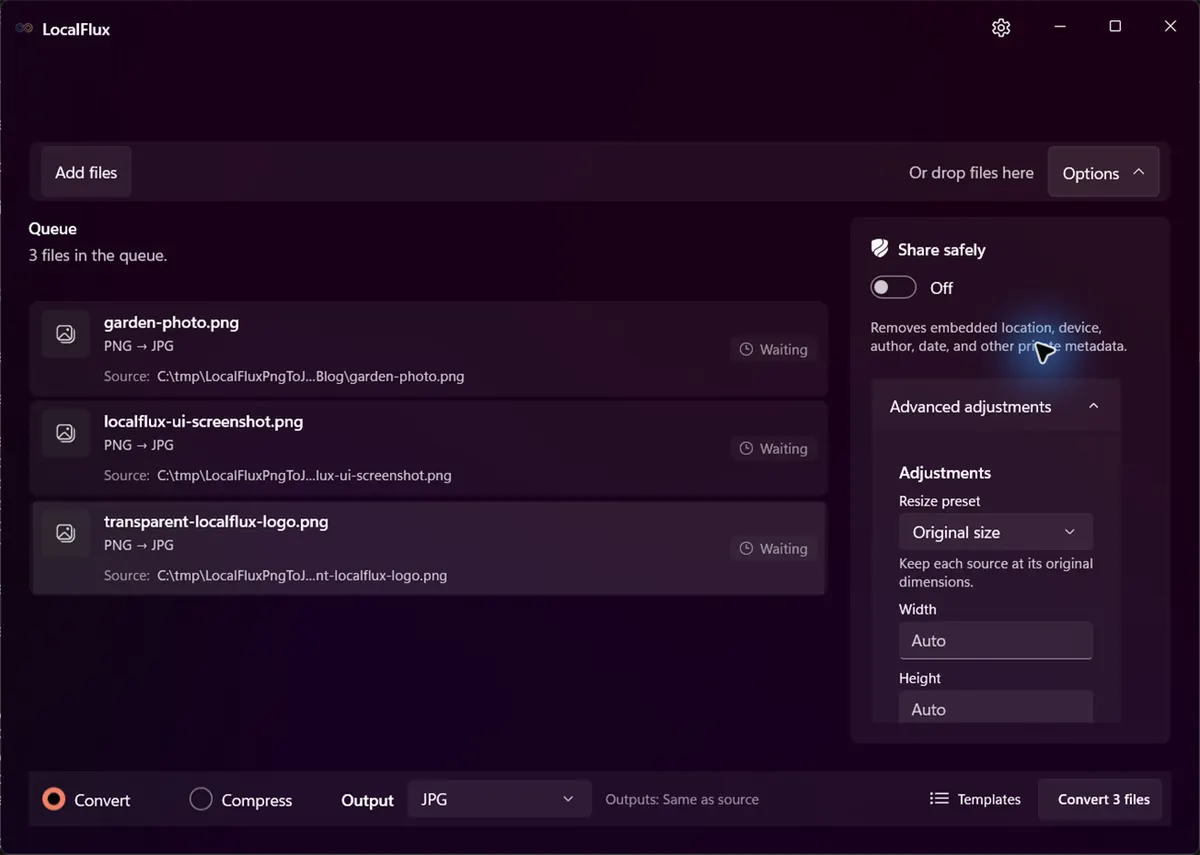
Conversion ordinaire et suppression des métadonnées sont deux choix distincts. Share safely était désactivé pendant ce test.
Étape 3 : décider du traitement de la transparence
Voici la limite essentielle : JPG ne peut pas représenter les pixels transparents.
Dans ce test, le logo transparent est devenu un JPG opaque, avec du noir à la place des zones totalement transparentes. Le coin source mesurait srgba(0,0,0,0) et le coin de sortie srgb(0,0,0). Ce résultat n’est valable que si le noir convient comme arrière-plan.
Si vous avez besoin d’un fond blanc, d’une couleur de marque ou d’un motif, composez d’abord le PNG sur ce fond. Si la transparence doit rester, conservez PNG ou choisissez un format accepté par la destination, comme WebP.
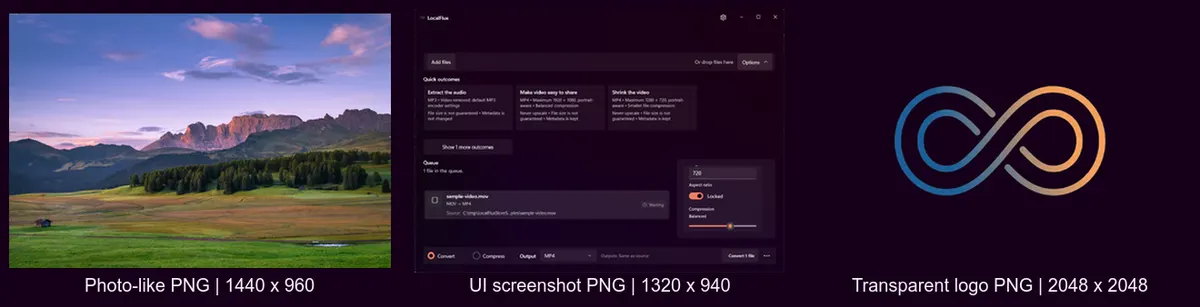
Le jeu de test couvre les détails photographiques, le contenu d’interface net et un cas limite avec canal alpha.
Étape 4 : convertir et examiner les copies
Sélectionnez Convert 3 files. LocalFlux écrit un nouveau fichier pour chaque ligne terminée, sans remplacer la source. Cet essai a produit :
garden-photo_converted.jpg;localflux-ui-screenshot_converted.jpg; ettransparent-localflux-logo_converted.jpg.
Ouvrez chaque résultat important dans l’application qui va réellement l’utiliser. Recherchez les variations de couleur, le texte adouci, les halos autour des contours, une orientation inattendue et le fond attribué aux anciens pixels transparents.
Résultats testés
Les trois sorties étaient des JPEG valides, ont conservé leurs dimensions d’origine et étaient plus petites que leurs entrées PNG dans ce jeu précis.
| Fichier test | PNG source | JPG produit | Résultat LocalFlux | Dimensions | Transparence |
|---|---|---|---|---|---|
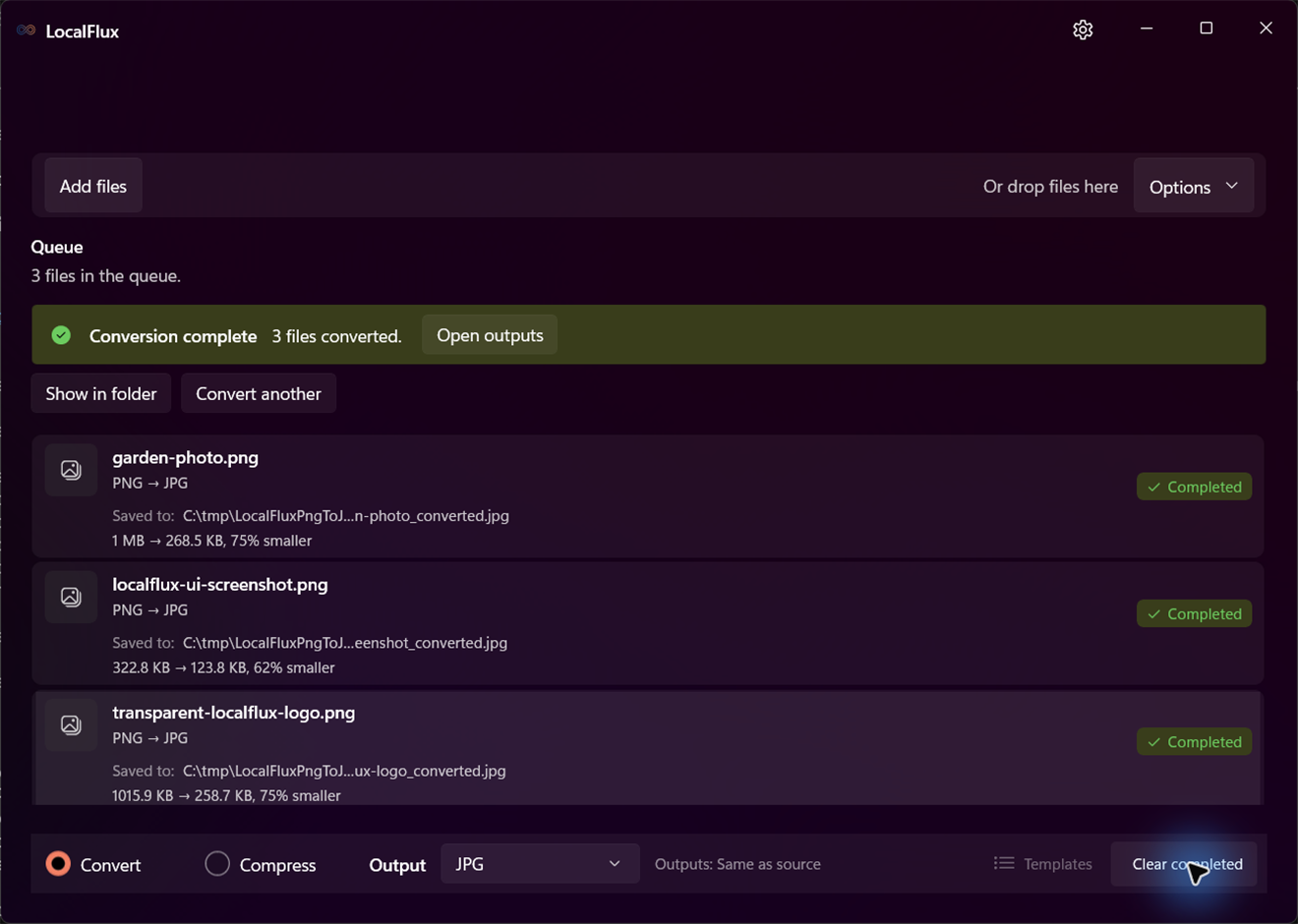
| Image photographique | 1 097 855 octets | 274 913 octets | 75 % plus petit | 1440 × 960 | La source était déjà opaque |
| Capture de l’interface LocalFlux | 330 551 octets | 126 755 octets | 62 % plus petit | 1320 × 940 | La sortie est devenue opaque |
| Logo LocalFlux transparent | 1 040 291 octets | 264 900 octets | 75 % plus petit | 2048 × 2048 | Les pixels transparents sont devenus noirs |
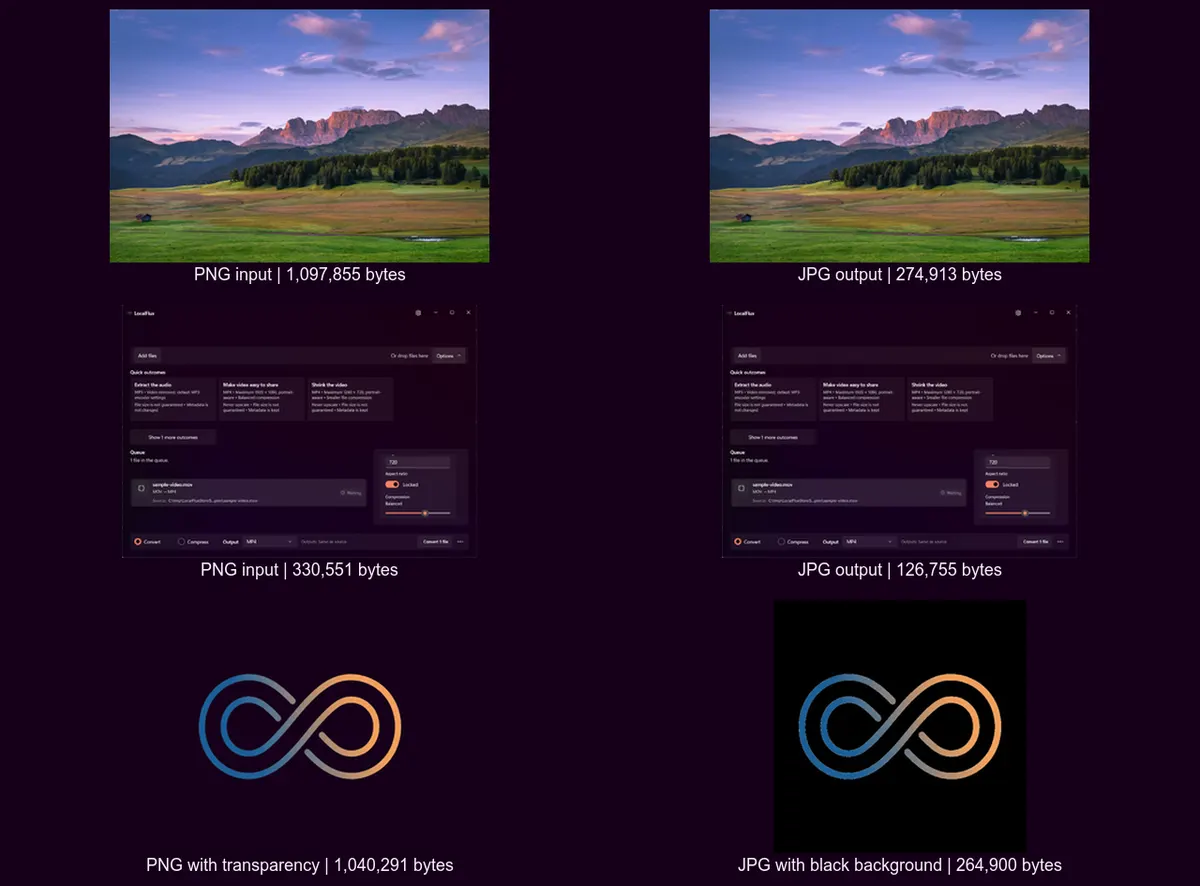
La photo change peu à cette taille. Le logo montre clairement la transformation irréversible de l’alpha en noir.
Vous pouvez examiner le PNG photographique et son JPG, le PNG d’interface et son JPG, ainsi que le logo PNG transparent et son JPG opaque.
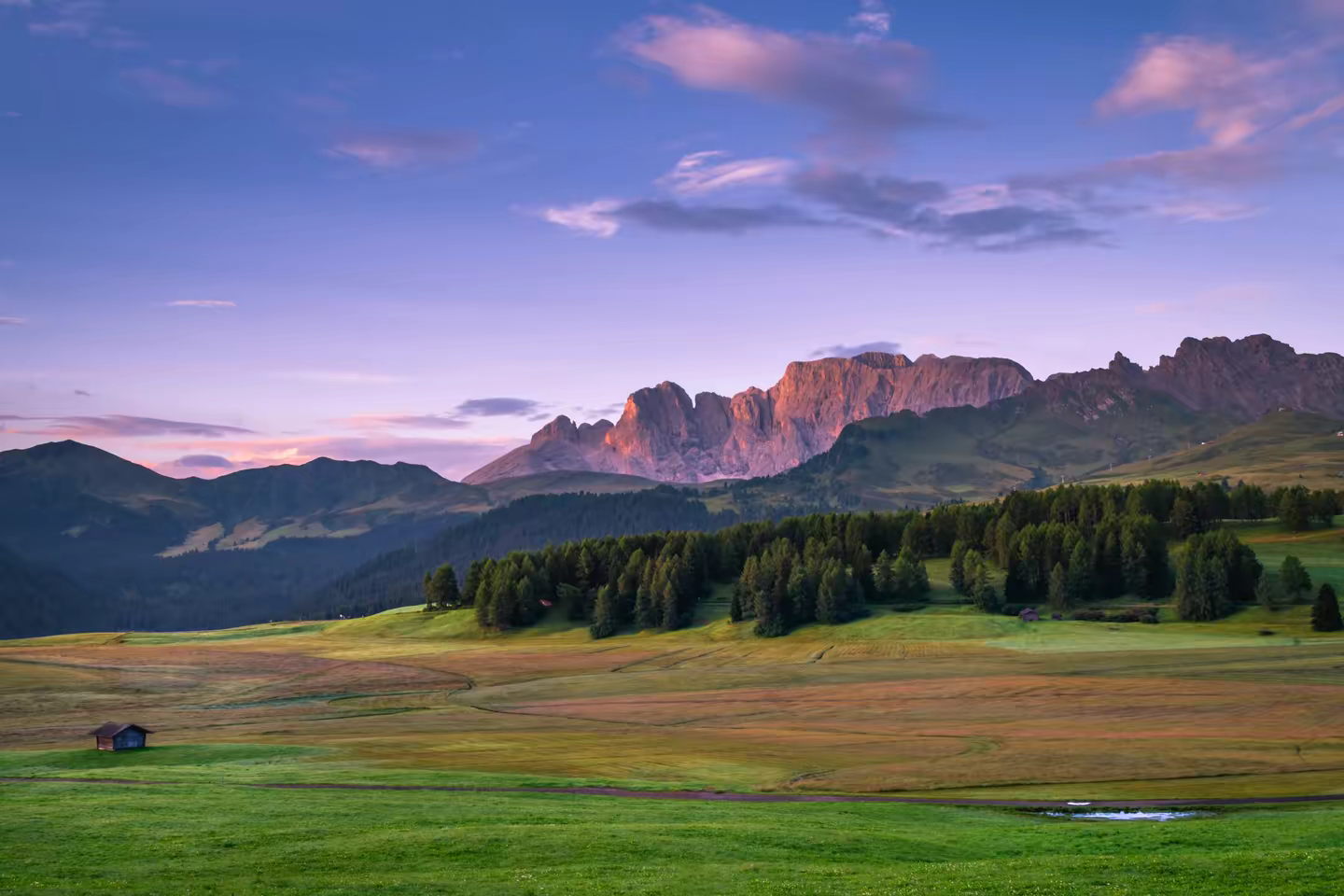
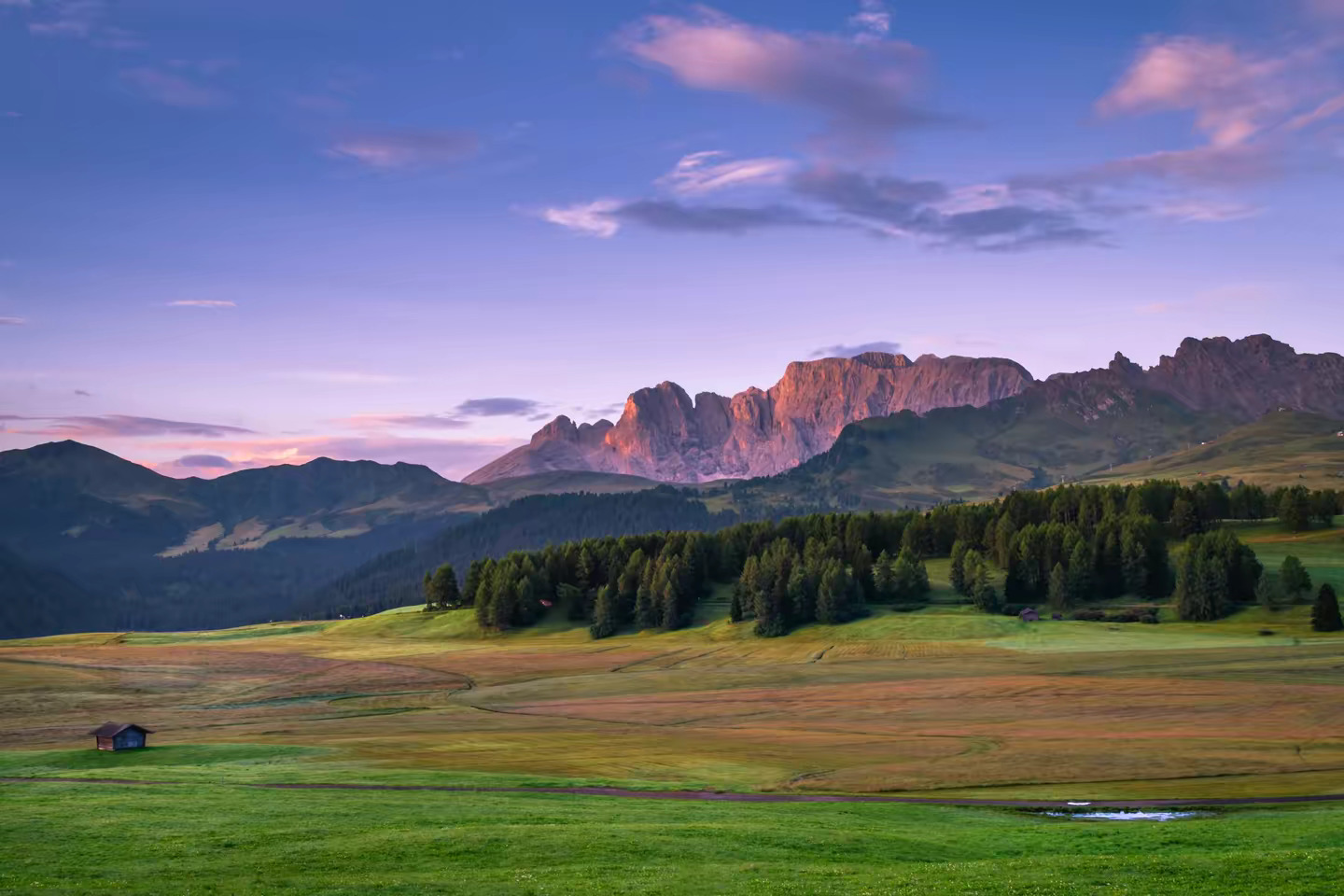
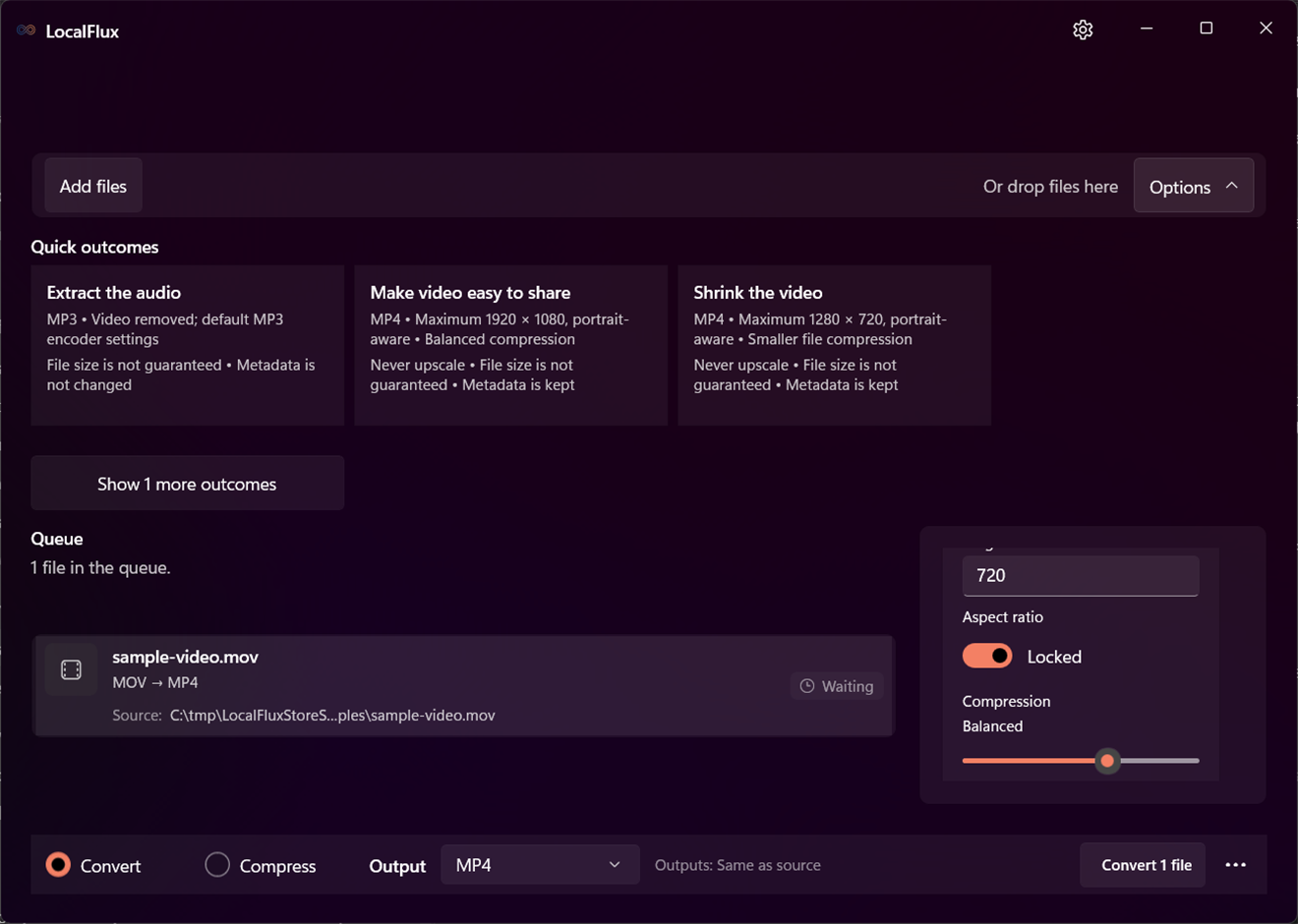


Ces chiffres décrivent ce test, pas une promesse universelle de compression. Le contenu, les dimensions, l’encodeur, les métadonnées et l’optimisation antérieure influencent la taille. Si la réduction du poids est l’objectif principal, testez des images représentatives et utilisez le flux de compression par lot.
L’outil d’inspection fourni a indiqué une qualité de 92 pour les JPG. L’interface LocalFlux nomme volontairement ce réglage Default. Commencez donc par Default et examinez le résultat, sans traiter une valeur numérique comme une garantie valable pour tout encodeur ou toute version future.
La conversion ne supprime pas automatiquement les métadonnées
Passer de PNG à JPG n’équivaut pas à nettoyer le fichier.
Le PNG photographique contenait un profil EXIF et le JPG issu de la conversion ordinaire en contenait également un. Les deux autres fichiers n’avaient aucun profil incorporé avant ou après. La conversion ordinaire n’a donc pas démontré de suppression des métadonnées.
Si les données de localisation, d’appareil, d’auteur ou de date comptent, utilisez le flux Share safely pris en charge et vérifiez la copie nettoyée. Le guide La conversion d’une photo supprime-t-elle les métadonnées EXIF ? explique la différence entre conversion de format et nettoyage de confidentialité.
Conversion PNG vers JPG par lot
Pour une collection plus importante :
- Ajoutez d’abord un petit groupe représentatif.
- Choisissez JPG une seule fois pour le lot.
- Conservez les dimensions d’origine au premier essai.
- Examinez une photo, un graphique net et chaque image transparente.
- Traitez ensuite le reste du dossier.
LocalFlux traite chaque ligne prête séparément et crée une sortie nommée individuellement. Examinez à part les éléments en échec ou non pris en charge : l’extension .png ne garantit pas un fichier PNG sain.
Autres possibilités sous Windows
- Paint ou un autre éditeur de confiance : pratique pour une image non sensible avec Enregistrer sous ou Exporter.
- Un outil en ligne de commande : efficace pour les flux automatisés lorsque son comportement de couleur, métadonnées, transparence et écrasement est maîtrisé.
- Un convertisseur en ligne : possible pour du contenu non sensible si vous acceptez ses conditions d’envoi, de conservation, de compte et de juridiction.
- Conserver PNG : le bon choix si la destination l’accepte déjà ou si l’image dépend de la transparence et de contours sans perte.
La conversion locale réduit le nombre de parties et de systèmes impliqués. Elle ne remplace pas les exigences de votre organisation en matière d’accès, de conservation, de sauvegarde ou de contrôle.
Limites importantes
JPG utilise une compression avec perte. Le petit texte, les lignes fines et les contours très contrastés peuvent présenter des artefacts même si une photo semble correcte. Préférez une conversion à une qualité adaptée plutôt que des ouvertures et enregistrements JPG répétés.
La couleur peut également dépendre du profil source, de l’encodeur, de la visionneuse et de l’écran. Le test a validé format, dimensions, opacité, présence des profils, noms et empreintes ; il ne constituait pas une certification colorimétrique de publication.
Ne supprimez pas le PNG uniquement parce que le JPG s’ouvre. Conservez la source jusqu’à l’acceptation de la copie par la destination et la fin de toute période de contrôle ou de conservation.
Questions fréquentes
JPG et JPEG sont-ils identiques ?
Dans l’usage courant, .jpg et .jpeg désignent la même famille de format. LocalFlux a écrit les sorties testées avec l’extension .jpg.
Convertir PNG en JPG réduit-il toujours la taille ?
Non. Les trois fichiers testés ont diminué, mais le résultat dépend du contenu, des dimensions, de la qualité, des métadonnées et de l’encodage PNG.
Que devient un PNG transparent ?
JPG ne stocke pas la transparence alpha. Dans ce test par défaut, les pixels totalement transparents sont devenus noirs. Composez d’abord le fond voulu ou conservez PNG ou WebP.
La conversion redimensionne-t-elle l’image ?
Pas avec Original size. Les trois JPG ont conservé les dimensions de leurs sources.
PNG vers JPG supprime-t-il les métadonnées EXIF ?
Ne le supposez pas. L’entrée photographique et sa sortie contenaient toutes deux un profil EXIF. Utilisez un flux de suppression pris en charge et vérifiez le résultat exact.
Les PNG d’origine sont-ils écrasés ?
Non dans ce flux testé. LocalFlux a créé des copies _converted.jpg et les contrôles SHA-256 ont confirmé que les trois sources n’avaient pas changé.
Créer la copie JPG et conserver le PNG
La méthode sûre au quotidien est simple : gardez le PNG, créez le JPG exigé par la destination et examinez la copie avant de vous y fier. Choisissez délibérément le fond d’une image transparente et traitez la suppression des métadonnées comme une étape distincte à vérifier.
Obtenez LocalFlux dans le Microsoft Store ou consultez les formats pris en charge.
Preuves de publication
Les captures et échantillons sont autorisés et ont été contrôlés pour la confidentialité. Le dossier comprend le compte rendu du test, les mesures, la revue de confidentialité et le manifeste média SHA-256.