
WindowsでPNGをアップロードせずにJPGへ変換する方法
Windows 11でPNGをJPGへローカル変換し、元ファイルを残しながら、透過、メタデータ、品質、容量の違いを確認する方法です。
この記事の内容
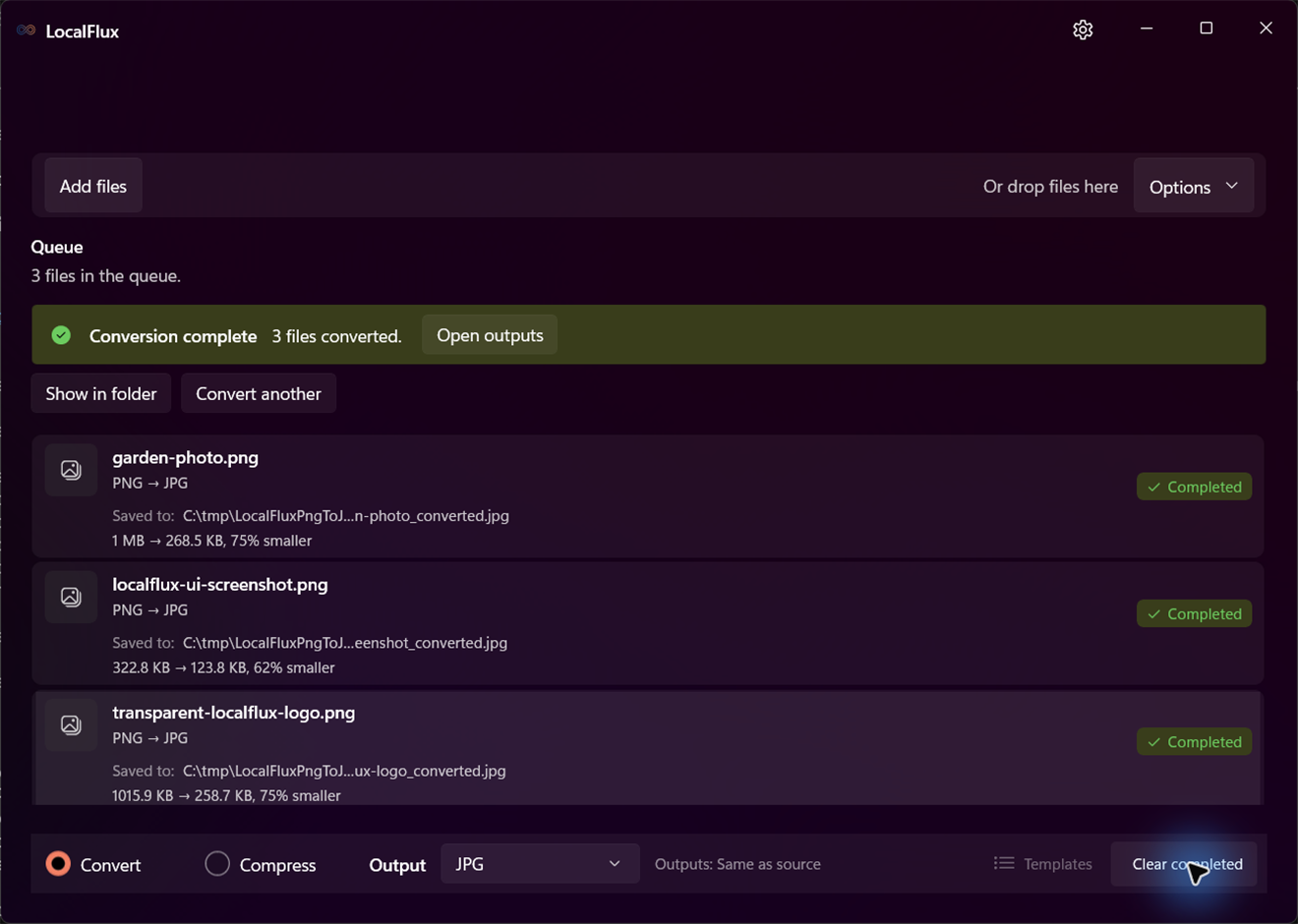
PNGは、スクリーンショット、図、ロゴ、透過が必要な画像に適した形式です。一方、Webサイト、文書システム、プリンター、古いアプリの中にはJPGしか受け付けないものがあります。その場合は、PNGの元ファイルを残したまま、互換性の高いJPGコピーを作成するのが実用的です。
Windows 11のLocalFluxでは、1つまたは複数のPNGを追加し、Convertを選び、出力をJPGにして変換を開始します。処理はPC上で行われます。元ファイルは変更されず、garden-photo_converted.jpgのような新しいファイルとして保存されます。
JPGが適している場合: 受け渡し先がJPGを要求している、または不透明な写真の幅広く使えるコピーが必要な場合。
PNGを残す場合: 透過が必要、細かなUI文字や線を鮮明に保ちたい、または今後も編集するマスター画像である場合。
すぐに変換する手順
- Windows 11でLocalFluxを開きます。
- 1つまたは複数の
.pngファイルを追加します。 - CompressではなくConvertを選びます。
- 出力形式にJPGを選びます。
- 最初はOriginal sizeとQuality: Defaultを使います。
- Convertを選びます。
- 新しい
_converted.jpgファイルを開き、使用前に確認します。
Microsoft StoreでLocalFluxを入手するか、先に対応形式を確認してください。
JPGを選ぶべき場面
PNGとJPGは目的が異なります。PNGは可逆圧縮でアルファチャンネルを扱えるため、UIキャプチャ、図、ベタ塗りの画像、透明部分を持つロゴに向いています。JPGは非可逆圧縮ですが互換性が広く、不透明な写真を受け渡す形式として実用的です。
| 画像または受け渡し先 | 適した選択 | 理由 |
|---|---|---|
| Webサイト、フォーム、プリンター、古いアプリ向けの不透明な写真 | JPG | 幅広く対応し、写真では容量が小さくなることが多い |
| 透過が必要なロゴ、アイコン、切り抜き | PNGまたはWebP | JPGにはアルファチャンネルがない |
| 小さな文字や1ピクセルの輪郭を含むUIキャプチャ | PNG | 可逆保存ならJPEGのにじみやぼけを避けられる |
| WebPに対応するモダンなWebサイト向け素材 | WebP | 透過も扱え、効率よく配信できる |
| 再編集する可能性がある元画像 | PNGを残す | JPGでの再保存を繰り返すと劣化が重なる |
JPG互換性ではなくWeb配信が目的なら、PNGからWebPへの変換ガイドを参照してください。
手順1:PNGファイルを追加する
PNGをLocalFluxへドラッグするか、Add filesを選びます。書き込みが始まる前に、キューには各ルートがPNG → JPGとして表示され、元ファイルの場所も確認できます。
このテストでは、公開権利を確認した3つの素材を使いました。1440 × 960の写真風PNG、1320 × 940のLocalFlux UIスクリーンショット、透過ピクセルを持つ2048 × 2048のLocalFluxロゴです。作業場所は中立的なC:\tmp\LocalFluxPngToJpgBlogで、Windowsのアカウント名や個人フォルダーは含まれません。
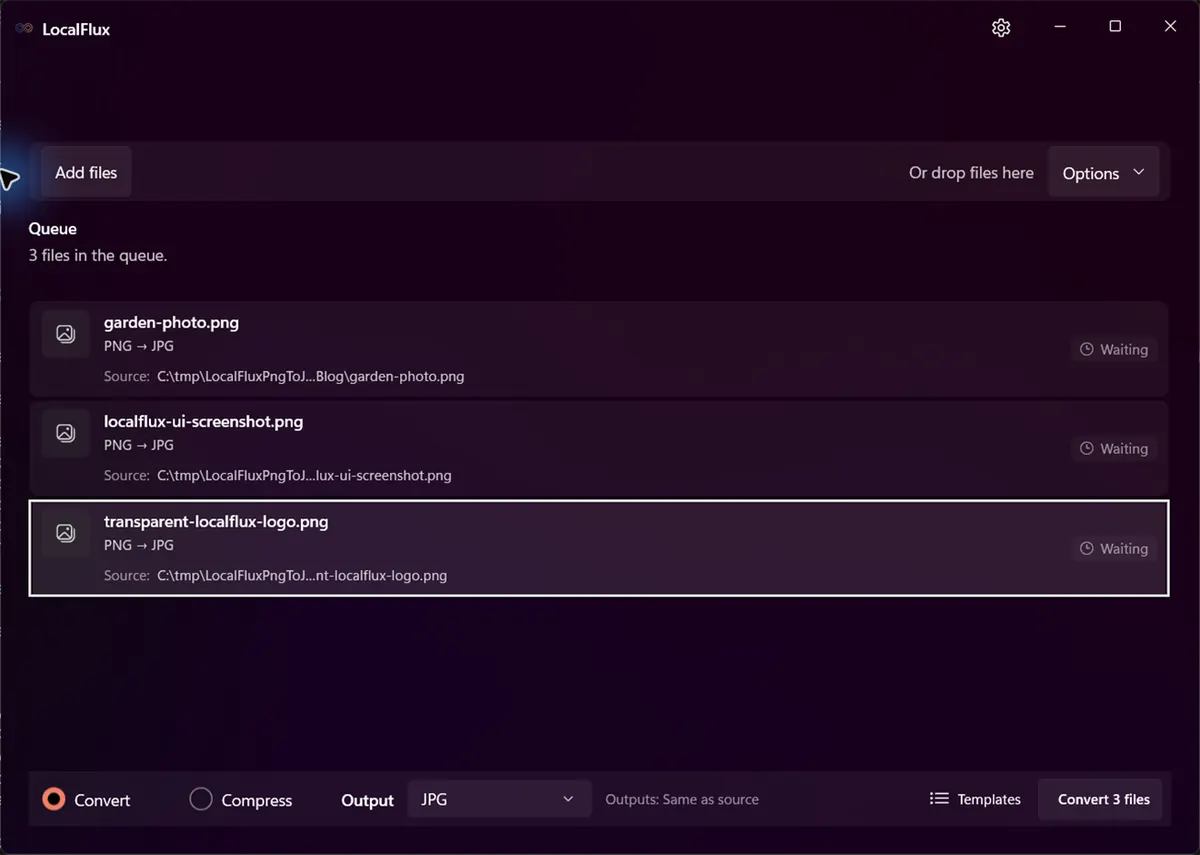
3行とも準備済みで、JPGは一括処理に対して一度だけ選択されています。出力は各元ファイルの隣に保存されます。
手順2:出力と初期設定を確認する
出力メニューでJPGを選びます。1つの一括処理では1つの出力形式を使うため、別の形式が必要なファイルは分けて処理してください。
最初の実行前にOptionsを開きます。LocalFlux 1.0.7で確認した初期値は次のとおりです。
- Share safely: Off
- Resize preset: Original size
- 幅と高さ:Auto
- アスペクト比:Locked
- 品質:Default
最初の確認にはこの設定が適しています。ピクセル寸法を維持し、品質を下げる前に代表的な結果を確認できます。受け渡し先に最大幅や最大高さの指定がある場合は、変換時に一度だけリサイズします。JPGをさらに小さくする場合は、品質を段階的に下げ、細部を100%表示で比較してください。
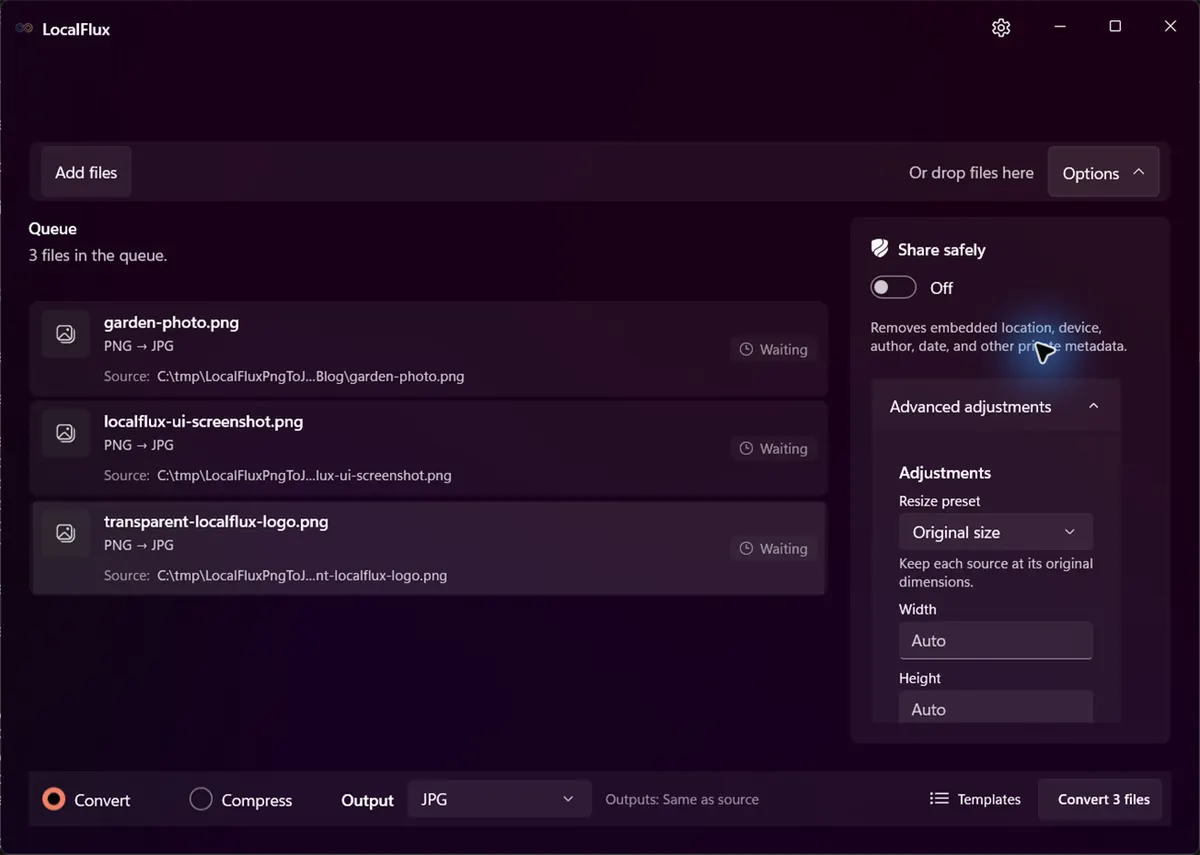
通常変換とメタデータ削除は別の選択です。このテストではShare safelyはオフでした。
手順3:透過部分の扱いを決める
最も重要な制限は、JPGでは透明なピクセルを表現できないことです。
このテストでは、透過ロゴが不透明なJPGになり、完全に透明だった部分は黒になりました。元画像の角はsrgba(0,0,0,0)、出力の角はsrgb(0,0,0)でした。黒い背景で問題ない場合にだけ使える結果です。
白、ブランドカラー、模様などの背景が必要なら、変換前にPNGをその背景へ合成してください。透過を保つ必要がある場合はPNGを残すか、受け渡し先が対応するWebPなどを選びます。
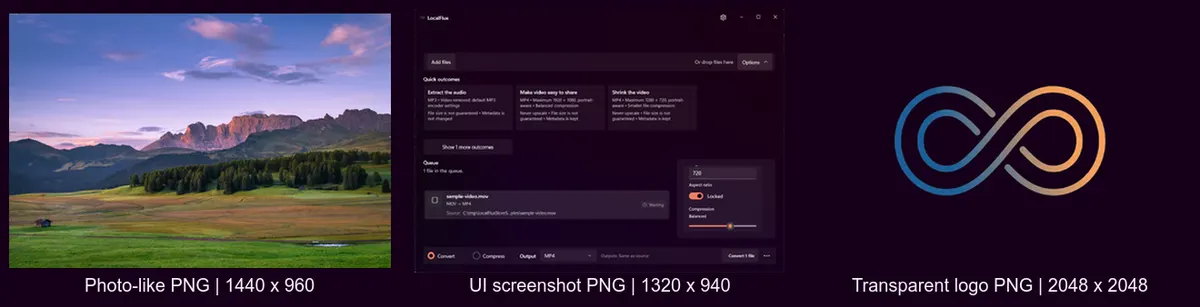
写真の細部、鮮明なUI、アルファチャンネルの注意点を1つのテストセットで確認しています。
手順4:変換してコピーを確認する
Convert 3 filesを選びます。LocalFluxは元ファイルを置き換えず、完了した各行に新しいファイルを作成します。このテストでは次の出力が作られました。
garden-photo_converted.jpglocalflux-ui-screenshot_converted.jpgtransparent-localflux-logo_converted.jpg
重要な出力は、実際に使用するアプリで開いてください。色の変化、文字のぼけ、硬い輪郭の周囲のノイズ、向きの変化、以前は透明だった部分の背景を確認します。
テスト結果
3つの出力はいずれも有効なJPEGで、元の寸法を維持し、このテスト素材ではPNG入力より小さくなりました。
| テスト素材 | 元のPNG | 出力JPG | LocalFluxの表示 | 寸法 | 透過の結果 |
|---|---|---|---|---|---|
| 写真風画像 | 1,097,855バイト | 274,913バイト | 75%小さい | 1440 × 960 | 元から不透明 |
| LocalFlux UIスクリーンショット | 330,551バイト | 126,755バイト | 62%小さい | 1320 × 940 | 出力は完全に不透明 |
| 透過LocalFluxロゴ | 1,040,291バイト | 264,900バイト | 75%小さい | 2048 × 2048 | 透明ピクセルが黒になった |
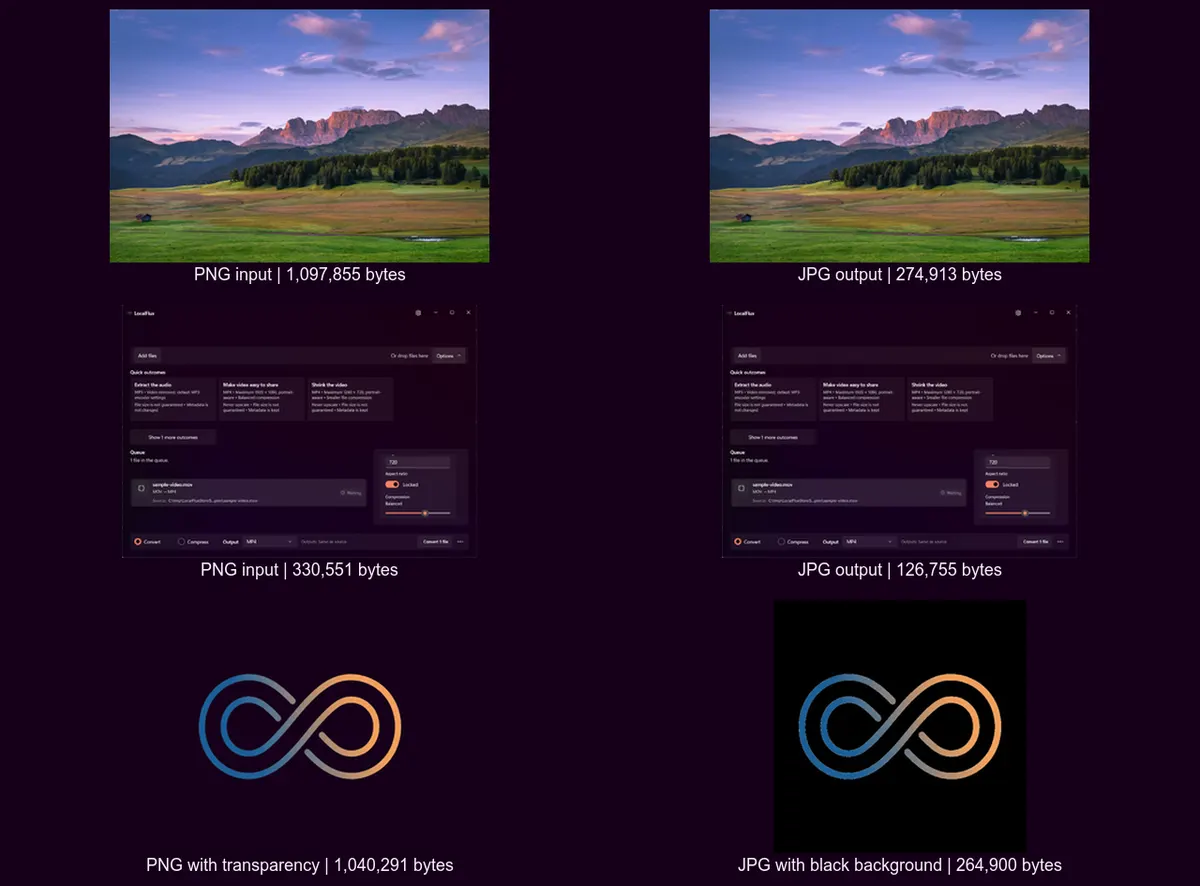
この表示サイズでは写真の差は小さく見えます。ロゴでは、アルファから黒への元に戻せない変化が明確です。
実際に使った写真PNGと写真JPG、UIのPNGとUIのJPG、透過ロゴPNGと不透明なロゴJPGを確認できます。
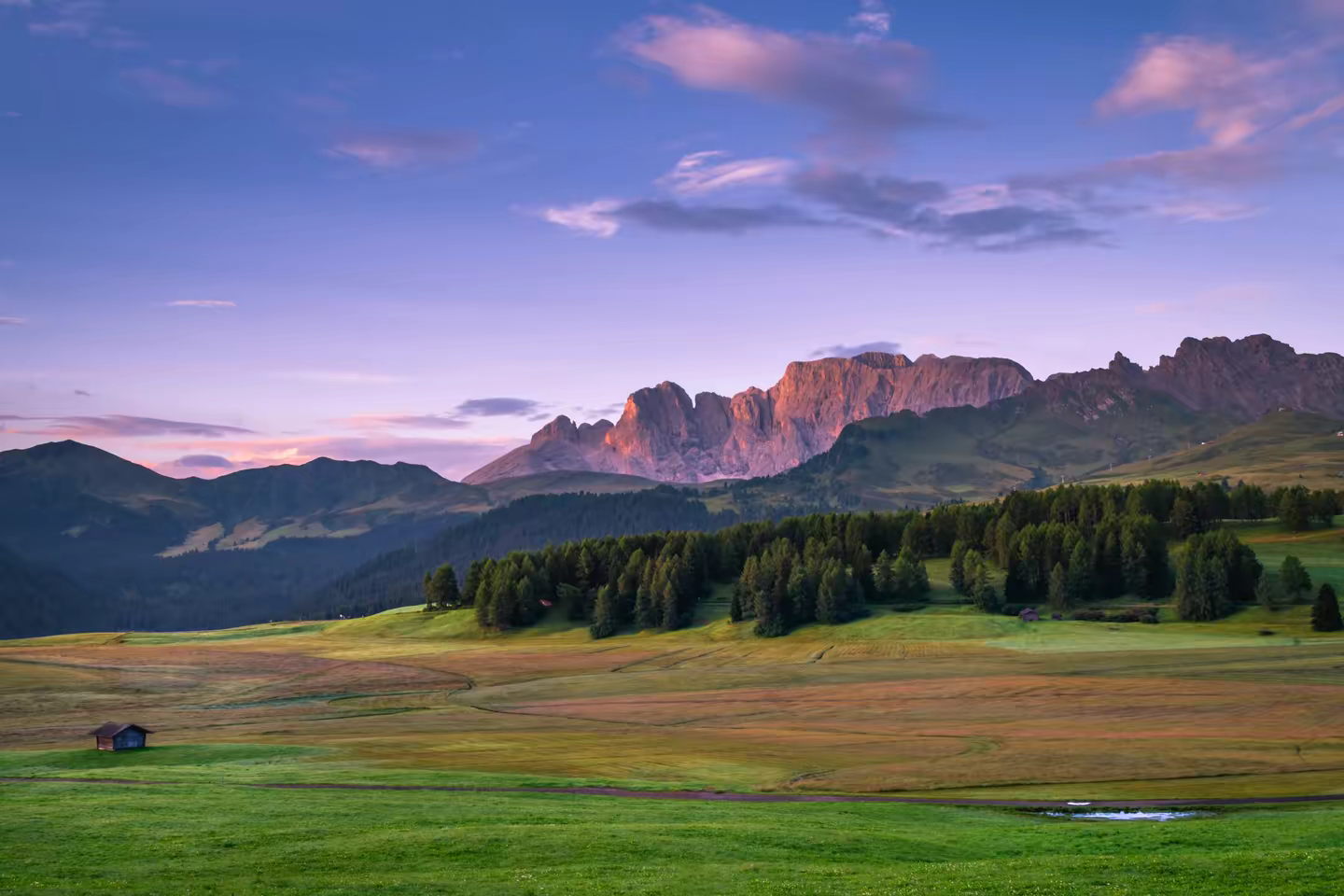
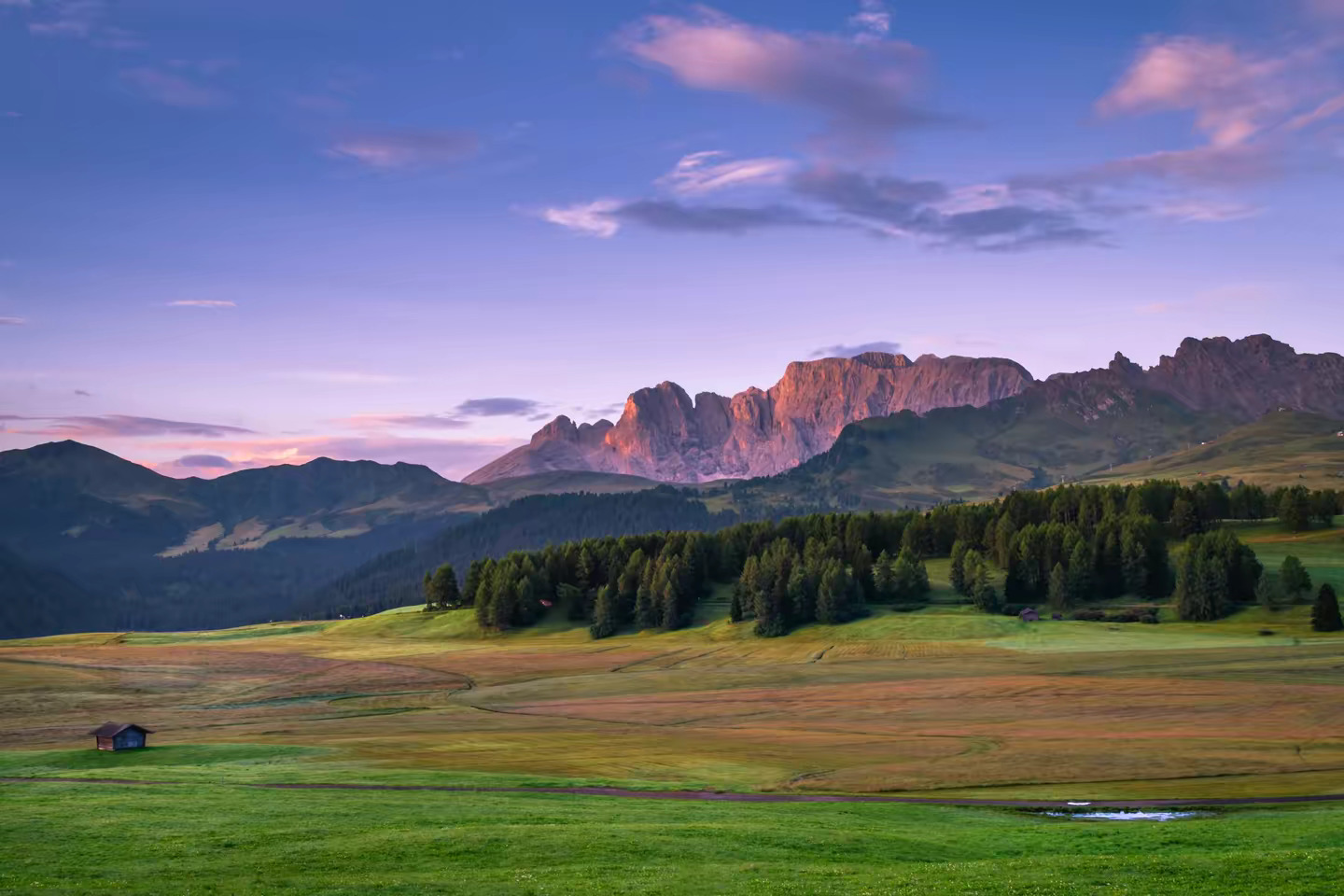
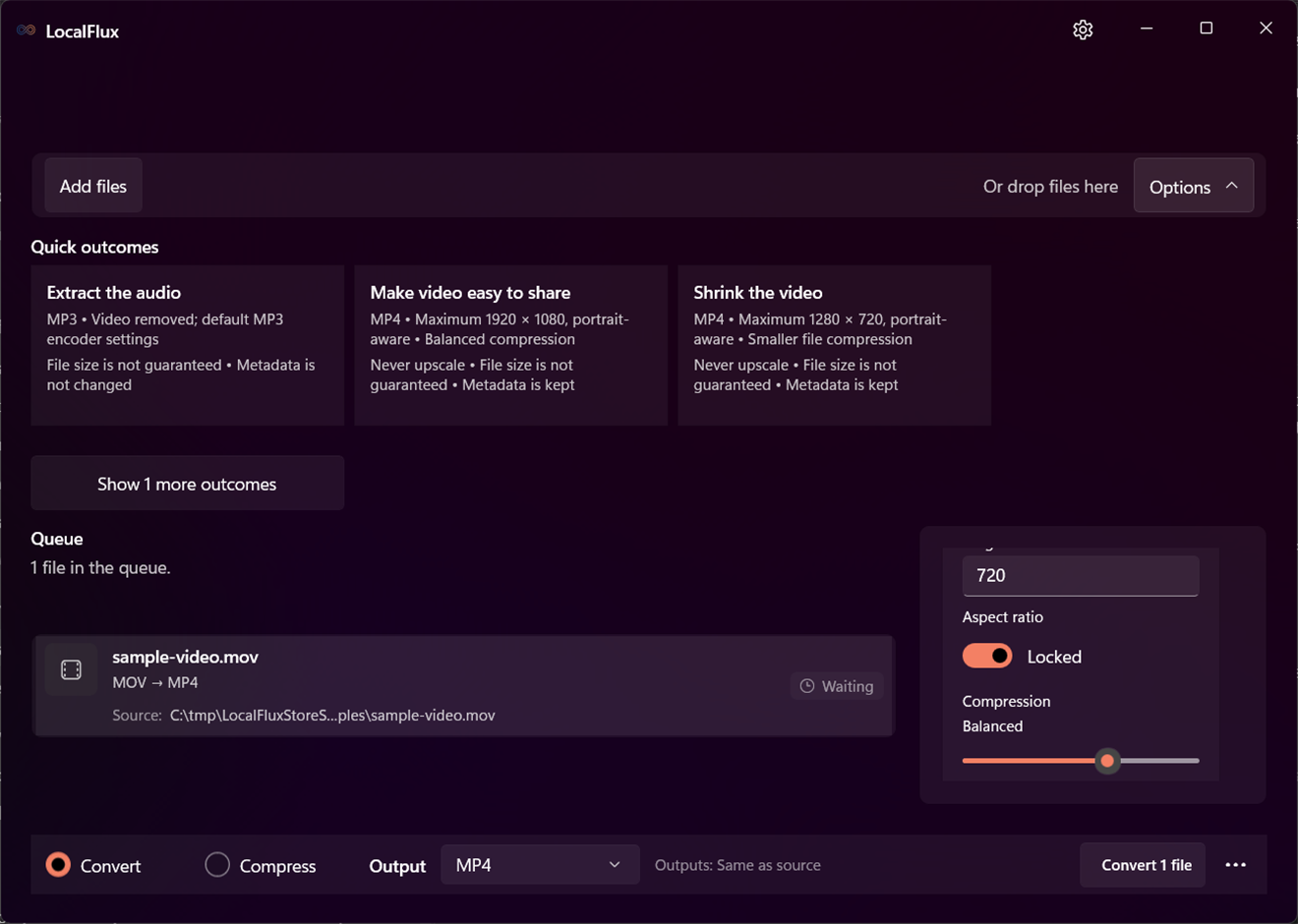


この数値はテスト結果であり、すべての画像に対する圧縮率の保証ではありません。内容、寸法、エンコーダー設定、メタデータ、事前の最適化によって容量は変わります。容量削減が主目的なら、代表的な画像で試し、画像の一括圧縮ガイドを利用してください。
同梱の検査ツールはJPG出力の品質を92と報告しました。一方、LocalFluxの画面では意図的にDefaultと表示しています。別のエンコーダーや将来のバージョンにも同じ数値が当てはまると考えず、Defaultから始めて結果を確認してください。
変換だけではメタデータは自動削除されない
PNGからJPGへの変更は、ファイルのサニタイズと同じではありません。
写真風PNGにはEXIFプロファイルがあり、通常変換後のJPGにもEXIFプロファイルがありました。他の2つの素材には変換前後とも埋め込みプロファイルがありませんでした。したがって、この通常変換はメタデータ削除を証明していません。
位置、機器、作成者、日付などの情報が問題になる場合は、対応しているShare safelyワークフローを使い、サニタイズ済みコピーを確認してください。写真変換でEXIFメタデータは削除されますか?では、形式変換とプライバシー情報の削除の違いを説明しています。
PNGからJPGへの一括変換
大きなファイル群を処理する場合は次の順序が安全です。
- まず少数の代表的なファイルを追加します。
- 一括処理の出力にJPGを一度選びます。
- 最初は元の寸法を維持します。
- 写真、輪郭の鋭い画像、透過を持つ各画像を確認します。
- 問題がなければ残りのフォルダーを処理します。
LocalFluxは準備できた各行を個別に処理し、別名の出力を作ります。失敗または非対応の項目は個別に調べてください。拡張子が.pngでも、正常なPNGであるとは限りません。
Windowsで使えるその他の方法
- ペイントまたは信頼できる編集ソフト: 機密性のない画像1枚なら、名前を付けて保存やエクスポートで対応できます。
- コマンドライン画像ツール: 色、メタデータ、透過、上書きの挙動を理解しているスクリプト処理に向きます。
- オンライン変換サービス: 機密性のない素材で、アップロード、保管、アカウント、適用法域の条件を受け入れられる場合に利用できます。
- PNGのままにする: 受け渡し先がPNGに対応し、透過や可逆な輪郭が必要なら正しい選択です。
ローカル変換は関与する当事者やシステムを減らしますが、組織のアクセス制御、保管、バックアップ、審査の要件に代わるものではありません。
重要な制限
JPGは非可逆圧縮です。写真が問題なく見えても、小さな文字、細い線、高コントラストの輪郭にはノイズが生じる場合があります。JPGを何度も開いて保存するより、適切な品質で一度変換してください。
色は、元のプロファイル、エンコーダー、ビューアー、ディスプレイによっても変わります。このテストでは、出力形式、寸法、不透明度、プロファイルの有無、命名、ハッシュを確認しましたが、カラーマネジメントを含む出版認証ではありません。
JPGが開けたという理由だけでPNGを削除しないでください。受け渡し先がコピーを受理し、必要な確認期間や保管期間が終わるまで元ファイルを残します。
よくある質問
JPGとJPEGは同じですか?
通常、.jpgと.jpegは同じ画像形式のファミリーを指します。LocalFluxはテスト出力を.jpg拡張子で保存しました。
PNGをJPGにすると必ず小さくなりますか?
いいえ。3つのテスト素材は小さくなりましたが、結果は内容、寸法、品質、メタデータ、PNGのエンコード方法によって変わります。
透過PNGはどうなりますか?
JPGはアルファ透過を保存できません。テストした初期設定では、完全に透明なピクセルが黒になりました。希望する背景にあらかじめ合成するか、PNGまたはWebPを残してください。
変換で画像サイズは変わりますか?
Original sizeを選んだ場合は変わりません。3つのJPGはすべて元の寸法を維持しました。
PNGからJPGへの変換でEXIFは削除されますか?
削除されると決めつけないでください。写真風の入力と出力の両方にEXIFプロファイルがありました。対応する削除ワークフローを使い、実際の結果を確認してください。
元のPNGは上書きされますか?
このテストでは上書きされませんでした。LocalFluxは_converted.jpgコピーを作成し、変換後のSHA-256確認でも3つの元ファイルのハッシュは変わりませんでした。
JPGコピーを作り、PNGを残す
普段の安全な手順は単純です。PNGを残し、受け渡し先が必要とするJPGを作成し、利用前にコピーを確認します。透過画像の背景は意図的に選び、メタデータ削除は別の検証が必要な工程として扱ってください。
Microsoft StoreでLocalFluxを入手するか、対応形式を確認してください。
公開用の検証資料
スクリーンショットとサンプルは利用権利とプライバシーを確認済みです。正確なテスト記録、測定値、プライバシーレビュー、SHA-256メディアマニフェストを公開パッケージに含めています。