
PNG unter Windows ohne Upload in JPG umwandeln
Wandeln Sie PNG-Dateien unter Windows 11 lokal in JPG um, behalten Sie die Originale und verstehen Sie Transparenz, Metadaten, Qualität und Dateigröße.
Auf dieser Seite
- Kurzfassung
- Wann JPG die richtige Ausgabe ist
- Schritt 1: PNG-Dateien hinzufügen
- Schritt 2: Ausgabe und Standardwerte prüfen
- Schritt 3: Umgang mit Transparenz festlegen
- Schritt 4: Kopien konvertieren und prüfen
- Getestete Ergebnisse
- Konvertierung entfernt Metadaten nicht automatisch
- PNG-zu-JPG-Stapelkonvertierung
- Weitere Windows-Möglichkeiten
- Wichtige Einschränkungen
- Häufig gestellte Fragen
- JPG-Kopie erstellen und PNG behalten
- Nachweise zur Veröffentlichung
PNG eignet sich gut für Screenshots, Diagramme, Logos und Bilder mit Transparenz. Manche Websites, Dokumentensysteme, Drucker und ältere Anwendungen nehmen jedoch nur JPG an. Dann ist es sinnvoll, eine kompatible JPG-Kopie zu erstellen und das PNG-Original aufzubewahren.
Fügen Sie unter Windows 11 eine oder mehrere PNG-Dateien zu LocalFlux hinzu, wählen Sie Convert, danach JPG, und starten Sie die Konvertierung. Die Verarbeitung läuft auf Ihrem PC. LocalFlux lässt die Quellen unverändert und speichert jedes Ergebnis als neue Datei, etwa garden-photo_converted.jpg.
JPG verwenden: wenn das Ziel dieses Format verlangt oder Sie eine breit kompatible Kopie eines deckenden Fotos brauchen.
PNG behalten: wenn Transparenz, scharfer UI-Text oder feine Linien wichtig sind oder das Bild noch als bearbeitbares Original dient.
Kurzfassung
- Öffnen Sie LocalFlux unter Windows 11.
- Fügen Sie eine oder mehrere
.png-Dateien hinzu. - Wählen Sie Convert, nicht Compress.
- Wählen Sie JPG als Ausgabe.
- Beginnen Sie mit Original size und Quality: Default.
- Wählen Sie Convert.
- Öffnen und prüfen Sie die neuen
_converted.jpg-Dateien vor der Verwendung.
LocalFlux im Microsoft Store aufrufen oder vorab die unterstützten Formate ansehen.
Wann JPG die richtige Ausgabe ist
PNG und JPG erfüllen unterschiedliche Aufgaben. PNG komprimiert verlustfrei und unterstützt einen Alphakanal. Das Format passt zu UI-Aufnahmen, Diagrammen, flächigen Grafiken und Logos mit transparenten Bereichen. JPG komprimiert verlustbehaftet, wird sehr breit unterstützt und ist meist ein praktisches Ausgabeformat für deckende Fotos.
| Bild oder Ziel | Bessere Wahl | Grund |
|---|---|---|
| Deckendes Foto für Website, Formular, Drucker oder ältere App | JPG | Breite Unterstützung und bei Fotodetails oft weniger Bytes |
| Logo, Icon oder Freisteller mit Transparenz | PNG oder WebP | JPG besitzt keinen Alphakanal |
| UI-Screenshot mit kleiner Schrift oder scharfen Pixelkanten | PNG | Verlustfreie Speicherung vermeidet JPEG-Säume und Weichzeichnung |
| Moderne Webgrafik bei WebP-Unterstützung | WebP | Effiziente Auslieferung mit optionaler Transparenz |
| Quelle für weitere Bearbeitung | PNG behalten | Wiederholtes JPG-Speichern erzeugt weitere Verluste |
Geht es um moderne Webauslieferung statt um JPG-Kompatibilität, nutzen Sie die Anleitung PNG zu WebP.
Schritt 1: PNG-Dateien hinzufügen
Ziehen Sie PNG-Dateien auf LocalFlux oder wählen Sie Add files. Die Warteschlange kennzeichnet jede Route als PNG → JPG und zeigt den Quellort, bevor etwas geschrieben wird.
Der getestete Stapel enthält drei zur Veröffentlichung freigegebene Dateien: ein fotoähnliches PNG mit 1440 × 960 Pixeln, einen LocalFlux-UI-Screenshot mit 1320 × 940 Pixeln und ein transparentes LocalFlux-Logo mit 2048 × 2048 Pixeln. Alle Arbeitsdateien liegen unter dem neutralen Pfad C:\tmp\LocalFluxPngToJpgBlog; Kontonamen und persönliche Ordner sind nicht sichtbar.
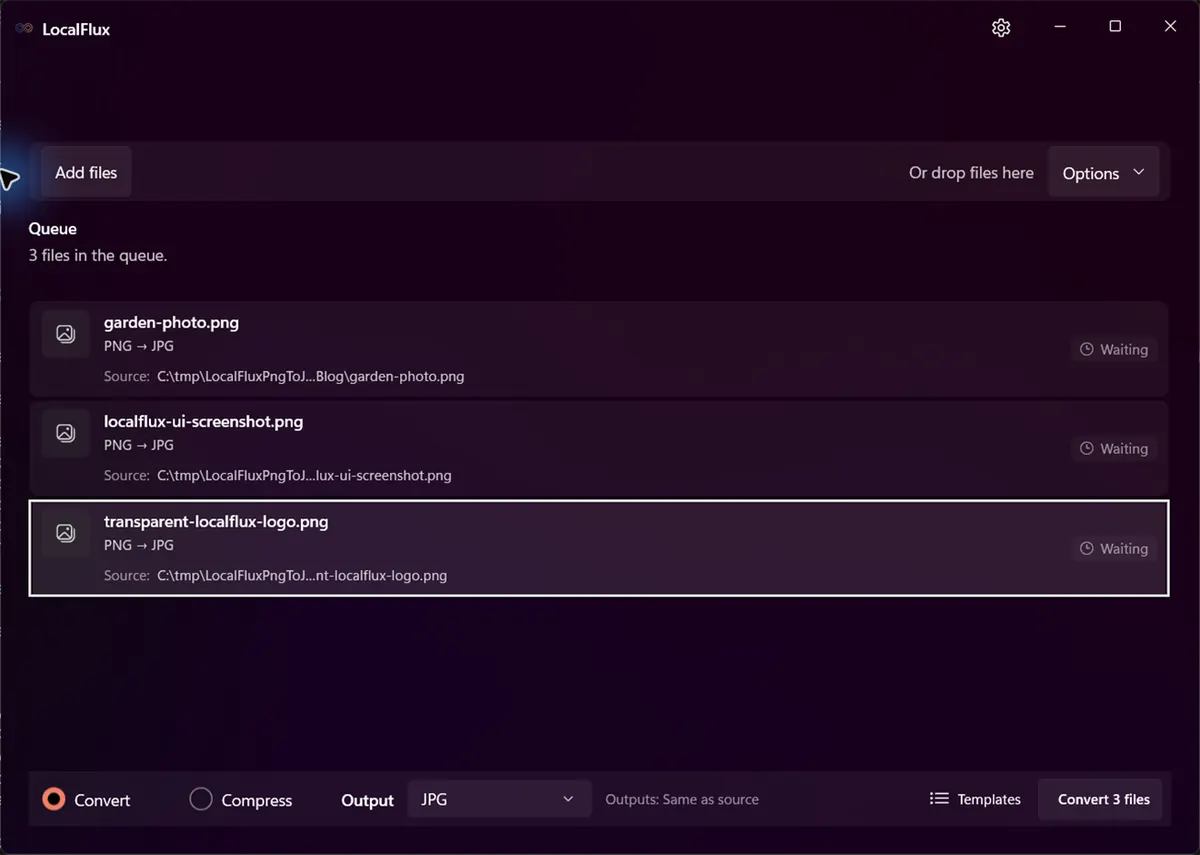
Alle drei Zeilen sind bereit. JPG wurde einmal für den Stapel gewählt, die Ausgaben werden neben den Quellen gespeichert.
Schritt 2: Ausgabe und Standardwerte prüfen
Wählen Sie JPG im Ausgabemenü. Ein Stapel nutzt ein Ausgabeformat. Erstellen Sie getrennte Stapel, wenn Dateien unterschiedliche Zielformate benötigen.
Öffnen Sie vor dem ersten Lauf Options. In LocalFlux 1.0.7 waren die geprüften Standardwerte:
- Share safely: Off;
- Resize preset: Original size;
- Breite und Höhe: Auto;
- Seitenverhältnis: Locked; und
- Qualität: Default.
Diese Werte sind ein guter Ausgangspunkt. Sie erhalten die Pixelmaße und ermöglichen die Prüfung eines repräsentativen Ergebnisses, bevor Sie die Qualität senken. Gibt das Ziel eine maximale Breite oder Höhe vor, ändern Sie die Größe einmal bei der Konvertierung. Für ein kleineres JPG senken Sie die Qualität schrittweise und vergleichen detailreiche Bereiche bei 100 %.
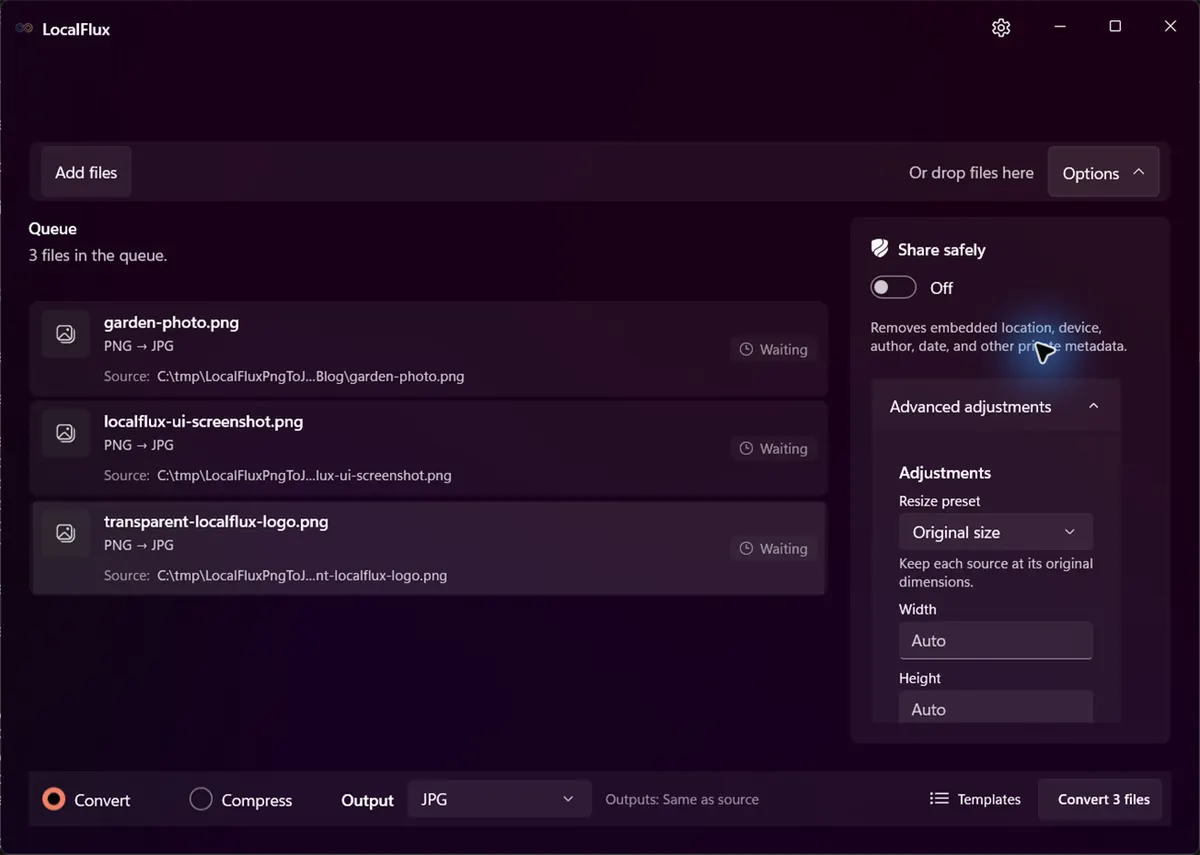
Normale Konvertierung und Metadatenentfernung sind getrennte Entscheidungen. Share safely war im Test deaktiviert.
Schritt 3: Umgang mit Transparenz festlegen
Dies ist die wichtigste Einschränkung: JPG kann keine transparenten Pixel darstellen.
Im Test wurde das transparente Logo zu einem deckenden JPG. Vollständig transparente Bereiche erhielten einen schwarzen Hintergrund. Die Ecke der Quelle hatte den Messwert srgba(0,0,0,0), die Ecke der Ausgabe srgb(0,0,0). Das Ergebnis ist nur geeignet, wenn Schwarz als Hintergrund akzeptabel ist.
Benötigen Sie Weiß, eine Markenfarbe oder ein Muster, setzen Sie das PNG vor der Konvertierung auf diesen Hintergrund. Muss die Transparenz erhalten bleiben, behalten Sie PNG oder wählen Sie ein unterstütztes Format wie WebP.
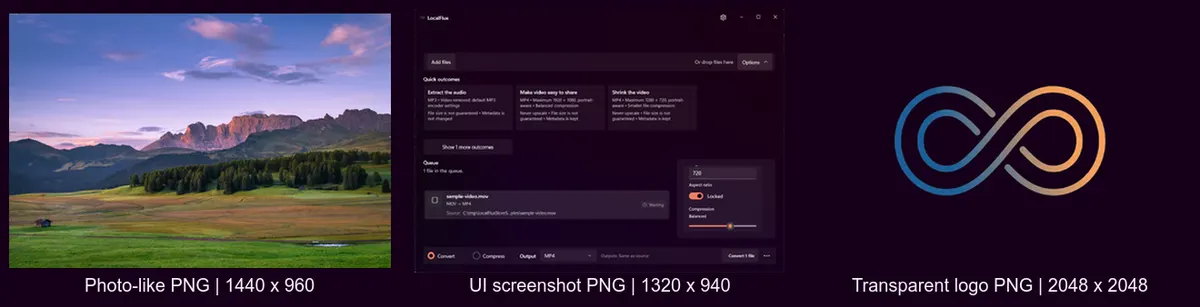
Der Testsatz deckt Fotodetails, scharfe UI-Inhalte und einen Alphakanal-Sonderfall ab.
Schritt 4: Kopien konvertieren und prüfen
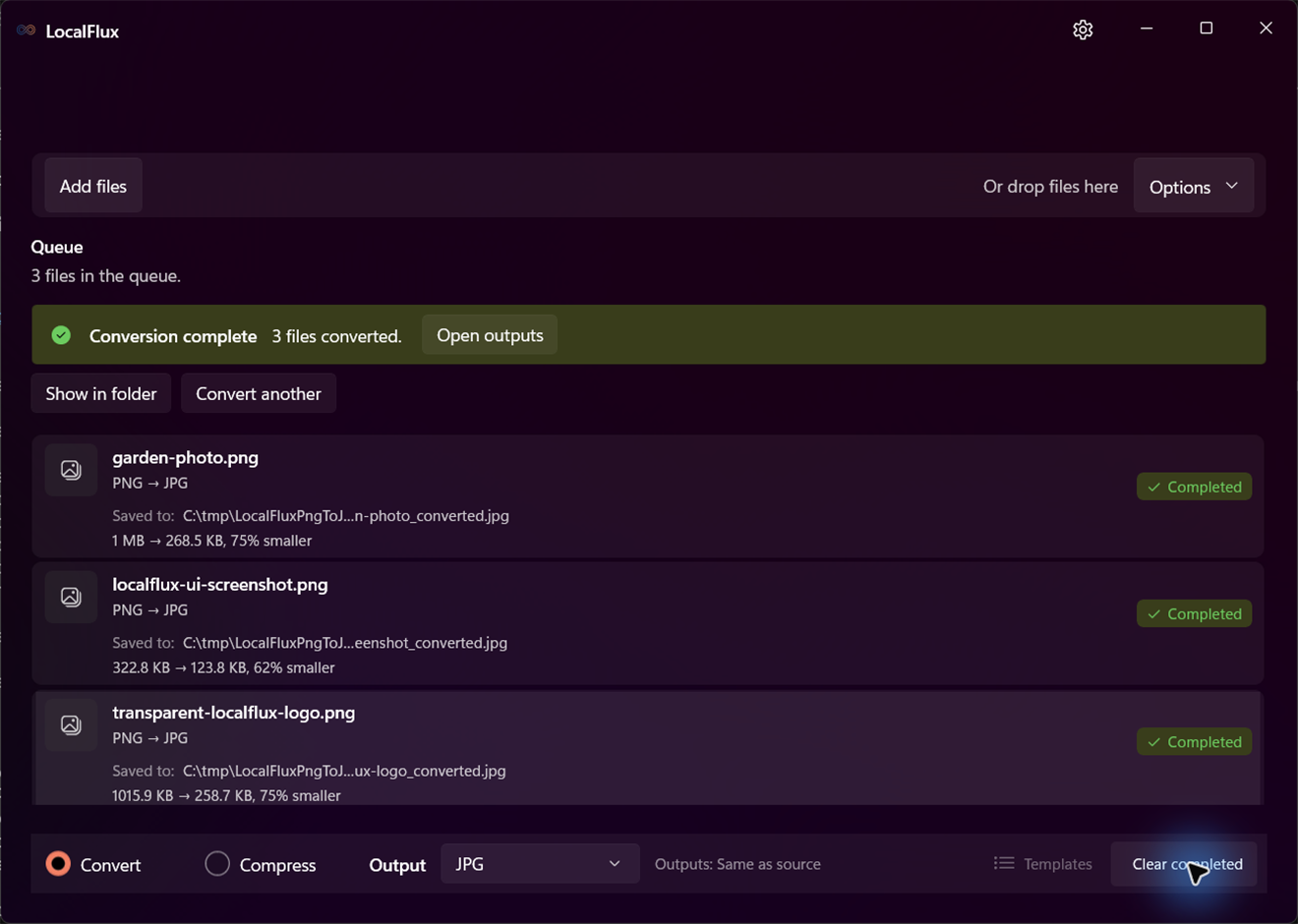
Wählen Sie Convert 3 files. LocalFlux schreibt für jede abgeschlossene Zeile eine neue Datei, statt die Quelle zu ersetzen. Der Test erzeugte:
garden-photo_converted.jpg;localflux-ui-screenshot_converted.jpg; undtransparent-localflux-logo_converted.jpg.
Öffnen Sie wichtige Ergebnisse in der Anwendung, die sie später verwendet. Achten Sie auf Farbverschiebungen, weichere Schrift, Säume an harten Kanten, falsche Ausrichtung und den Hintergrund ehemals transparenter Pixel.
Getestete Ergebnisse
Alle drei Ausgaben waren gültige JPEG-Dateien, behielten die Abmessungen der Quellen und waren in diesem Testsatz kleiner als die PNG-Eingaben.
| Testdatei | PNG-Quelle | JPG-Ausgabe | LocalFlux-Ergebnis | Abmessungen | Transparenz |
|---|---|---|---|---|---|
| Fotoähnliches Bild | 1.097.855 Byte | 274.913 Byte | 75 % kleiner | 1440 × 960 | Quelle war bereits deckend |
| LocalFlux-UI-Screenshot | 330.551 Byte | 126.755 Byte | 62 % kleiner | 1320 × 940 | Ausgabe wurde vollständig deckend |
| Transparentes LocalFlux-Logo | 1.040.291 Byte | 264.900 Byte | 75 % kleiner | 2048 × 2048 | Transparente Pixel wurden schwarz |
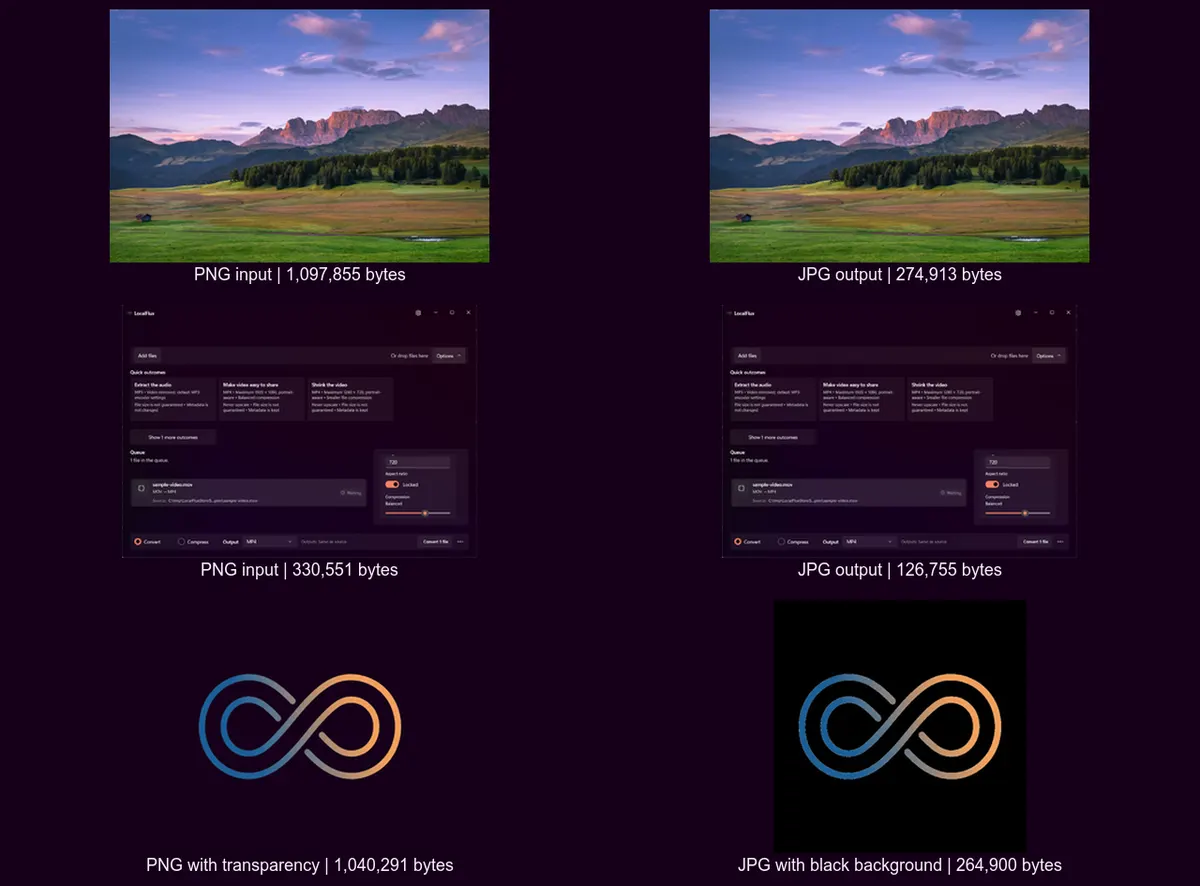
Das Foto verändert sich in dieser Darstellung wenig. Das Logo zeigt den unumkehrbaren Wechsel von Alpha zu Schwarz deutlich.
Sie können das genaue Foto-PNG und Foto-JPG, das UI-PNG und UI-JPG sowie das transparente Logo-PNG und deckende Logo-JPG prüfen.
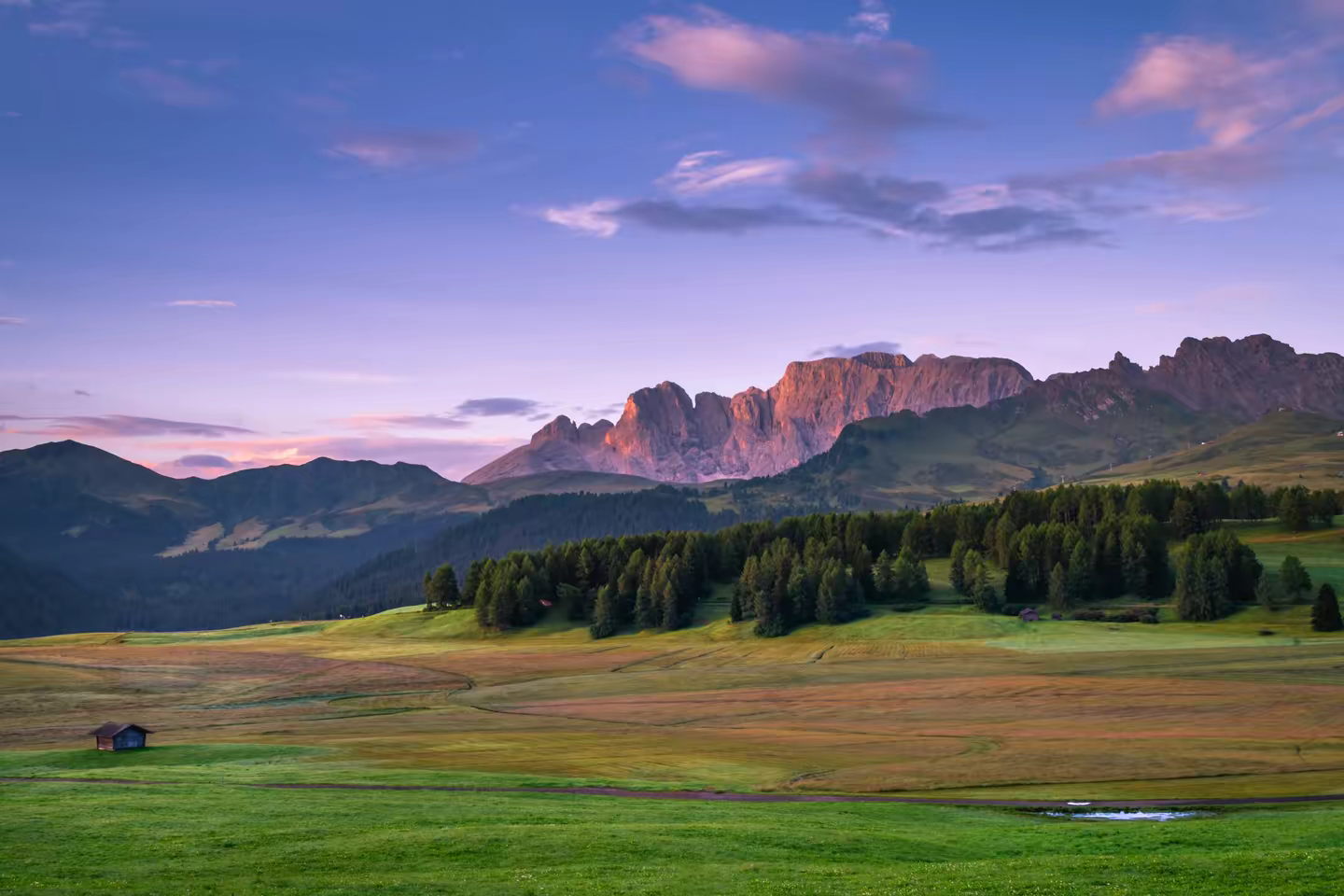
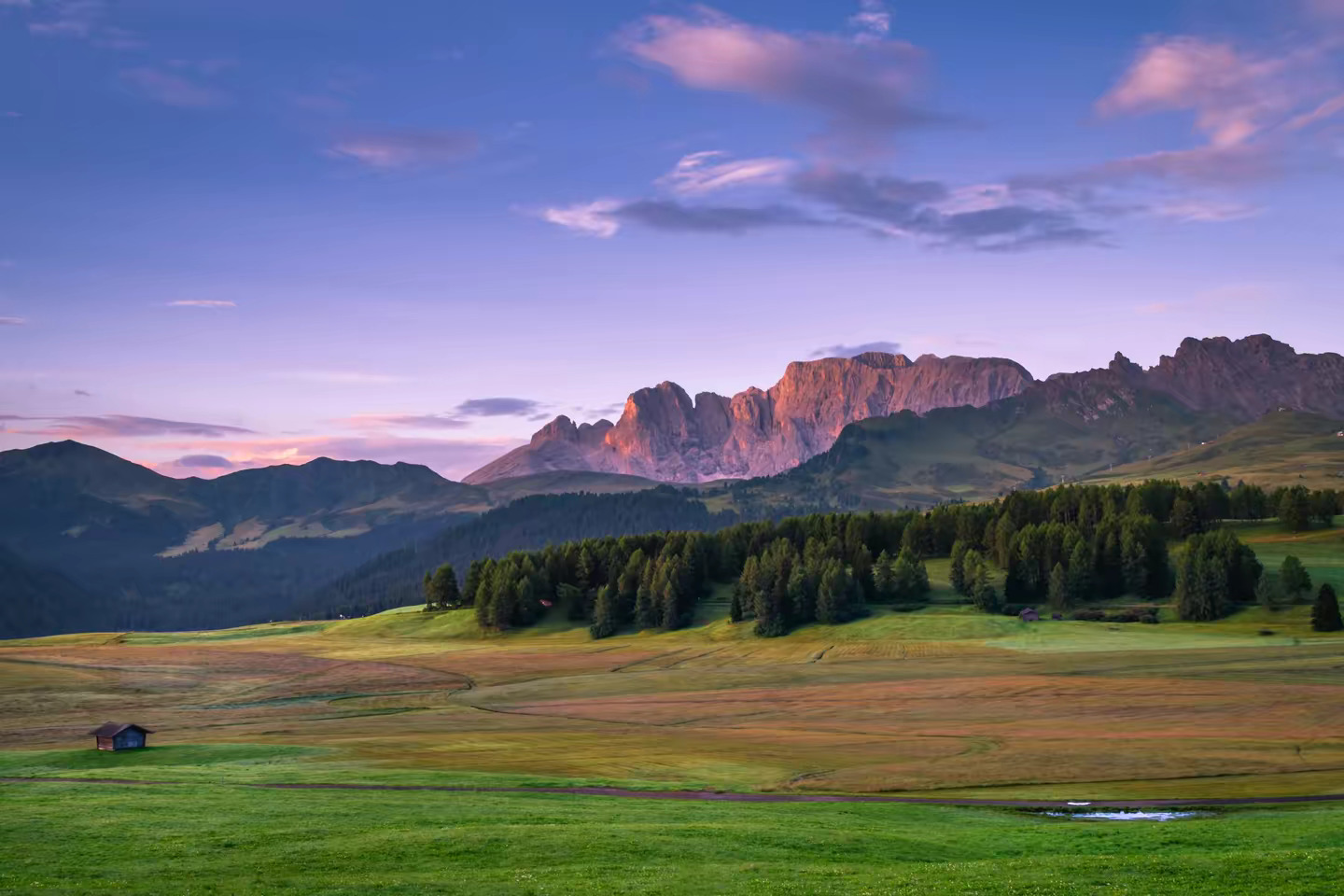
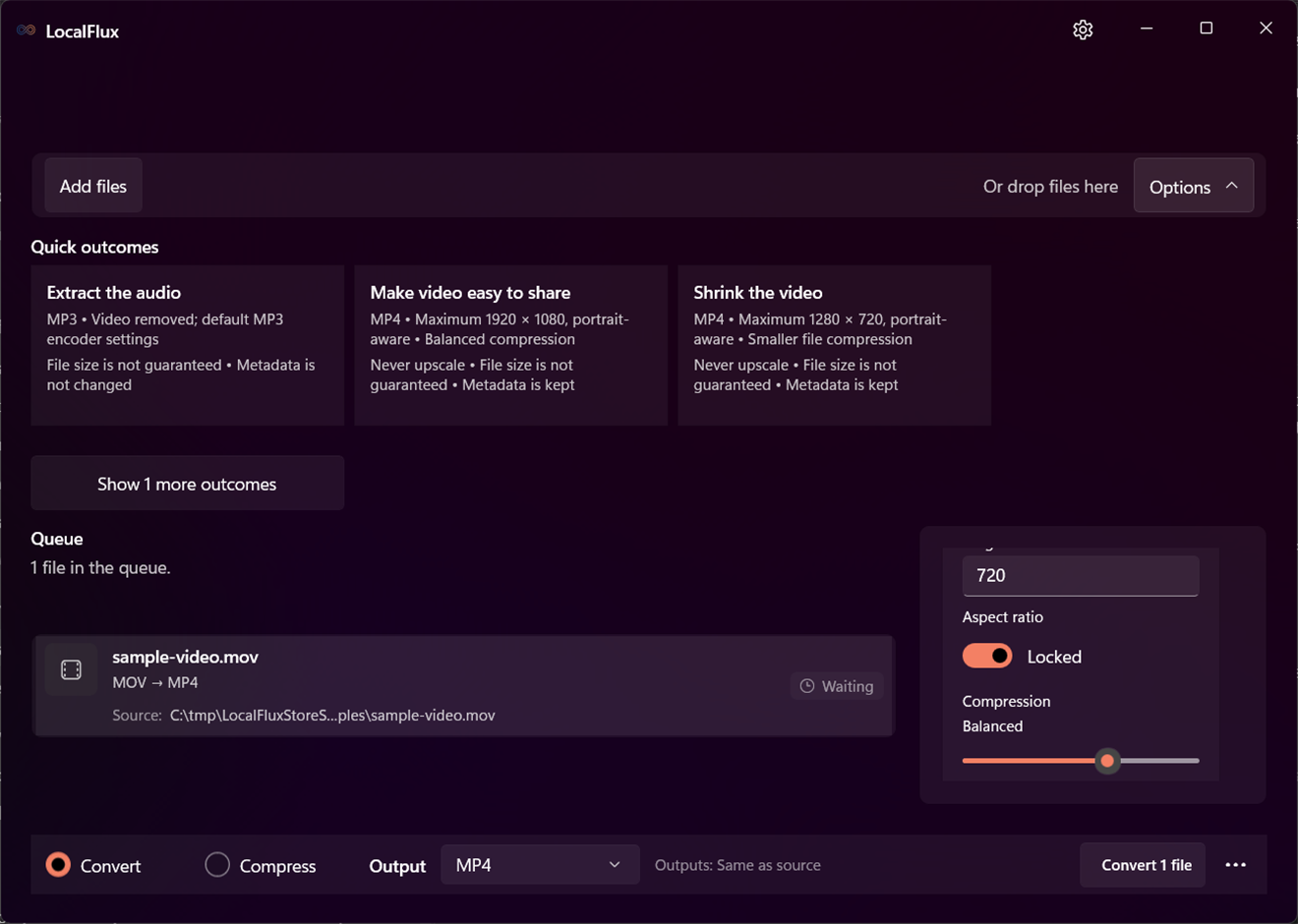
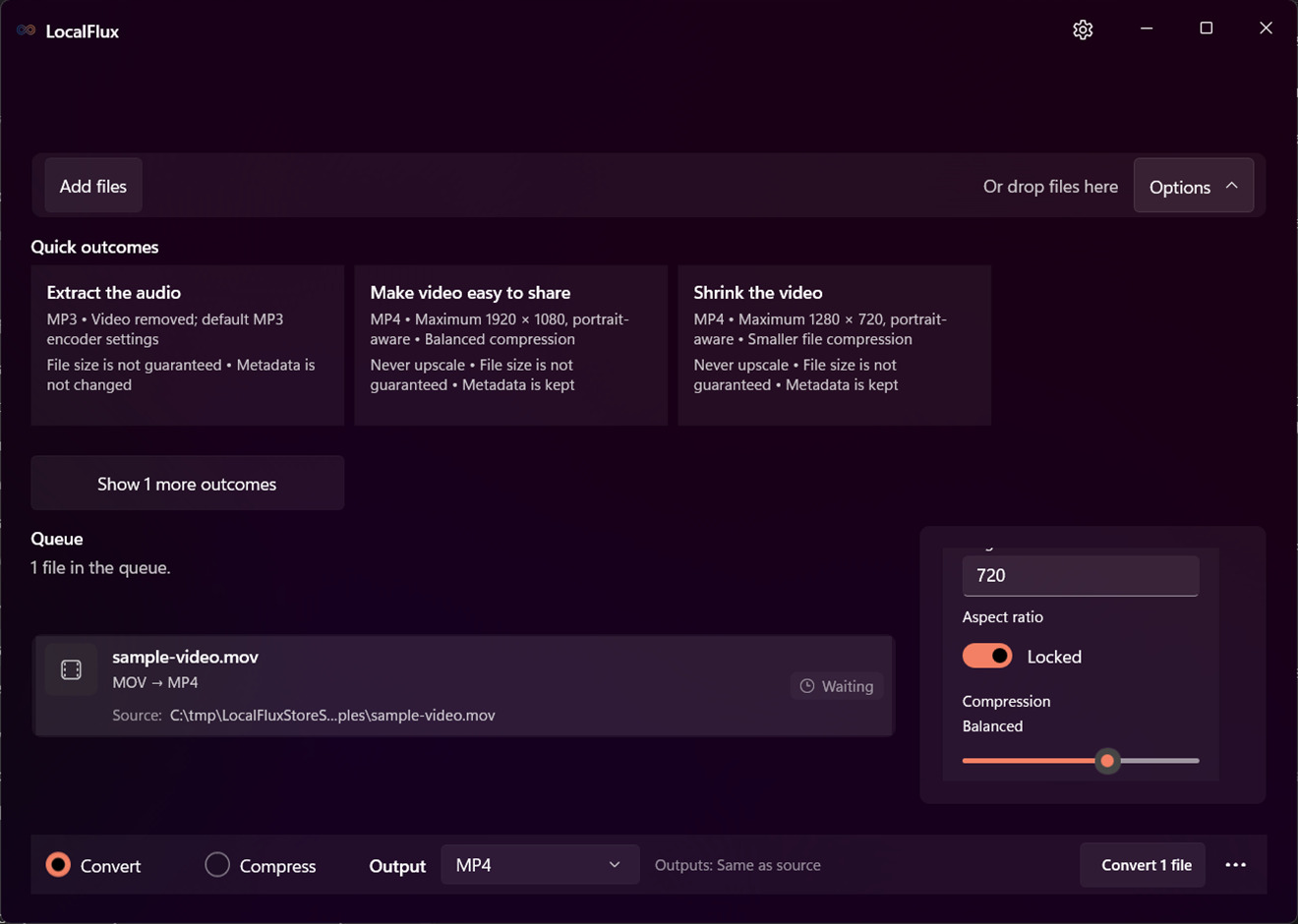


Diese Werte beschreiben den Test und sind kein allgemeines Komprimierungsversprechen. Inhalt, Abmessungen, Encoder-Einstellungen, Metadaten und vorherige Optimierung beeinflussen die Größe. Wenn weniger Bytes das Hauptziel sind, testen Sie repräsentative Bilder und verwenden Sie den Ablauf zur Stapelkomprimierung.
Das mitgelieferte Prüfwerkzeug meldete Qualität 92 für die Ausgaben. Die LocalFlux-Oberfläche bezeichnet diese Einstellung bewusst als Default. Beginnen Sie daher mit Default und beurteilen Sie das Ergebnis, statt eine Zahl als Garantie für andere Encoder oder künftige Versionen zu behandeln.
Konvertierung entfernt Metadaten nicht automatisch
Der Wechsel von PNG zu JPG ist nicht dasselbe wie eine Dateibereinigung.
Das fotoähnliche PNG enthielt ein EXIF-Profil. Auch das normal konvertierte JPG enthielt ein EXIF-Profil. Die beiden anderen Dateien hatten weder vorher noch nachher eingebettete Profile. Eine gewöhnliche Konvertierung belegte hier also keine Metadatenentfernung.
Wenn Orts-, Geräte-, Autoren- oder Datumsangaben wichtig sind, verwenden Sie den unterstützten Ablauf Share safely und prüfen Sie die bereinigte Kopie. Die Anleitung Entfernt eine Fotokonvertierung EXIF-Metadaten? erklärt den Unterschied zwischen Formatwechsel und Datenschutzbereinigung.
PNG-zu-JPG-Stapelkonvertierung
Für eine größere Sammlung:
- Fügen Sie zuerst eine kleine repräsentative Gruppe hinzu.
- Wählen Sie JPG einmal für den Stapel.
- Behalten Sie im ersten Lauf die Originalabmessungen.
- Prüfen Sie ein Foto, eine scharfe Grafik und jedes Bild mit Transparenz.
- Verarbeiten Sie erst danach den restlichen Ordner.
LocalFlux verarbeitet jede bereite Zeile einzeln und erstellt eine separat benannte Ausgabe. Prüfen Sie fehlgeschlagene oder nicht unterstützte Elemente für sich; die Endung .png garantiert keine intakte PNG-Datei.
Weitere Windows-Möglichkeiten
- Paint oder ein anderer vertrauenswürdiger Editor: praktisch für ein einzelnes unkritisches Bild mit Speichern unter oder Exportieren.
- Ein Kommandozeilenwerkzeug: effizient für automatisierte Abläufe, wenn Farb-, Metadaten-, Transparenz- und Überschreibverhalten bekannt sind.
- Ein Online-Konverter: für unkritisches Material möglich, wenn Sie Upload-, Speicher-, Konto- und Rechtsraum-Bedingungen akzeptieren.
- PNG behalten: richtig, wenn das Ziel PNG unterstützt oder das Bild Transparenz und verlustfreie Kanten benötigt.
Lokale Konvertierung reduziert die beteiligten Parteien und Systeme. Sie ersetzt keine Vorgaben Ihrer Organisation zu Zugriff, Aufbewahrung, Sicherung oder Prüfung.
Wichtige Einschränkungen
JPG komprimiert verlustbehaftet. Kleine Schrift, dünne Linien und kontrastreiche Kanten können Artefakte zeigen, obwohl ein Foto gut aussieht. Eine Konvertierung mit geeigneter Qualität ist besser als wiederholtes Öffnen und Speichern des JPG.
Farbe kann vom Quellprofil, Encoder, Betrachter und Bildschirm abhängen. Der Test belegte Ausgabeformat, Abmessungen, Deckkraft, Profilvorkommen, Benennung und Hashes; er war keine farbverwaltete Veröffentlichungszertifizierung.
Löschen Sie das PNG nicht allein deshalb, weil sich das JPG öffnen lässt. Behalten Sie die Quelle, bis das Ziel die Kopie akzeptiert und alle Prüf- oder Aufbewahrungsfristen abgelaufen sind.
Häufig gestellte Fragen
Sind JPG und JPEG dasselbe?
Im Alltag bezeichnen .jpg und .jpeg dieselbe Formatfamilie. LocalFlux schrieb die getesteten Ausgaben mit der Endung .jpg.
Wird eine PNG-zu-JPG-Konvertierung immer kleiner?
Nein. Alle drei Testdateien wurden kleiner, doch das Ergebnis hängt von Inhalt, Abmessungen, Qualität, Metadaten und PNG-Codierung ab.
Was passiert mit einem transparenten PNG?
JPG speichert keine Alpha-Transparenz. Im getesteten Standardlauf wurden vollständig transparente Pixel schwarz. Setzen Sie das Bild vorher auf den gewünschten Hintergrund oder behalten Sie PNG beziehungsweise WebP.
Ändert die Konvertierung die Bildgröße?
Nicht mit Original size. Alle drei JPGs behielten die Abmessungen ihrer Quellen.
Entfernt PNG zu JPG EXIF-Metadaten?
Gehen Sie nicht davon aus. Fotoeingabe und -ausgabe enthielten beide ein EXIF-Profil. Nutzen Sie einen unterstützten Bereinigungsablauf und prüfen Sie das genaue Ergebnis.
Werden die PNG-Originale überschrieben?
Nicht in diesem getesteten Ablauf. LocalFlux erstellte _converted.jpg-Kopien; SHA-256-Prüfungen bestätigten unveränderte Quell-Hashes.
JPG-Kopie erstellen und PNG behalten
Das sichere Alltagsmuster ist einfach: PNG behalten, das vom Ziel verlangte JPG erstellen und die Kopie vor der Verwendung prüfen. Wählen Sie den Hintergrund transparenter Grafiken bewusst und behandeln Sie die Metadatenentfernung als eigenen, zu prüfenden Schritt.
LocalFlux im Microsoft Store aufrufen oder die unterstützten Formate ansehen.
Nachweise zur Veröffentlichung
Screenshots und Beispieldateien sind zur Nutzung freigegeben und auf Datenschutz geprüft. Das Paket enthält den genauen Testbericht, die Messwerte, die Datenschutzprüfung und das SHA-256-Medienmanifest.