
Convertir TIFF en JPG sous Windows sans téléversement
Sur cette page
TIFF convient aux numérisations, archives et masters d’impression, mais reste peu pratique lorsqu’un site ou une présentation exige JPG. Une conversion locale crée une copie compatible sans téléversement.
LocalFlux traite les TIFF à image unique et conserve les originaux. Les TIFF multipages nécessitent un parcours conscient des pages.
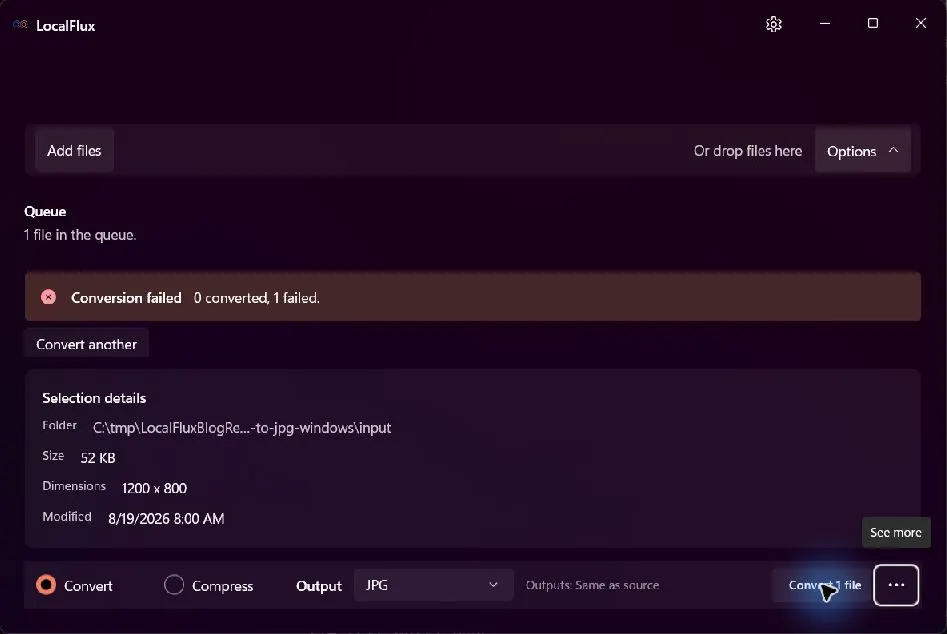
LocalFlux n’a pas présenté le fichier multipage comme une conversion réussie.
Pour un TIFF à image unique, choisissez JPG, gardez d’abord dimensions et qualité par défaut, puis comparez à 100 %. N’incluez pas un TIFF multipage dans un lot aveugle.
Quand JPG est la bonne sortie
JPG est une copie compacte pour photos et numérisations en tons continus. Il ne conserve pas transparence, profondeur 16 bits, calques ni toutes les propriétés TIFF. PNG, PDF ou un outil spécialisé conviennent mieux aux contours durs, archives ou pages multiples.
Procédure pas à pas
- Déterminez le nombre de pages de chaque TIFF.
- Conservez le master et notez dimensions, DPI, profondeur et transparence.
- Ajoutez uniquement les TIFF à image unique.
- Choisissez JPG, dimensions d’origine et qualité par défaut.
- Comparez textes, contours, couleurs et fond.
- Testez le JPG dans sa destination et gardez le TIFF.
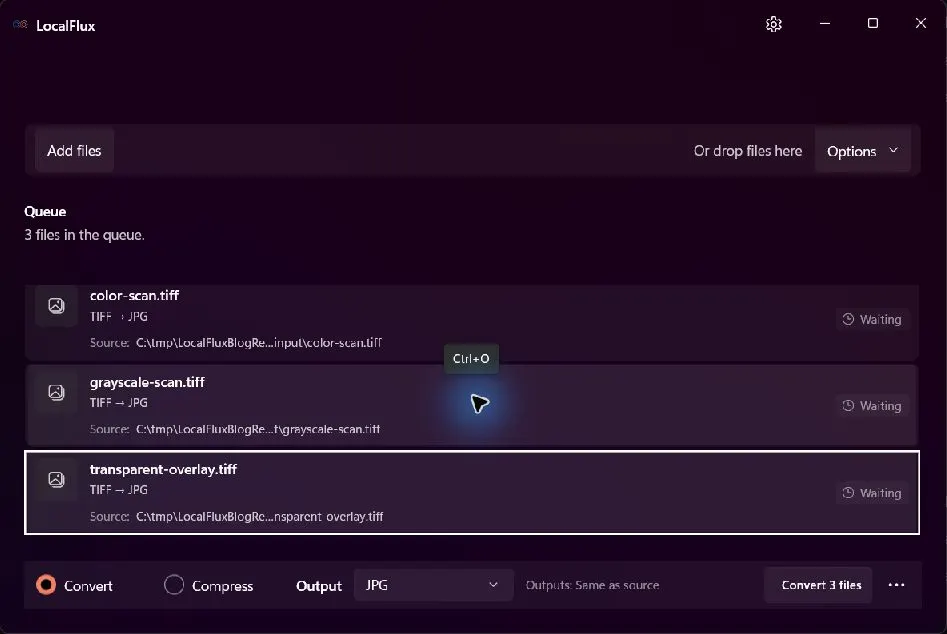
Les sources sont placées dans une file contrôlable avant le lancement.
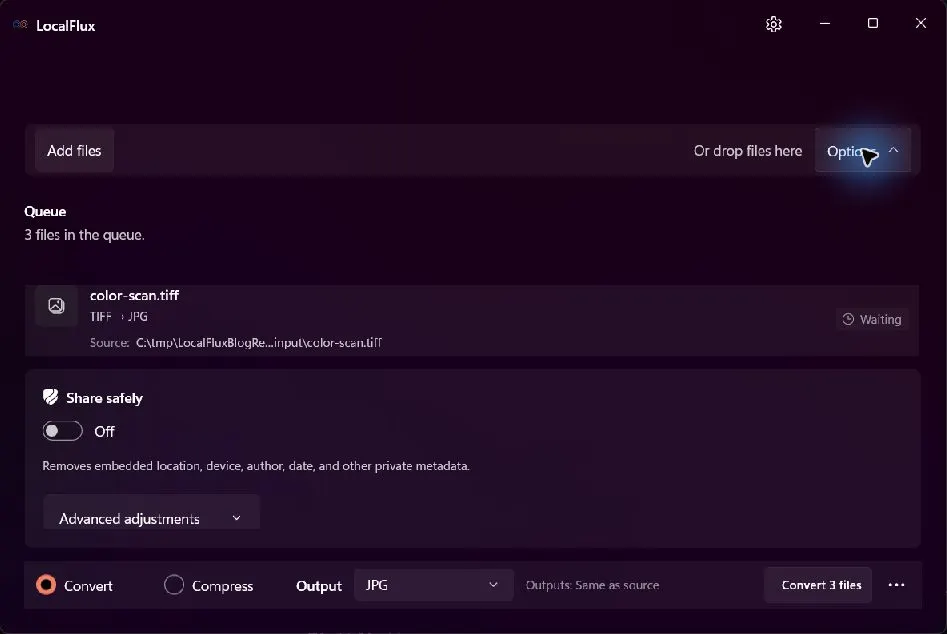
Le format et la destination restent visibles avant l’exécution.
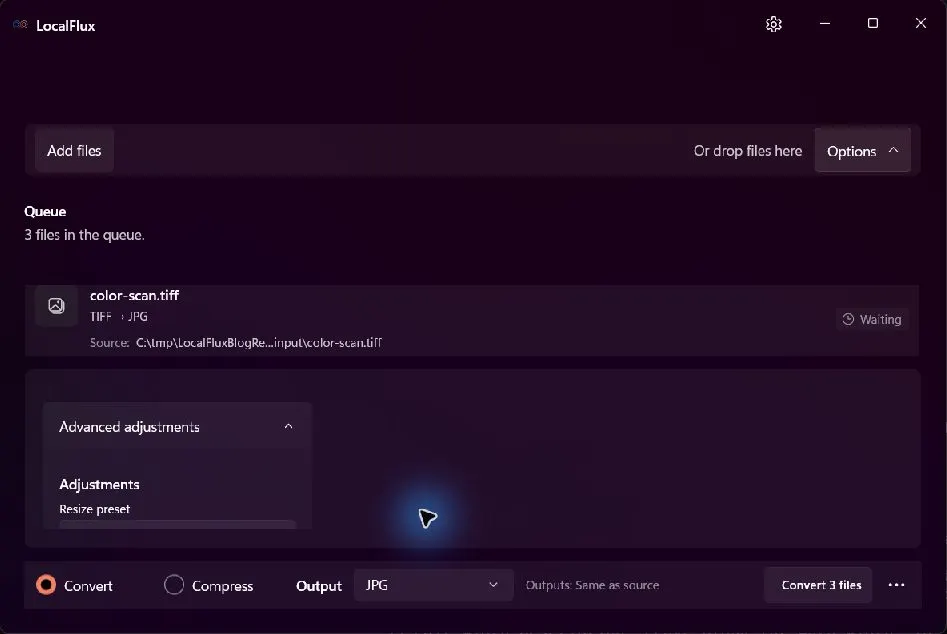
Commencez prudemment et ne modifiez que ce que la destination exige.
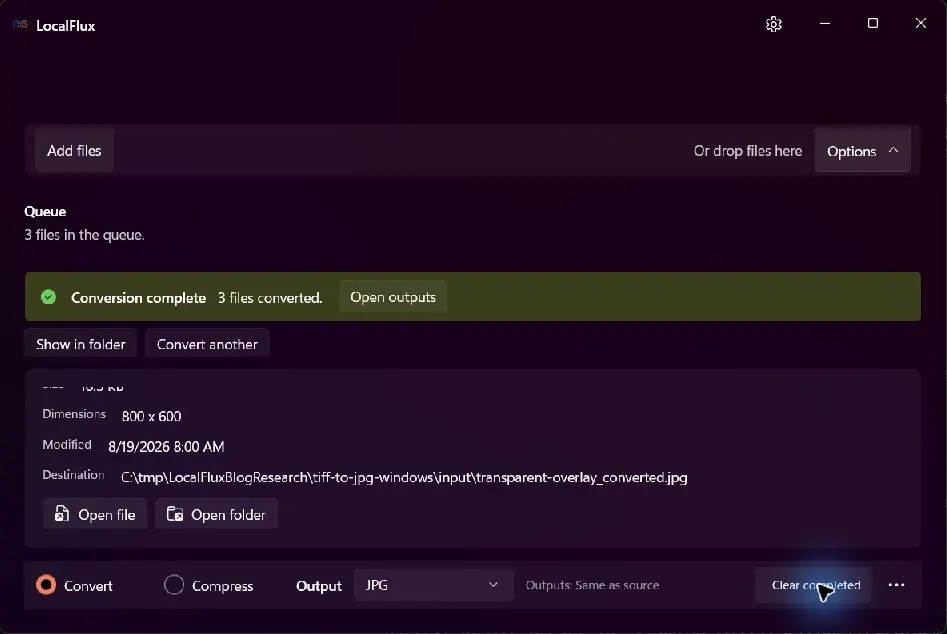
Les nouvelles copies sont créées, mais doivent encore être validées dans leur destination.
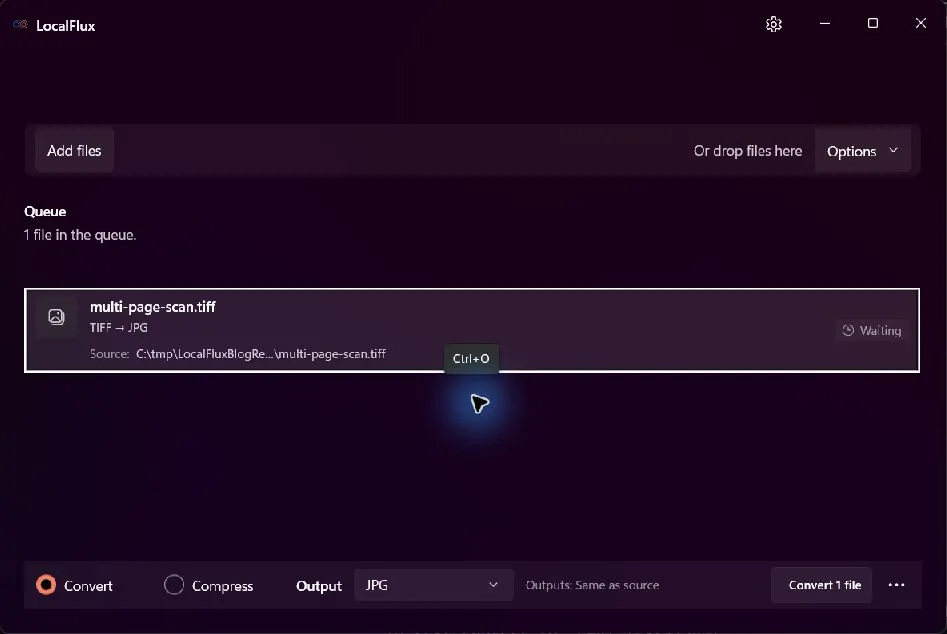
Le fichier de deux pages est entré dans la file comme une seule tâche.
Résultats mesurés
Trois TIFF à image unique ont réussi. Dimensions et DPI ont été conservés ; les sorties sont passées à 8 bits et la transparence est devenue opaque. Le TIFF de deux pages a échoué et LocalFlux n’a pas annoncé de sortie normale.
| Source | Entrée | Sortie observée | État |
|---|---|---|---|
| color-scan.tiff | 1200 × 800 / 300 DPI | JPG 8 bits | Terminé |
| grayscale-scan.tiff | 1000 × 1400 / 300 DPI | JPG gris 8 bits | Terminé |
| transparent-overlay.tiff | 800 × 600 / alpha | JPG opaque | Terminé |
| multi-page-scan.tiff | 2 pages | Aucune sortie normale | Échec |
Limites et choix importants
JPG ne gère pas l’alpha. La transparence doit être aplatie sur un fond choisi ; sinon utilisez PNG ou WebP.
DPI est une métadonnée de densité, tandis que les pixels décrivent le raster. Contrôlez les deux ; 300 DPI ne garantit pas la profondeur de couleur.
Un TIFF multipage est un document. Le test a échoué ; les images intermédiaires conservées sont des preuves, pas des livrables.
Contrôles avant livraison
- Nombre de pages connu à l’avance.
- Dimensions, orientation et DPI corrects.
- Fond opaque choisi consciemment.
- Textes et contours lisibles à 100 %.
- Couleurs, métadonnées et toutes les sorties vérifiées.
Traitement local et confidentialité
Les scans peuvent contenir signatures, adresses, identifiants ou données médicales. Le traitement hors ligne évite un envoi web, mais le JPG reste sensible. Recadrer ou retirer les métadonnées n’est pas une censure : les pixels sensibles doivent être supprimés durablement et le résultat vérifié.
Conclusion pratique
LocalFlux convient aux copies JPG de TIFF à image unique. Gardez le master et vérifiez la réduction aux capacités de JPG. Traitez les TIFF multipages comme des documents avec un outil adapté.
Consulter les formats actuellement compatibles
Preuves de publication
Les captures et mesures proviennent de fichiers synthétiques ou dont les droits ont été contrôlés, testés avec LocalFlux 1.0.8.0 x64 sous Windows 11. Fichiers, empreintes, limites et notes sont conservés :
- Compte rendu du test
- Mesures
- Contrôle de confidentialité et des droits
- Manifeste avec empreintes SHA-256
- Notes sur les sources et fichiers de test
Contrôles pratiques avant et après la conversion
Une méthode fiable consiste à déterminer si TIFF est multipage, haute profondeur, CMJN, avec alpha ou d’archive ; JPG peut aplatir et supprimer des informations. Changer l’extension ne conserve pas automatiquement toutes les propriétés de la source. Définissez le besoin de la destination, gardez la source comme master et testez un fichier représentatif avant un lot important.
Avant de commencer
- Noter le format source et les propriétés importantes pour la destination.
- Choisir les réglages pour le lecteur, l’éditeur, l’appareil ou le système destinataire.
- Utiliser un nouveau dossier de sortie et des noms sans collision.
- Ouvrir le résultat dans le logiciel qui le recevra réellement.
- Comparer contenu, dimensions ou durée et métadonnées à conserver ou supprimer.
Contrôler la sortie
Un état réussi confirme seulement qu’une sortie a été écrite. Il ne prouve pas que chaque police, image, canal, page, formule, profil, tag ou fonction d’accessibilité a survécu. Contrôlez des sorties représentatives et gardez l’original jusqu’à acceptation de la copie livrée.