
WindowsでTIFFをJPGにオフライン変換する方法
TIFFはスキャン、アーカイブ、印刷用マスターに適していますが、WebサイトやプレゼンテーションがJPGを要求する場合には不便です。ローカル変換でアップロードせずに配布用コピーを作れます。
LocalFluxは1画像のTIFFを変換し、元ファイルを保ちます。複数ページTIFFにはページ対応のワークフローが必要です。
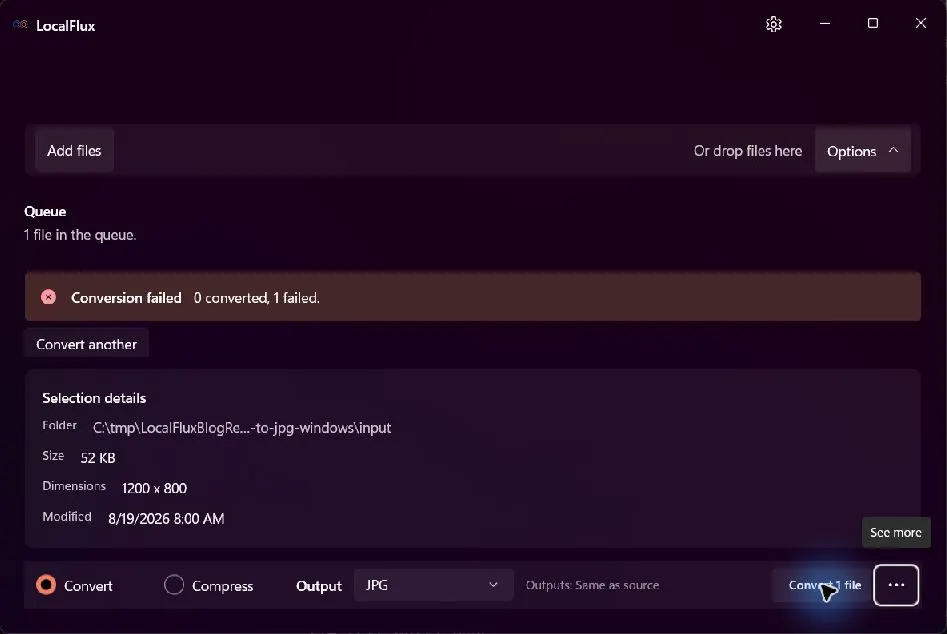
LocalFluxは複数ページのファイルを正常完了として表示しませんでした。
1画像TIFFでは JPG を選び、最初は元のサイズと既定品質を使い、100%表示でマスターと比較します。複数ページTIFFを無確認のバッチに入れないでください。
JPGが適した出力となる場合
JPGは写真や連続階調のスキャン用の小さな配布コピーに適しています。透過、16ビット深度、レイヤー、TIFFの全プロパティは保持しません。文字の鋭い輪郭、保管、複数ページにはPNG、PDF、専用ツールが適する場合があります。
変換手順
- 各TIFFのページ数を確認します。
- マスターを保存し、寸法、DPI、深度、透過を記録します。
- 1画像TIFFだけをLocalFluxに追加します。
- JPG、元の寸法、既定品質を選びます。
- 文字、輪郭、色、背景を比較します。
- 利用先でJPGを確認し、TIFFを保存します。
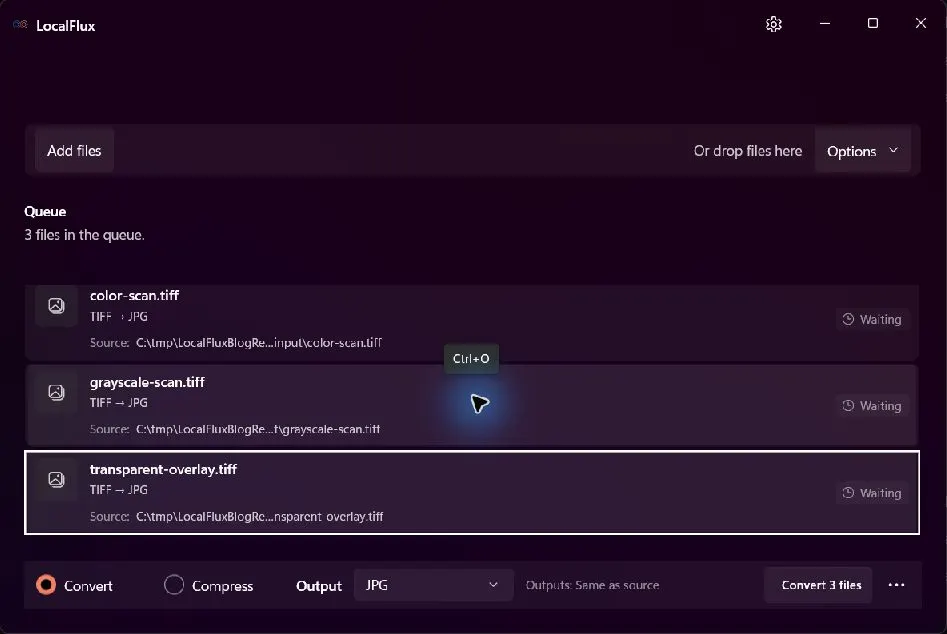
実行前に元ファイルと変換経路を確認できます。
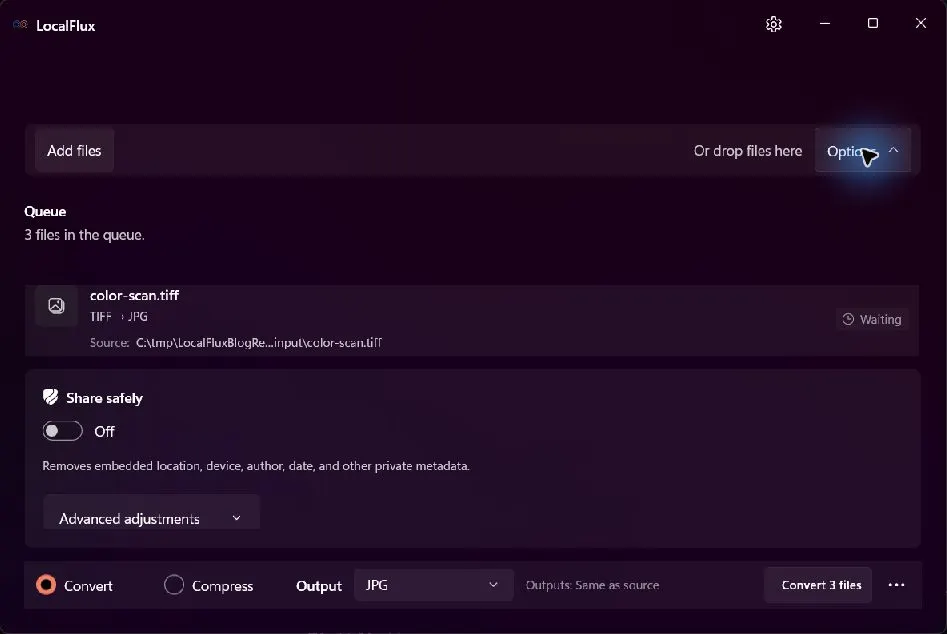
実行前に出力形式と保存先が表示されます。
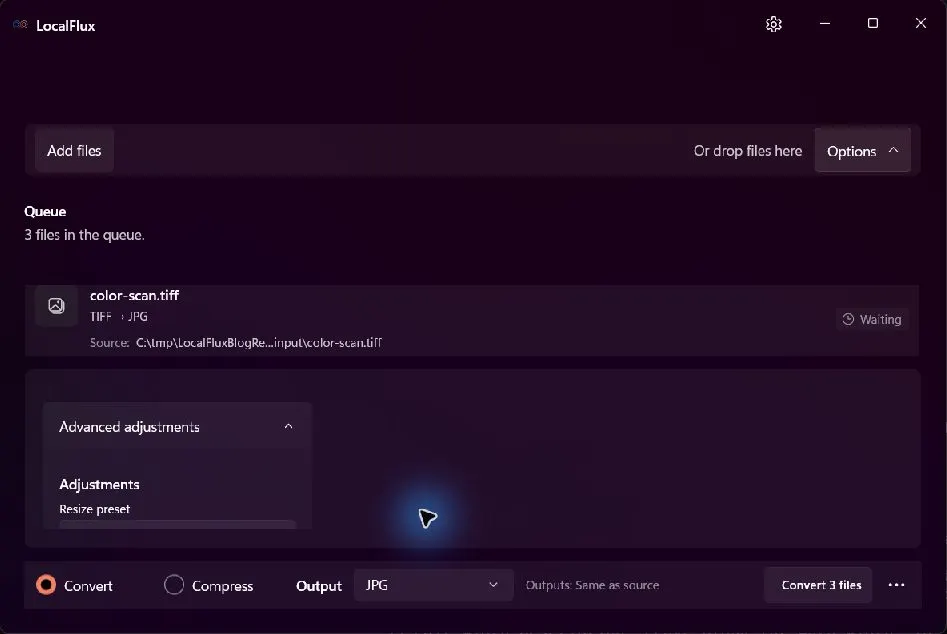
最初は控えめの設定を使い、用途に必要な項目だけ変更します。
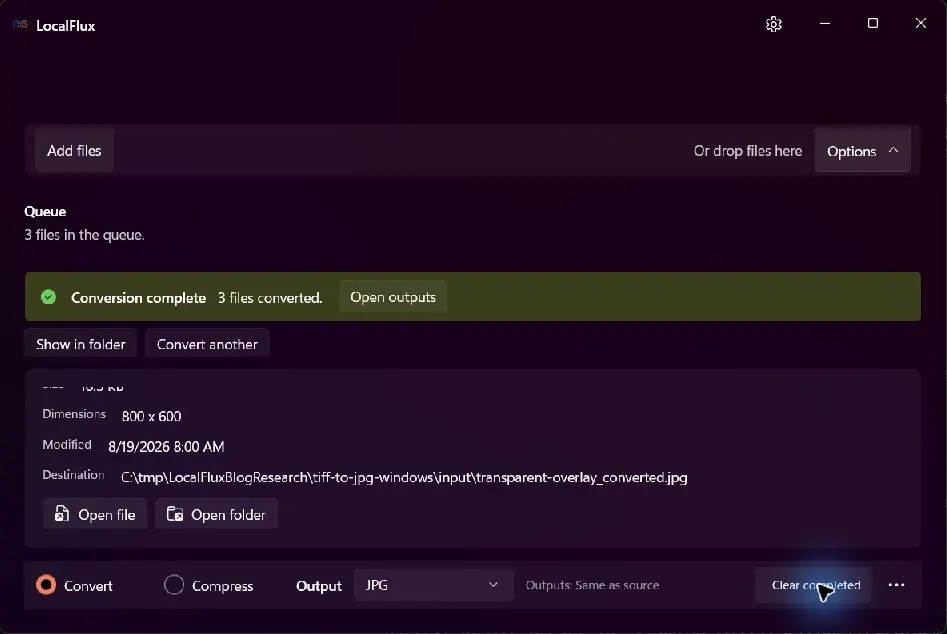
新しいコピーが作成されました。実際の利用先で検証してください。
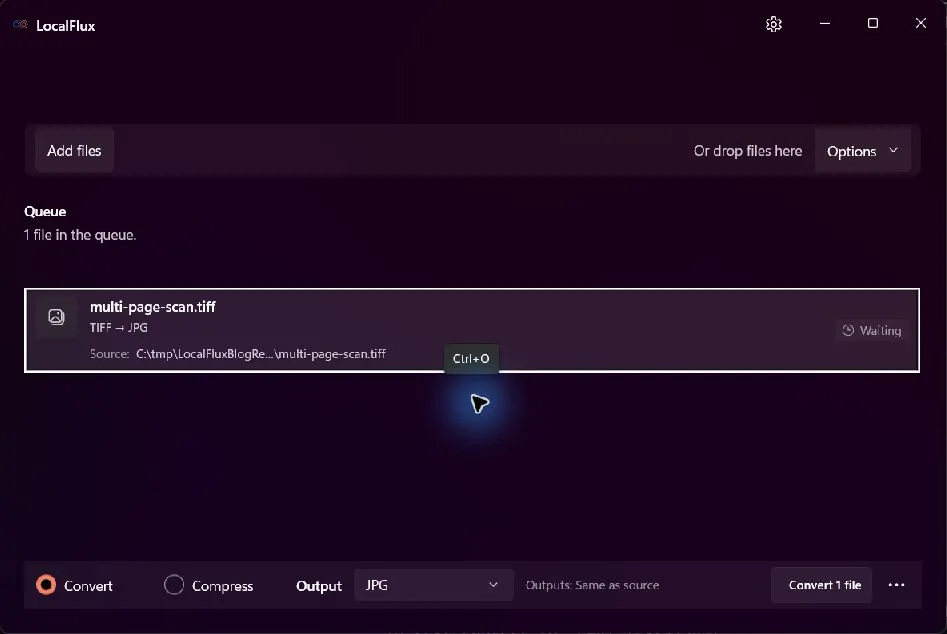
2ページのTIFFが1件のタスクとしてキューに入りました。
実測結果
3つの1画像TIFFは正常に完了しました。寸法とDPIは維持され、出力は8ビットになり、透過は不透明になりました。2ページTIFFは失敗し、LocalFluxは通常の完了出力として表示しませんでした。
| 元ファイル | 入力 | 実測出力 | 状態 |
|---|---|---|---|
| color-scan.tiff | 1200 × 800 / 300 DPI | 8ビットJPG | 完了 |
| grayscale-scan.tiff | 1000 × 1400 / 300 DPI | 8ビットグレーJPG | 完了 |
| transparent-overlay.tiff | 800 × 600 / アルファ | 不透明JPG | 完了 |
| multi-page-scan.tiff | 2ページ | 通常出力なし | 失敗 |
重要な制限と判断
JPGはアルファを保持できません。透過を意図した背景に統合するか、PNGまたはWebPを使います。
DPIは密度のメタデータで、ピクセル寸法はラスター内容を示します。300 DPIを維持しても16ビット深度の維持は意味しません。
複数ページTIFFは文書として扱います。検証は失敗し、保管された中間画像は証拠であり正常な納品物ではありません。
引き渡し前の確認項目
- ページ数を事前に確認した。
- 寸法、向き、DPIが正しい。
- 不透明の背景を意図的に選んだ。
- 100%表示で文字と輪郭が読める。
- 色、メタデータ、予定した全出力を確認した。
ローカル処理とプライバシー
スキャンには署名、住所、識別子、医療情報が含まれることがあります。オフライン処理はWeb送信を避けますが、JPGの機密性は残ります。トリミングやメタデータ削除は黒塗りではなく、機密なピクセルは完全に削除し、出力で検証する必要があります。
実用上のまとめ
LocalFluxは1画像TIFFのJPG配布コピーに適しています。マスターを保存し、JPGの機能への変化を確認します。複数ページTIFFはページ対応のツールで文書として処理します。
公開資料
スクリーンショットと測定値は、Windows 11上のLocalFlux 1.0.8.0 x64で、合成または権利確認済みのファイルを使って得られたものです。ファイル、ハッシュ、制限、再現手順を確認できます。
変換前後の実用的な確認
信頼できる手順では、TIFFが複数ページ、高ビット深度、CMYK、アルファ付き、保存用か確認する。JPGでは統合や情報削除が起こり得る。拡張子を変えるだけでは、元ファイルのすべての性質は保持されません。受け取り先の要件を決め、元ファイルをマスターとして残し、大量処理の前に代表的な1ファイルで試してください。
開始前
- 元形式と受け取り先で重要な性質を記録する。
- 実際に使う閲覧ソフト、編集ソフト、機器、アップロード先に合わせて設定する。
- 新しい出力フォルダーと衝突しないファイル名を使う。
- 実際の受け取り側ソフトで結果を開く。
- 内容、寸法または長さ、保持・削除予定のメタデータを比較する。
出力の確認
完了表示は出力が書き込まれたことを示すだけです。フォント、フレーム、チャンネル、ページ、数式、プロファイル、タグ、アクセシビリティ機能がすべて残った証明ではありません。重要な用途では代表的な出力を確認し、納品物が受け入れられるまで元ファイルを保持してください。