
Cómo convertir Markdown a PDF en Windows sin conexión
Convierte Markdown a PDF localmente en Windows 11 y comprueba títulos, código, tablas, Unicode, imágenes locales y todas las páginas generadas.
En esta página
- Resumen rápido
- Qué cambia realmente al convertir Markdown a PDF
- Prepara un archivo Markdown representativo
- Paso 1: añade el archivo Markdown
- Paso 2: crea un PDF nuevo
- Paso 3: revisa todas las páginas
- Resultado medido con LocalFlux 1.0.8
- Qué formato Markdown conviene probar
- Saltos de página, márgenes, encabezados y pies
- Por qué se rechazan enlaces e imágenes remotos
- Fuentes y Unicode: comprueba los caracteres reales
- Conversión por lotes con seguridad
- Preguntas frecuentes
- Descarga las pruebas de publicación
- Conserva el origen y verifica la copia de entrega
Markdown resulta muy práctico mientras un documento sigue cambiando: el origen es texto plano, se puede revisar fácilmente en un diff y se lee sin un editor especializado. El PDF suele ser más adecuado para la entrega, cuando la otra persona necesita un documento fijo que se abra, imprima y pagine de forma consistente.
Con LocalFlux en Windows 11 puedes transformar un archivo .md en un PDF independiente sin subir el documento a un sitio web de conversión. Para esta guía usamos un Markdown con títulos, listas, una cita, una tabla, un bloque de código, texto Unicode, un enlace interno y un logotipo local de LocalFlux. El resultado fue un PDF A4 de tres páginas y el archivo de origen no cambió.
Adecuado para: notas, manuales basados en README, instrucciones técnicas, resúmenes de reuniones e informes que admitan una paginación natural.
Límites importantes: esta ruta rechaza enlaces o imágenes web remotos y HTML sin procesar. Markdown tampoco define márgenes de impresión, encabezados, pies de página ni saltos forzados, por lo que no sustituye a una aplicación de maquetación.
Resumen rápido
- Guarda el Markdown y sus imágenes locales en una carpeta estable.
- Abre LocalFlux y añade el archivo
.md. - Mantén seleccionado Convert y elige PDF como salida.
- Comprueba que la cola indica Markdown → PDF.
- Pulsa Convert 1 file.
- Abre el nuevo archivo
_converted.pdfy revisa todas las páginas. - Comprueba títulos, tablas, código, imágenes, enlaces y caracteres no ingleses.
- Conserva el
.mdcomo original editable.
Obtén LocalFlux en Microsoft Store o consulta las rutas de conversión disponibles antes de empezar.
Qué cambia realmente al convertir Markdown a PDF
CommonMark define Markdown como un formato de texto plano para documentos estructurados. Su puntuación representa títulos, énfasis, listas, citas, código, enlaces e imágenes. Un PDF, en cambio, describe un resultado final: páginas, texto colocado, imágenes, fuentes y anotaciones de enlaces.
La conversión no consiste en cambiar la extensión. LocalFlux interpreta la estructura Markdown, prepara una representación local del documento y exporta un PDF nuevo mediante el motor documental incluido. El PDF es la copia de entrega; el Markdown sigue siendo la fuente de verdad.
Esta diferencia explica dos resultados habituales:
- el PDF puede ocupar mucho más que el
.mdsin que exista ningún error; y - el estado de conversión correcta solo inicia la revisión, porque la paginación y las sustituciones de fuentes aparecen en las páginas renderizadas.
Prepara un archivo Markdown representativo
No valides un flujo documental con una nota de una línea si los archivos reales contienen tablas, código, imágenes o texto multilingüe. Utiliza una muestra que incluya los elementos con mayor riesgo de cambiar durante el renderizado.
El archivo de prueba de esta guía contiene:
- títulos ATX y párrafos normales;
- negrita, cursiva y código en línea;
- listas ordenadas y sin ordenar;
- una cita y una línea horizontal;
- una tabla Markdown;
- un bloque cercado de PowerShell;
- un enlace interno a un fragmento;
- las palabras
café,résumé,naïvey日本語; y - un logotipo de LocalFlux derivado del repositorio, indicado mediante una URI local
file:///.
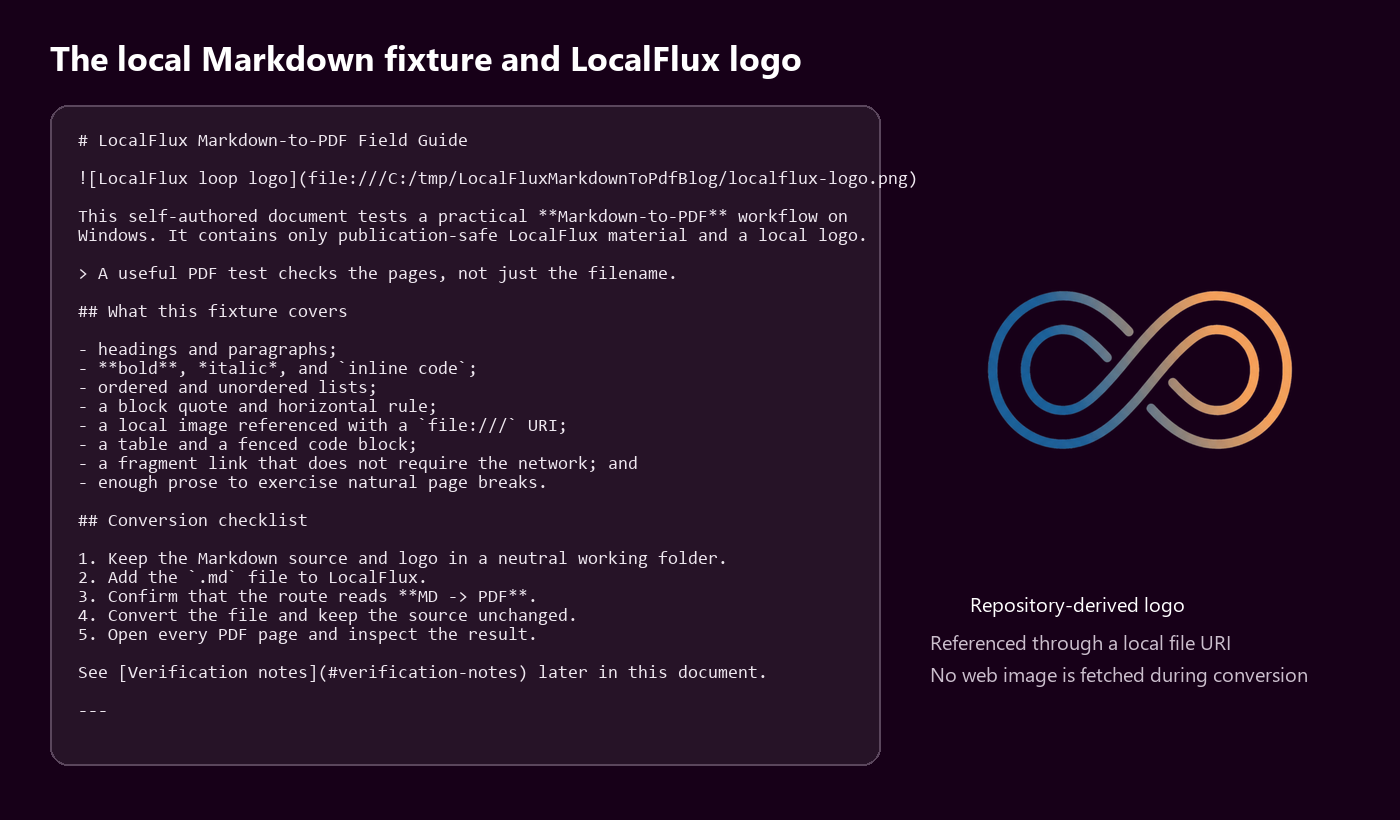
La muestra es de creación propia y el logotipo procede del repositorio de LocalFlux. No contienen información de clientes. La imagen se resuelve desde una URI local y no se descarga de la web.
La línea exacta utilizada fue:
Este resultado demuestra que la URI local explícita funcionó con la compilación 1.0.8 probada. Si mueves el origen o la imagen, actualiza la URI y repite la prueba. Las rutas relativas pueden fallar en algunos flujos documentales si el archivo intermedio se prepara en otra carpeta.
Puedes descargar el Markdown exacto, el logotipo local y el PDF generado.

Paso 1: añade el archivo Markdown
Abre LocalFlux y arrastra el .md a la ventana, o selecciona Add files. Mantén Convert, elige PDF y revisa la fila de la cola antes de iniciar el proceso.
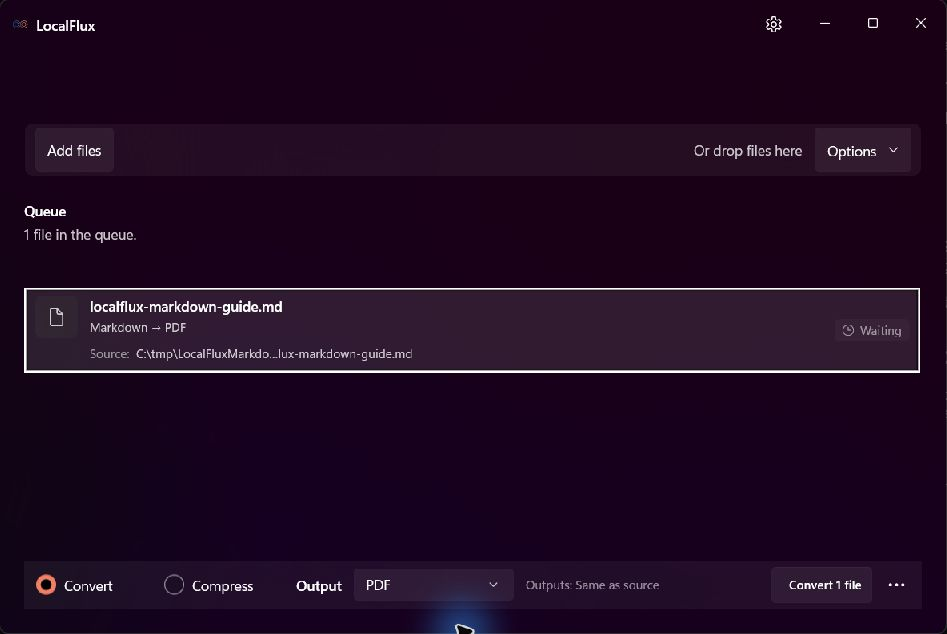
La fila indica Markdown → PDF. La ruta neutral C:\tmp evita mostrar un perfil personal de Windows en las capturas publicadas.
Si aparece otra ruta, corrige la salida antes de convertir. En un lote conviene agrupar documentos con la misma salida y criterios de revisión parecidos. Una nota breve y un informe técnico largo pueden ser Markdown, pero no presentan el mismo riesgo de paginación.
Paso 2: crea un PDF nuevo
Selecciona Convert 1 file. LocalFlux guarda la salida junto al origen de forma predeterminada y añade _converted al nombre. En esta ejecución:
- entrada:
localflux-markdown-guide.md; - salida:
localflux-markdown-guide_converted.pdf; - tamaño del origen: 3.713 bytes;
- tamaño de la salida: 194.305 bytes; y
- SHA-256 del origen antes y después: idéntico.
La aplicación mostró 3.6 KB → 189.8 KB, larger than original. Es una descripción, no una advertencia. El texto plano apenas contiene información de presentación. El PDF incorporó el logotipo y subconjuntos de Arial, Times New Roman, Consolas, OpenSymbol y NSimSun para reproducir texto y símbolos.
Markdown a PDF no es un proceso de compresión. Su objetivo es producir una copia estable para entregar, no reducir el número de bytes.
Paso 3: revisa todas las páginas
Abre el PDF en el lector habitual y utiliza un nivel de zoom legible. Microsoft Edge ofrece vista de PDF y vista previa de impresión, pero el hábito importante no depende del lector: hay que examinar todas las páginas, no solo la primera.
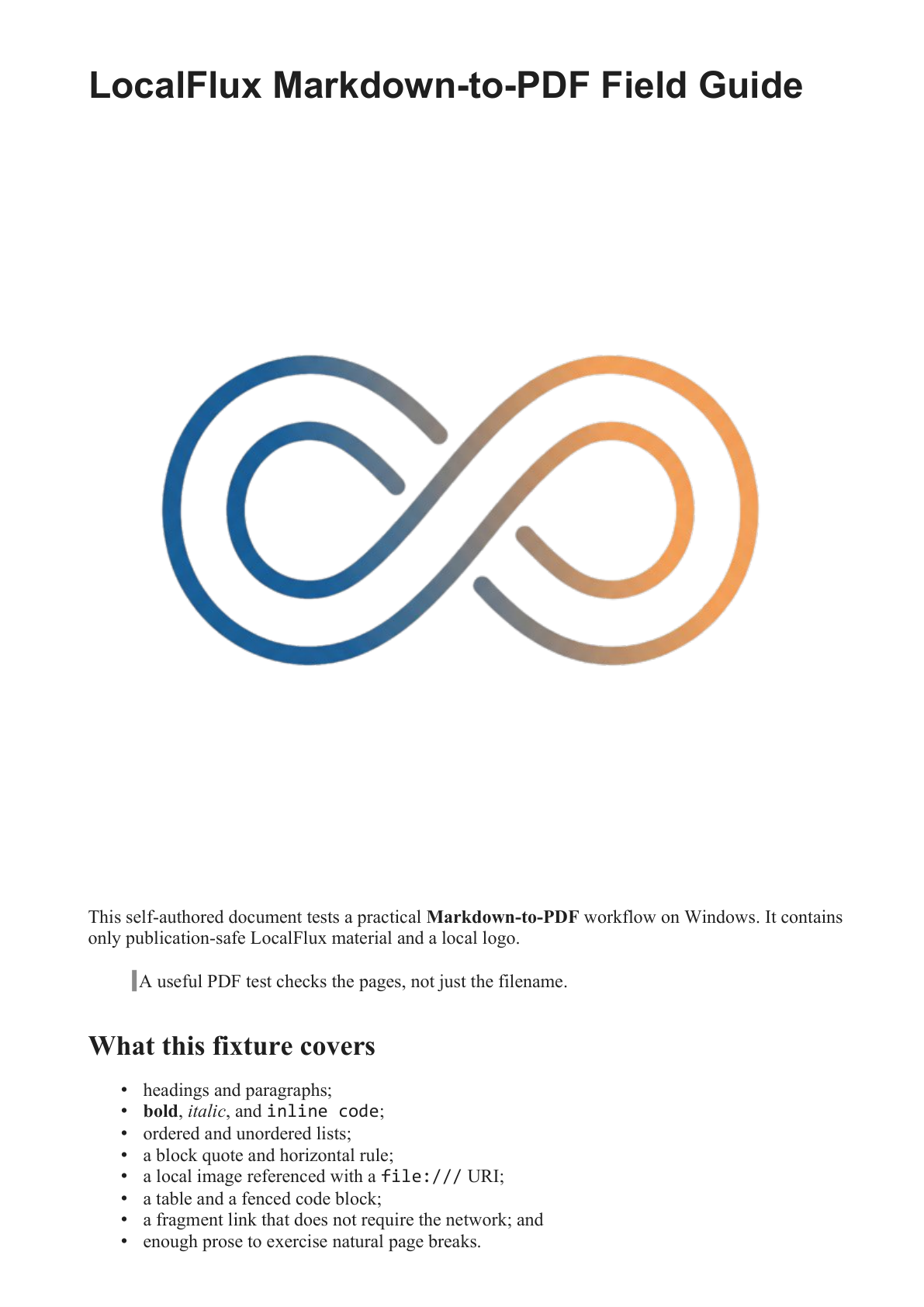
La primera página conserva la jerarquía de títulos, el logotipo local, la negrita, la cita, el código en línea y la lista.
Busca estos problemas:
- columnas de tabla o líneas de código recortadas;
- imágenes ausentes o cuadros en lugar de caracteres;
- páginas en blanco inesperadas;
- títulos aislados al final de una página;
- numeración de listas reiniciada;
- enlaces que parecen activos pero llevan a otro destino; y
- desbordamiento o contenido ausente en la última página.
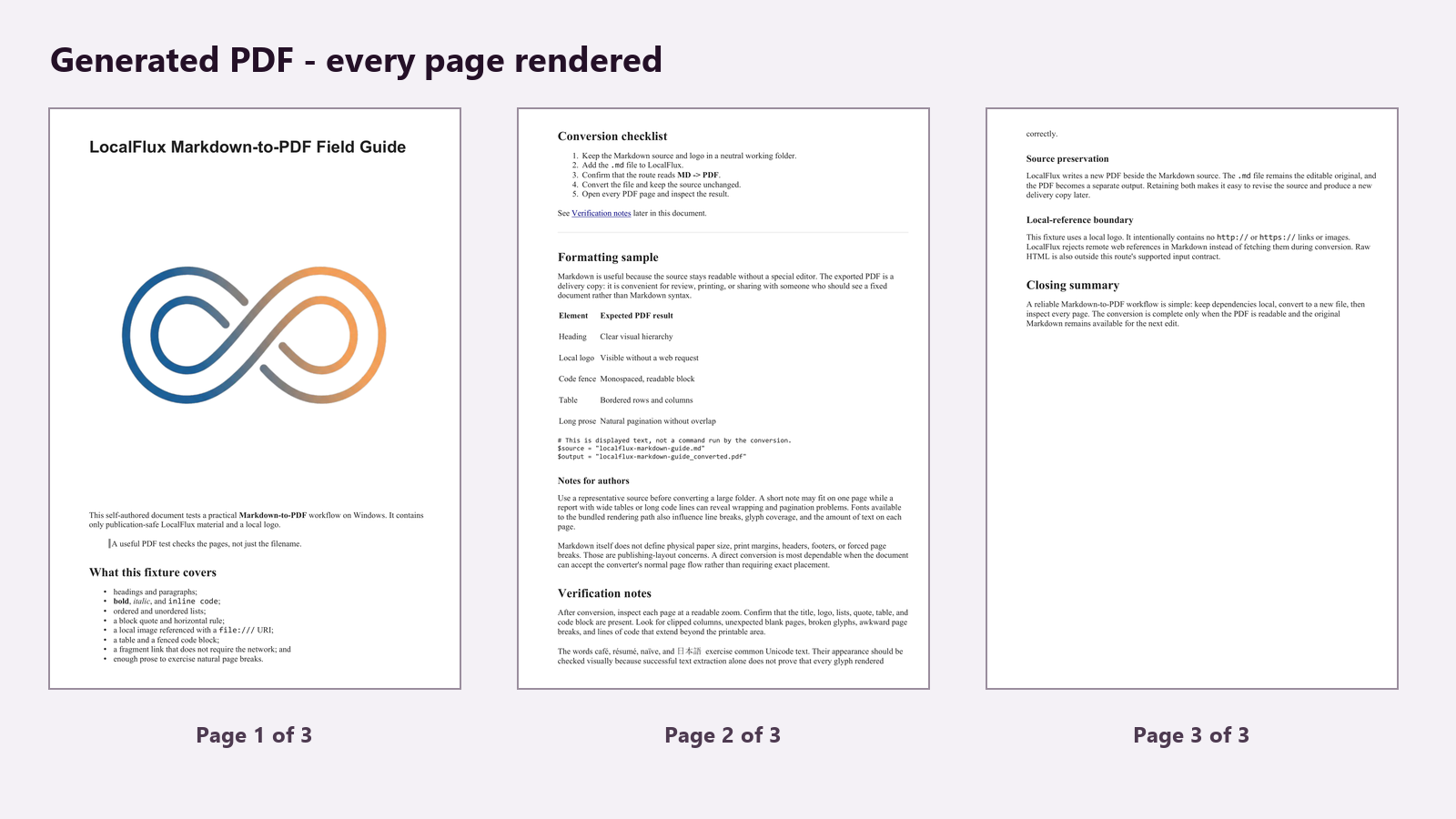
Las tres páginas A4 se renderizaron como imágenes y se inspeccionaron. No había texto, logotipos, tablas ni bloques de código recortados, y ninguna página estaba vacía.
El PDF conservado también superó qpdf --check. La extracción de texto recuperó todas las cadenas acentuadas y japonesas de la prueba. El enlace interno Verification notes se convirtió en una anotación PDF que apunta a su destino dentro del documento. Estas comprobaciones complementan la revisión visual; no la sustituyen.
Resultado medido con LocalFlux 1.0.8
| Propiedad | Resultado verificado |
|---|---|
| Origen | Markdown UTF-8 de 3.713 bytes |
| Salida | PDF 1.7 de 194.305 bytes |
| Páginas | 3 |
| Tamaño de página | A4, 595,304 × 841,890 puntos en cada página |
| Título del PDF | localflux-markdown-guide |
| Productor | LibreOffice 26.2.4.2 (X86_64) |
| Imágenes | Un recurso de imagen declarado por página |
| Enlaces internos | Una anotación de enlace en la página 2 |
| Fuentes | Siete subconjuntos TrueType con datos incrustados |
| Comprobación estructural | Superada, sin errores de sintaxis ni flujos |
| Conservación del origen | Hashes del Markdown y el logotipo sin cambios |
Son mediciones de una muestra controlada y un paquete x64 conservado, no promesas aplicables a todos los Markdown. El número de páginas y el tamaño variarán según la longitud, las imágenes, las tablas, las líneas de código, las fuentes y los caracteres Unicode.
Qué formato Markdown conviene probar
La conversión usa un analizador orientado a CommonMark con funciones ampliadas. En esta muestra se renderizaron correctamente títulos, énfasis, listas, citas, código cercado, tabla, imagen, enlace interno y texto Unicode.
Los sistemas Markdown pueden discrepar en extensiones o sintaxis ambigua. CommonMark reduce parte de esas diferencias y Markdig ofrece extensiones en .NET. Si el documento depende de listas de tareas, notas al pie, atributos, diagramas, fórmulas o directivas específicas de una aplicación, prueba exactamente esos elementos antes de convertir una carpeta.
Para mejorar la previsibilidad:
- deja líneas vacías alrededor de tablas, listas, citas y bloques de código;
- mantén las tablas lo bastante estrechas para una página vertical;
- evita líneas de código innecesariamente largas;
- no comuniques información esencial únicamente mediante color;
- utiliza texto alternativo significativo; y
- incluye una muestra Unicode representativa cuando haya nombres o idiomas fuera del inglés básico.
Saltos de página, márgenes, encabezados y pies
Markdown representa la estructura, no la geometría física de publicación. No define A4 o Letter, márgenes de impresión, encabezados, numeración de páginas ni una instrucción universal para forzar un salto.
La ruta probada de LocalFlux es una conversión directa, no un editor de maquetación. Distribuyó esta muestra de forma natural en tres páginas A4, pero no ofreció controles de margen, encabezados, pies ni saltos exactos. El HTML sin procesar tampoco sirve como atajo porque la ruta lo rechaza.
Utiliza este flujo cuando el documento pueda aceptar la paginación normal del conversor. Para un contrato, libro, propuesta de marca o formulario regulado con posiciones exactas, termina el documento en una herramienta con control de página y exporta desde ella.
Por qué se rechazan enlaces e imágenes remotos
La ruta establece deliberadamente un límite local. Un enlace como [ejemplo](https://example.com) o una imagen web hace que la compilación probada se detenga y muestre instrucciones, en lugar de descargar el recurso.
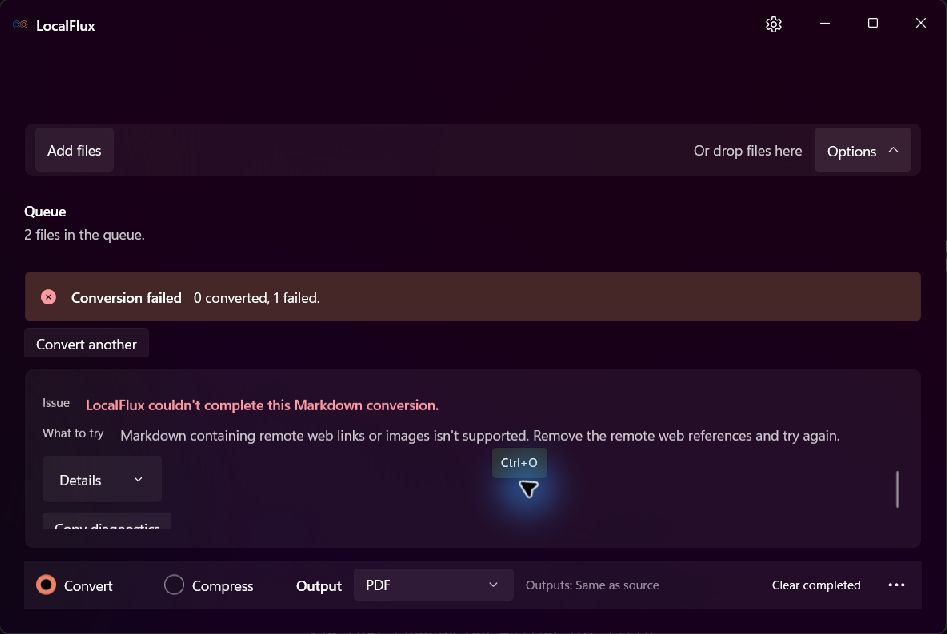
El mensaje original indica: “Markdown containing remote web links or images isn’t supported. Remove the remote web references and try again.”
La prueba con HTML sin procesar mostró: “Markdown containing raw HTML isn’t supported. Remove the HTML tags and try again.” Ninguno de los dos archivos rechazados produjo un PDF.
Un enlace web público debe eliminarse o reescribirse antes de convertir. En cambio, el enlace interno [Verification notes](#verification-notes) permaneció dentro del documento y funcionó en el PDF. Este límite también favorece la repetibilidad: el resultado no depende de un servidor remoto ni de que una imagen web cambie.
Fuentes y Unicode: comprueba los caracteres reales
Una conversión correcta no garantiza que todas las máquinas tengan la fuente prevista. El motor puede sustituirla, cambiar los saltos de línea o carecer de algún carácter.
Este PDF incorporó siete subconjuntos TrueType y mostró café, résumé, naïve y 日本語. La extracción de texto recuperó las mismas cadenas. Es una evidencia sólida para esta muestra, pero un documento con fórmulas, emoji, escritura de derecha a izquierda o caracteres CJK poco frecuentes necesita su propia prueba.
Cuando la tipografía sea importante, compara una página renderizada con la vista del origen, amplía los caracteres especiales y revisa los saltos próximos a tablas y código. Si la identidad de marca exige una fuente exacta, utiliza un flujo de autoría que permita gestionarla y licenciarla correctamente.
Conversión por lotes con seguridad
LocalFlux permite añadir varios Markdown compatibles a una cola, pero el éxito del lote no equivale a la aprobación de cada salida. Convierte primero un archivo largo representativo y revisa después cada PDF según su contenido.
- Mantén cada origen y sus recursos locales en una ubicación estable.
- Elimina referencias remotas y HTML sin procesar.
- Separa documentos de maquetación exacta de los que admiten flujo natural.
- Prueba un documento exigente antes de procesar toda la carpeta.
- Abre cada PDF o renderiza todas sus páginas para revisarlas.
- Conserva los Markdown originales.
- Usa hashes o control de versiones si necesitas un registro reproducible.
Preguntas frecuentes
¿Puedo convertir Markdown a PDF en Windows sin subirlo?
Sí. El flujo probado se ejecutó localmente en un equipo Windows 11 x64 y creó el PDF junto al origen. La conversión no incluyó ningún paso de subida.
¿Se sobrescribe el Markdown?
No. LocalFlux creó localflux-markdown-guide_converted.pdf y el hash del Markdown original permaneció idéntico.
¿Puede incluir un logotipo?
Sí, con una precisión: el origen probado usó una referencia explícita file:///C:/.../localflux-logo.png a un PNG local. Conserva la imagen disponible y vuelve a probar si mueves los archivos.
¿Funcionan los enlaces web en el PDF?
La ruta probada rechaza enlaces remotos http:// y https://. El enlace interno de la muestra sí se convirtió en una anotación PDF.
¿Puedo usar HTML para forzar un salto de página?
No. Se rechaza el HTML sin procesar y esta ruta directa no ofrece saltos forzados. Usa una herramienta de maquetación cuando la posición tenga que ser exacta.
¿Por qué el PDF pesa más?
Markdown es texto compacto. Un PDF contiene geometría de páginas, fuentes, imágenes y otros recursos necesarios para reproducir el documento. En esta muestra, un resultado mayor es normal.
Descarga las pruebas de publicación
La muestra es de creación propia y el logotipo está controlado por el repositorio. Los registros técnicos canónicos se mantienen en inglés para vincular textos, mediciones y hashes a un único conjunto revisado:
- Markdown de entrada
- PDF de tres páginas generado
- Registro de la prueba, en inglés
- Mediciones CSV
- Notas de fuentes, en inglés
- Revisión de privacidad y publicación, en inglés
- Manifiesto SHA-256 de medios
Conserva el origen y verifica la copia de entrega
Un flujo fiable produce dos archivos con funciones distintas. El Markdown sigue siendo editable y fácil de revisar. El PDF es la copia fija para distribuir, imprimir o archivar.
Mantén locales las dependencias, usa un origen representativo, crea un archivo nuevo y revisa todas las páginas. Esa revisión final, no el nombre del archivo ni el aviso verde, convierte una operación correcta en un documento fiable.
Convierte Markdown a PDF localmente con LocalFlux o consulta los formatos compatibles.