
Markdown unter Windows offline in PDF umwandeln
Wandeln Sie Markdown unter Windows 11 lokal in PDF um und prüfen Sie Überschriften, Code, Tabellen, Unicode, lokale Bilder und jede erzeugte Seite.
Auf dieser Seite
- Kurzanleitung
- Was sich bei Markdown zu PDF wirklich ändert
- Eine repräsentative Markdown-Datei vorbereiten
- Schritt 1: Markdown-Datei hinzufügen
- Schritt 2: Ein neues PDF erzeugen
- Schritt 3: Jede PDF-Seite prüfen
- Gemessenes Ergebnis mit LocalFlux 1.0.8
- Welche Markdown-Formatierung sollte getestet werden?
- Seitenumbrüche, Ränder, Kopf- und Fußzeilen
- Warum externe Links und Bilder abgelehnt werden
- Schriften und Unicode: Zeichen direkt kontrollieren
- Markdown-Dateien sicher im Stapel konvertieren
- Häufige Fragen
- Veröffentlichungsnachweise herunterladen
- Quelle behalten, Ausgabekopie prüfen
Markdown ist besonders nützlich, solange sich ein Dokument noch ändert: Die Quelle besteht aus Klartext, lässt sich in einem Diff gut prüfen und benötigt zum Lesen keinen spezialisierten Editor. Für die Übergabe ist PDF oft besser geeignet, weil Empfänger eine feste Datei erhalten, die sich konsistent öffnen, drucken und in Seiten aufteilen lässt.
Mit LocalFlux unter Windows 11 können Sie eine .md-Datei in eine separate PDF-Datei umwandeln, ohne das Dokument auf eine Konvertierungswebsite hochzuladen. Für diese Anleitung wurde eine Markdown-Datei mit Überschriften, Listen, Zitat, Tabelle, Codeblock, Unicode-Text, internem Link und lokalem LocalFlux-Logo in ein dreiseitiges A4-PDF umgewandelt. Die Quelldatei blieb unverändert.
Geeignet für: Notizen, README-basierte Handouts, technische Anleitungen, Besprechungsprotokolle und Berichte, die eine natürliche Seitenaufteilung akzeptieren.
Wichtige Grenzen: Die Route weist externe Weblinks und Webbilder sowie rohes HTML zurück. Markdown definiert außerdem weder Druckränder noch Kopf- und Fußzeilen oder erzwungene Seitenumbrüche. Es ersetzt daher keine Layout-Anwendung.
Kurzanleitung
- Legen Sie die Markdown-Datei und lokale Bilder in einem stabilen Arbeitsordner ab.
- Öffnen Sie LocalFlux und fügen Sie die
.md-Datei hinzu. - Lassen Sie Convert ausgewählt und wählen Sie PDF als Ausgabe.
- Prüfen Sie, ob in der Warteschlange Markdown → PDF steht.
- Wählen Sie Convert 1 file.
- Öffnen Sie die neue Datei mit der Endung
_converted.pdfund prüfen Sie jede Seite. - Kontrollieren Sie Überschriften, Tabellen, Code, Bilder, Links und nicht englische Zeichen.
- Bewahren Sie die
.md-Datei als bearbeitbares Original auf.
LocalFlux im Microsoft Store erhalten oder die aktuell unterstützten Konvertierungswege prüfen.
Was sich bei Markdown zu PDF wirklich ändert
CommonMark beschreibt Markdown als Klartextformat für strukturierte Dokumente. Satzzeichen stehen dabei für Überschriften, Hervorhebungen, Listen, Zitate, Code, Links und Bilder. Ein PDF beschreibt dagegen ein fertiges Seitendokument mit platziertem Text, Bildern, Schriften und Link-Anmerkungen.
Die Konvertierung benennt also nicht nur eine Dateiendung um. LocalFlux analysiert die Markdown-Struktur, erzeugt lokal eine Dokumentdarstellung und exportiert über die mitgelieferte Dokumentlaufzeit eine neue PDF-Datei. Das PDF ist die Ausgabekopie; Markdown bleibt die maßgebliche Quelle.
Daraus folgen zwei praktische Punkte:
- Ein PDF kann deutlich größer als die
.md-Datei sein, ohne dass ein Fehler vorliegt. - Eine Erfolgsmeldung ist erst der Beginn der Prüfung, denn Seitenumbrüche und Schriftwahl werden erst im gerenderten PDF sichtbar.
Eine repräsentative Markdown-Datei vorbereiten
Testen Sie einen Dokumentablauf nicht mit einer einzeiligen Notiz, wenn die späteren Dateien Tabellen, Code, Bilder oder mehrsprachigen Text enthalten. Die Testquelle sollte genau die Elemente enthalten, die sich beim Rendern verändern könnten.
Die für diesen Artikel verwendete Datei enthält:
- ATX-Überschriften und normale Absätze;
- Fett-, Kursiv- und Inline-Code;
- nummerierte und nicht nummerierte Listen;
- ein Blockzitat und eine horizontale Linie;
- eine Markdown-Tabelle;
- einen eingefassten PowerShell-Codeblock;
- einen internen Fragmentlink;
- die Wörter
café,résumé,naïveund日本語; sowie - ein aus dem Repository abgeleitetes LocalFlux-Logo mit einer lokalen
file:///-URI.
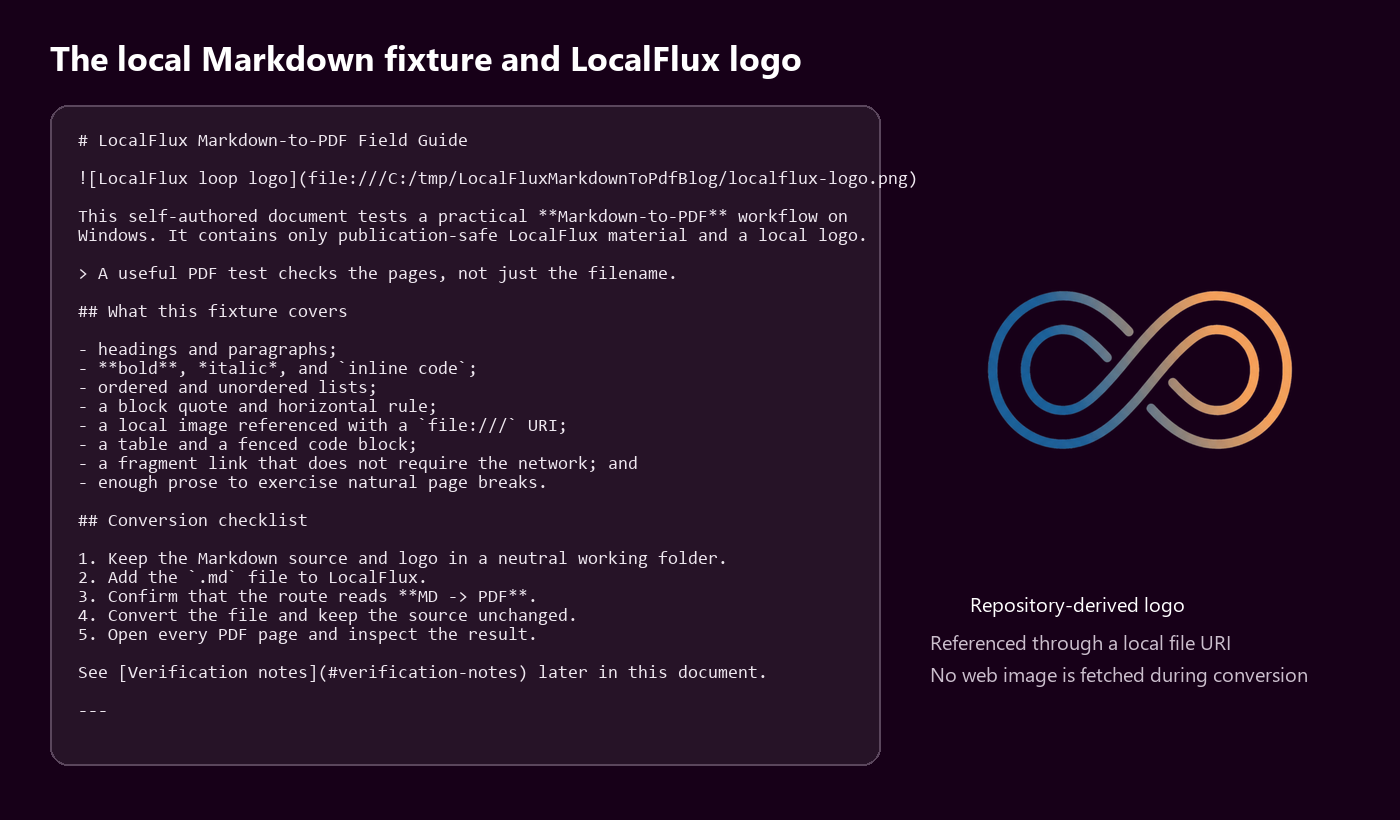
Die selbst erstellte Testdatei und das aus dem Repository abgeleitete Logo enthalten keine Kundendaten. Das Logo wird über eine lokale Datei-URI aufgelöst; während der Konvertierung wird kein Webbild abgerufen.
Die getestete Bildzeile lautete:
Das Ergebnis belegt, dass diese explizite lokale URI in der getesteten Version 1.0.8 funktioniert hat. Wenn Sie Quelle oder Bild verschieben, passen Sie die URI an und testen Sie erneut. Relative Bildpfade können in Dokumentpipelines unzuverlässig sein, wenn eine Zwischendatei in einem anderen Verzeichnis bereitgestellt wird.
Sie können die genaue Markdown-Eingabe, das lokale Logo und das erzeugte PDF herunterladen.

Schritt 1: Markdown-Datei hinzufügen
Öffnen Sie LocalFlux und ziehen Sie die .md-Datei in das Fenster oder wählen Sie Add files. Lassen Sie Convert aktiv, wählen Sie PDF und prüfen Sie vor dem Start die Zeile in der Warteschlange.
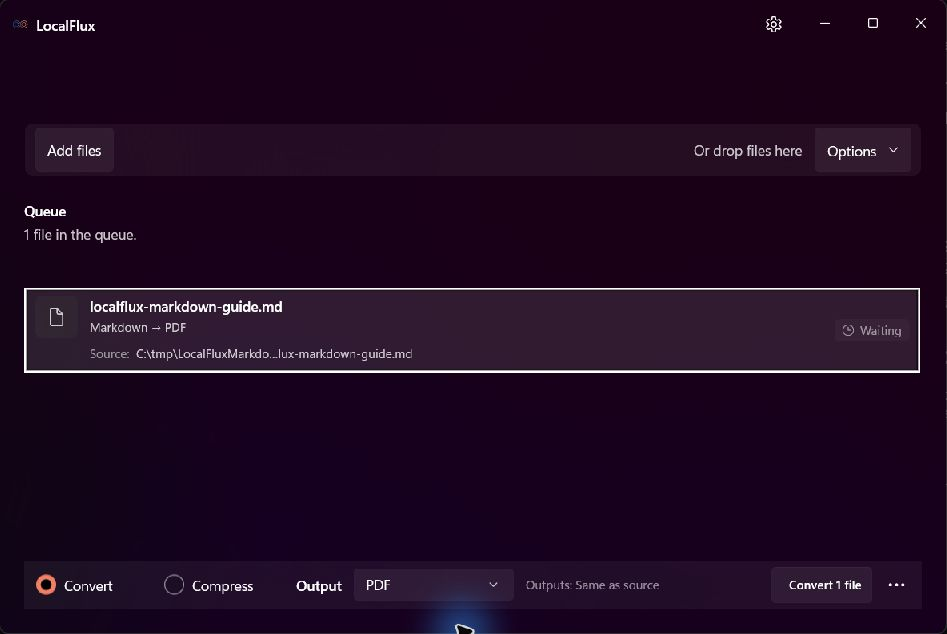
Die Warteschlange zeigt Markdown → PDF. Der neutrale Pfad C:\tmp verhindert, dass in den veröffentlichten Screenshots ein persönliches Windows-Profil erscheint.
Falls ein anderer Weg angezeigt wird, korrigieren Sie die Ausgabe vor der Konvertierung. Gruppieren Sie bei einem Stapel Dateien mit gleicher Ausgabe und ähnlichen Prüfkriterien. Eine kurze Notiz und ein langer technischer Bericht sind beide Markdown, haben aber sehr unterschiedliche Risiken bei der Seiteneinteilung.
Schritt 2: Ein neues PDF erzeugen
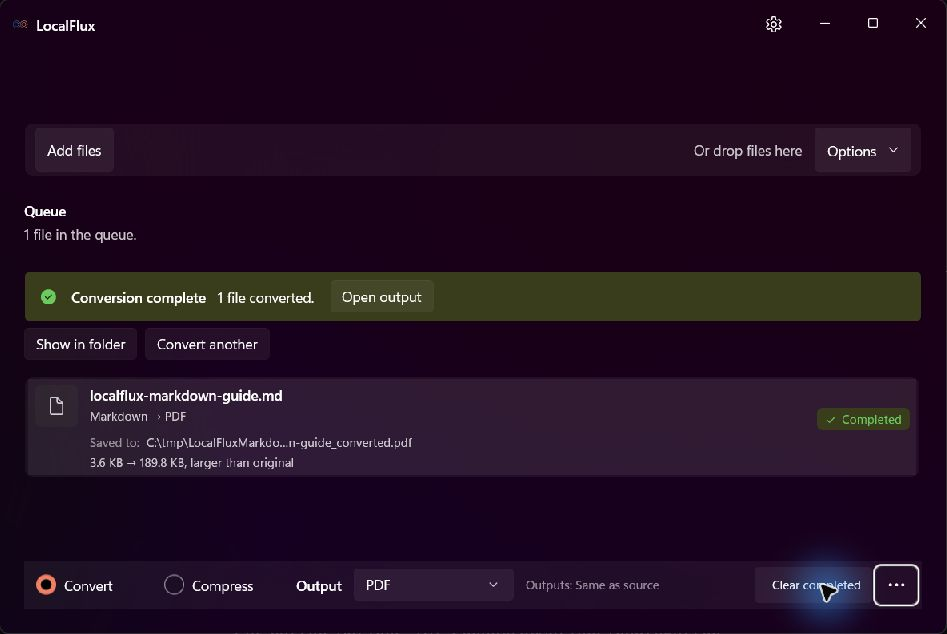
Wählen Sie Convert 1 file. LocalFlux speichert die Ausgabe standardmäßig neben der Quelle und ergänzt _converted im Dateinamen. Bei diesem Test galt:
- Eingabe:
localflux-markdown-guide.md; - Ausgabe:
localflux-markdown-guide_converted.pdf; - Quellgröße: 3.713 Byte;
- Ausgabegröße: 194.305 Byte; und
- SHA-256 der Quelle vor und nach der Konvertierung: identisch.
Die App zeigte 3.6 KB → 189.8 KB, larger than original. Das ist eine Beschreibung, keine Warnung. Klartext enthält fast keine Darstellungsdaten. Das PDF musste zusätzlich das Logo und eingebettete Teilmengen von Arial, Times New Roman, Consolas, OpenSymbol und NSimSun enthalten.
Markdown zu PDF ist kein Komprimierungsablauf. Ziel ist eine verlässliche Ausgabedatei, nicht eine geringere Bytezahl als bei der Quelle.
Schritt 3: Jede PDF-Seite prüfen
Öffnen Sie das PDF im gewohnten Reader und wählen Sie eine gut lesbare Zoomstufe. Microsoft Edge bietet zum Beispiel eine PDF-Ansicht und Druckvorschau. Entscheidend ist jedoch unabhängig vom Programm: Prüfen Sie jede Seite, nicht nur die erste.
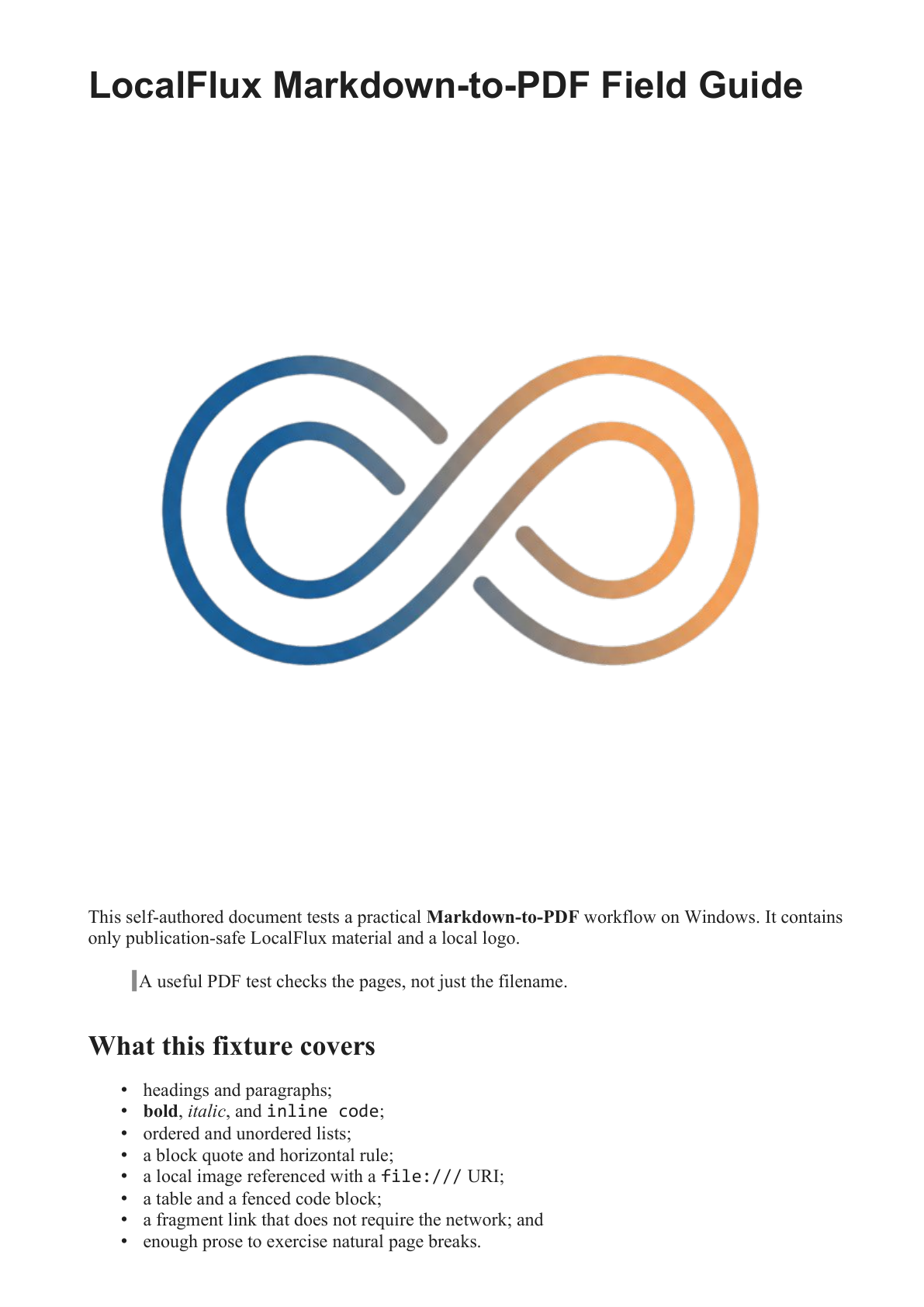
Seite 1 bewahrt die Titelhierarchie, das lokale Logo, Fettschrift, Blockzitat, Inline-Code und die Liste.
Achten Sie besonders auf:
- abgeschnittene Tabellenspalten oder Codezeilen;
- fehlende Bilder oder Kästchen anstelle von Zeichen;
- unerwartete Leerseiten;
- Überschriften allein am unteren Seitenrand;
- falsch neu beginnende Listennummerierung;
- Links mit einem falschen Ziel; und
- Überlauf oder fehlenden Inhalt auf der letzten Seite.
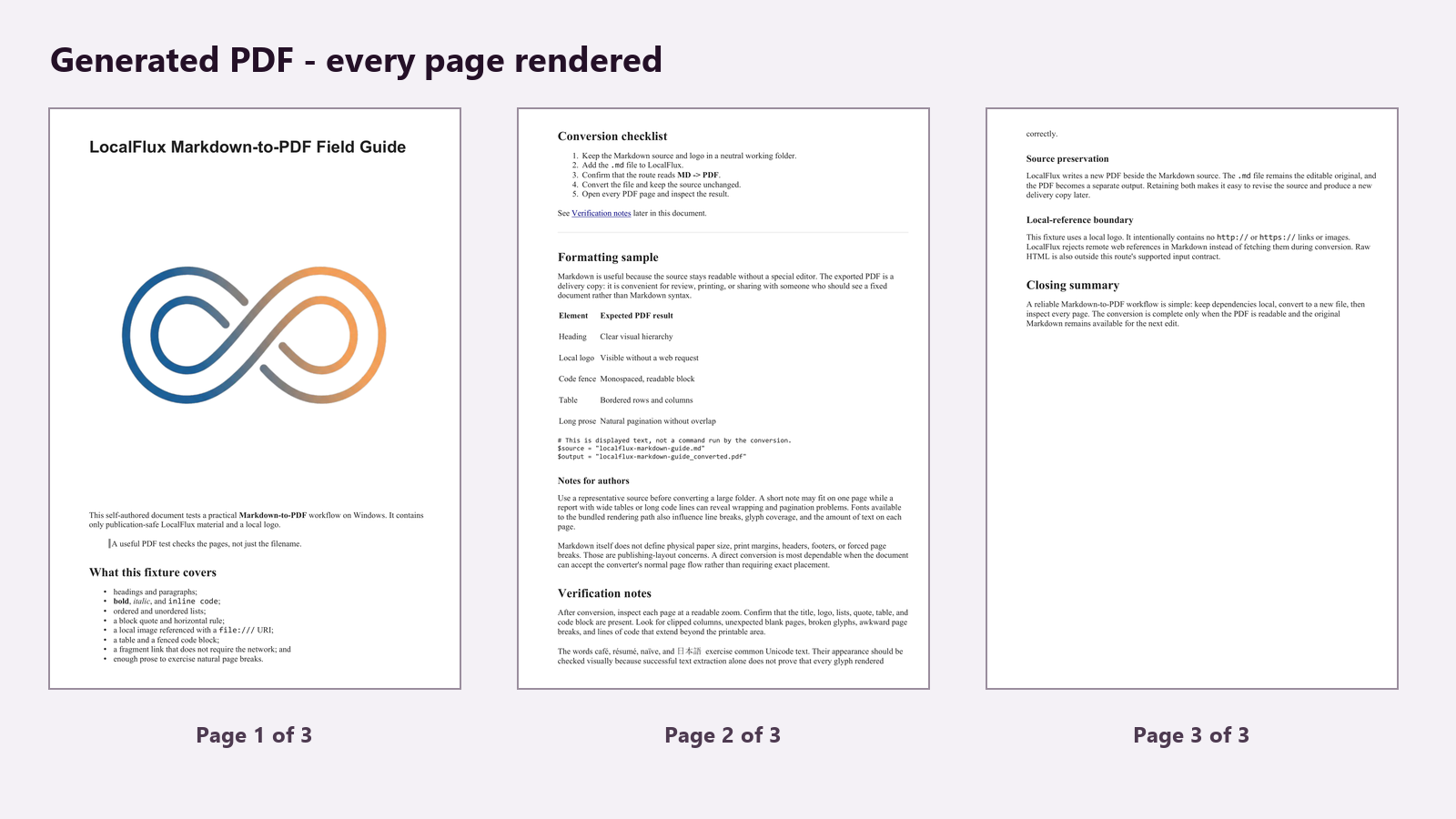
Alle drei A4-Seiten wurden als Bilder gerendert und geprüft. Weder Text, Logo, Tabelle noch Codeblock waren abgeschnitten; keine Seite war leer.
Die aufbewahrte Ausgabe bestand außerdem qpdf --check. Bei der Textextraktion wurden alle getesteten Akzentzeichen und japanischen Zeichen gefunden. Der interne Link Verification notes wurde als PDF-Linkanmerkung mit einem Ziel innerhalb des Dokuments ausgegeben. Solche technischen Prüfungen ergänzen die visuelle Kontrolle, ersetzen sie aber nicht.
Gemessenes Ergebnis mit LocalFlux 1.0.8
| Eigenschaft | Verifiziertes Ergebnis |
|---|---|
| Quelle | 3.713 Byte große UTF-8-Markdown-Datei |
| Ausgabe | 194.305 Byte große PDF-1.7-Datei |
| Seiten | 3 |
| Seitengröße | A4, 595,304 × 841,890 Punkt auf jeder Seite |
| PDF-Titel | localflux-markdown-guide |
| Hersteller | LibreOffice 26.2.4.2 (X86_64) |
| Bilder | Pro Seite wurde eine Bildressource gemeldet |
| Interne Links | Eine Linkanmerkung auf Seite 2 |
| Schriften | Sieben TrueType-Teilmengen, alle mit eingebetteten Daten |
| Strukturprüfung | Bestanden; keine Syntax- oder Streamfehler |
| Quellerhalt | Hashes von Markdown und Logo unverändert |
Diese Werte beschreiben eine kontrollierte Testdatei und ein aufbewahrtes x64-Paket. Sie sind keine Zusage für jede Markdown-Datei. Seitenzahl und Dateigröße hängen unter anderem von Textlänge, Bildmaßen, Tabellen, Codezeilen, Schriften und Unicode-Zeichen ab.
Welche Markdown-Formatierung sollte getestet werden?
Die Konvertierung verwendet einen an CommonMark ausgerichteten Parser mit erweiterten Markdown-Funktionen. In der Testdatei wurden normale Überschriften, Hervorhebungen, Listen, Blockzitate, Codeblöcke, Tabelle, Bild, interner Link und Unicode-Text erfolgreich ausgegeben.
Markdown-Systeme können Erweiterungen und mehrdeutige Syntax unterschiedlich interpretieren. CommonMark reduziert einige dieser Abweichungen; Markdig ergänzt erweiterbare .NET-Funktionen. Wenn ein Dokument Aufgabenlisten, Fußnoten, eigene Attribute, Diagramme, Mathematik oder anwendungsspezifische Direktiven benötigt, testen Sie genau diese Konstrukte vor einer Stapelverarbeitung.
Für besser vorhersehbare Ergebnisse:
- Leerzeilen um Tabellen, Listen, Zitate und Codeblöcke lassen;
- Tabellen schmal genug für eine Hochformatseite halten;
- unnötig lange Codezeilen vermeiden;
- wichtige Informationen nicht nur durch Farbe vermitteln;
- aussagekräftige Alternativtexte verwenden; und
- bei Namen oder Sprachen außerhalb des einfachen Englischen passende Unicode-Beispiele testen.
Seitenumbrüche, Ränder, Kopf- und Fußzeilen
Markdown beschreibt Dokumentstruktur, nicht die physische Geometrie einer Veröffentlichung. Es definiert weder A4 oder Letter noch Druckränder, laufende Kopfzeilen, Seitennummern oder einen universellen erzwungenen Seitenumbruch.
Die getestete LocalFlux-Route ist eine direkte Konvertierung und kein Layout-Editor. Die Testdatei wurde natürlich auf drei A4-Seiten verteilt, es gab aber keine Steuerung für eigene Ränder, Kopf- oder Fußzeilen und genaue Umbruchpositionen. Rohes HTML kann das nicht umgehen, weil es zurückgewiesen wird.
Nutzen Sie diesen Ablauf, wenn das Dokument den normalen Seitenfluss des Konverters akzeptiert. Verträge, Bücher, Markenangebote oder regulierte Formulare mit exakter Platzierung sollten in einer seitenorientierten Anwendung fertiggestellt und von dort exportiert werden.
Warum externe Links und Bilder abgelehnt werden
Diese Route setzt bewusst eine Grenze für die lokale Konvertierung. Ein Link wie [Beispiel](https://example.com) oder eine externe Bild-URL veranlasst die getestete Version zum Abbruch mit einem Korrekturhinweis. Die Ressource wird nicht abgerufen.
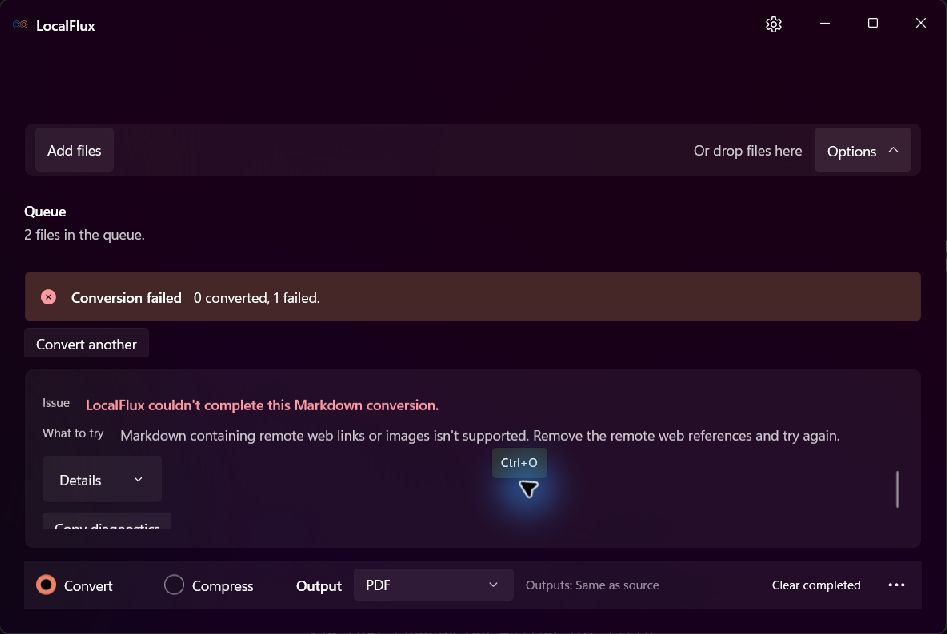
Die englische Originalmeldung lautet: “Markdown containing remote web links or images isn’t supported. Remove the remote web references and try again.”
Beim Negativtest mit rohem HTML erschien: “Markdown containing raw HTML isn’t supported. Remove the HTML tags and try again.” Für keine der beiden abgelehnten Dateien wurde ein PDF erzeugt.
Ein normaler Weblink muss vor der Konvertierung entfernt oder umgeschrieben werden. Der interne Fragmentlink [Verification notes](#verification-notes) blieb dagegen im Dokument und funktionierte im getesteten PDF. Die Einschränkung verbessert außerdem die Wiederholbarkeit: Das Ergebnis hängt nicht von der Erreichbarkeit oder dem späteren Inhalt eines externen Servers ab.
Schriften und Unicode: Zeichen direkt kontrollieren
Eine erfolgreiche Konvertierung bedeutet nicht, dass auf jedem Rechner die erwartete Schrift installiert ist. Eine Ersatzschrift kann Zeilenumbrüche verändern oder bestimmte Zeichen nicht enthalten.
Das geprüfte PDF bettete sieben TrueType-Teilmengen ein und zeigte café, résumé, naïve sowie 日本語 sichtbar an. Die Textextraktion lieferte dieselben Zeichenfolgen. Das ist eine gute Aussage für diese Testdatei; Dokumente mit Mathematik, Emojis, Rechts-nach-links-Schriften oder seltenen CJK-Zeichen benötigen jedoch einen eigenen Test.
Wenn Typografie wichtig ist, vergleichen Sie die gerenderte PDF-Seite mit der Quellvorschau, vergrößern Sie Sonderzeichen und prüfen Sie Umbrüche an Tabellen und Code. Für eine exakt vorgegebene Markenschrift ist ein Autorenablauf erforderlich, der Einbettung und Lizenzierung angemessen verwaltet.
Markdown-Dateien sicher im Stapel konvertieren
Mehrere kompatible Markdown-Dateien können gemeinsam in die LocalFlux-Warteschlange aufgenommen werden. Ein erfolgreicher Stapel ist aber noch keine inhaltliche Freigabe aller Ausgaben. Testen Sie zuerst eine repräsentative lange Datei.
- Quelle und lokale Ressourcen an einem stabilen Ort ablegen.
- Externe Referenzen und rohes HTML entfernen.
- Dokumente mit exaktem Layout von Dokumenten mit natürlichem Seitenfluss trennen.
- Vor dem ganzen Ordner eine anspruchsvolle Datei konvertieren.
- Jedes PDF öffnen oder zumindest alle Seiten rendern und prüfen.
- Die Markdown-Originale für spätere Änderungen behalten.
- Wichtige Quellen für einen reproduzierbaren Nachweis hashen oder versionieren.
Häufige Fragen
Kann ich Markdown unter Windows ohne Upload in PDF umwandeln?
Ja. Der hier getestete LocalFlux-Ablauf lief lokal auf einem Windows-11-x64-System und erzeugte das PDF neben der Quelle. Die Konvertierung enthielt keinen Upload-Schritt.
Wird meine Markdown-Datei überschrieben?
Nein. LocalFlux schrieb localflux-markdown-guide_converted.pdf; der Hash der Markdown-Quelle blieb unverändert.
Kann das PDF ein Logo enthalten?
Ja, mit einer Einschränkung: Die getestete Quelle verwendete eine explizite Referenz file:///C:/.../localflux-logo.png auf ein lokales PNG. Halten Sie die Bilddatei verfügbar und testen Sie erneut, wenn Sie die Dateien verschieben.
Funktionieren Weblinks im PDF?
Externe Links mit http:// oder https:// werden von der getesteten Route zurückgewiesen. Ein interner Fragmentlink funktionierte und wurde als PDF-Linkanmerkung ausgegeben.
Kann HTML einen Seitenumbruch erzwingen?
Nein. Rohes HTML wird zurückgewiesen und die direkte Route bietet keine erzwungenen Umbrüche. Verwenden Sie für genaue Umbrüche ein Layout-Werkzeug.
Warum ist das PDF größer als Markdown?
Markdown ist kompakter Klartext. Ein PDF enthält Seitengeometrie, Schriftdaten, Bilder und weitere Ressourcen zur Wiedergabe. Die größere Ausgabe ist bei dieser Testdatei normal.
Veröffentlichungsnachweise herunterladen
Die Testdatei wurde selbst erstellt, das Logo wird im Repository kontrolliert. Die maßgeblichen technischen Unterlagen bleiben auf Englisch, damit Formulierungen, Messwerte und Hashes an einen einzigen geprüften Nachweissatz gebunden sind:
- Markdown-Eingabe
- Erzeugtes dreiseitiges PDF
- Testprotokoll, Englisch
- Messwerte als CSV
- Quellennotizen, Englisch
- Datenschutz- und Veröffentlichungsprüfung, Englisch
- SHA-256-Medienmanifest
Quelle behalten, Ausgabekopie prüfen
Ein verlässlicher Markdown-zu-PDF-Ablauf erzeugt zwei Dateien mit unterschiedlichen Aufgaben. Markdown bleibt bearbeitbar und gut überprüfbar. Das PDF wird zur festen Kopie für Verteilung, Druck oder Archiv.
Halten Sie Abhängigkeiten lokal, verwenden Sie eine repräsentative Quelle, erzeugen Sie eine neue Datei und prüfen Sie jede Seite. Erst diese Schlusskontrolle – nicht der Dateiname oder die grüne Erfolgsmeldung – macht aus einer abgeschlossenen Konvertierung ein verlässliches Dokument.
Markdown mit LocalFlux lokal in PDF umwandeln oder alle unterstützten Formate ansehen.