
Convertir Markdown en PDF sous Windows hors ligne
Convertissez Markdown en PDF localement sous Windows 11, puis vérifiez titres, code, tableaux, Unicode, images locales et chaque page générée.
Sur cette page
- La méthode courte
- Ce que la conversion Markdown en PDF modifie réellement
- Préparer un Markdown représentatif
- Étape 1 : ajouter le fichier Markdown
- Étape 2 : produire un nouveau PDF
- Étape 3 : inspecter chaque page du PDF
- Résultat mesuré avec LocalFlux 1.0.8
- Quelles constructions Markdown faut-il tester ?
- Sauts de page, marges, en-têtes et pieds de page
- Pourquoi les liens et images distants sont refusés
- Polices et Unicode : contrôler les glyphes réels
- Convertir un lot de Markdown en toute sécurité
- Questions fréquentes
- Télécharger les preuves de publication
- Conserver la source et vérifier la copie à livrer
Markdown est particulièrement pratique tant qu’un document évolue : la source reste en texte brut, se relit facilement dans un diff et ne nécessite aucun éditeur spécialisé. Le PDF convient souvent mieux à la livraison, lorsque le destinataire attend un document fixe qui s’ouvre, s’imprime et se répartit en pages de manière cohérente.
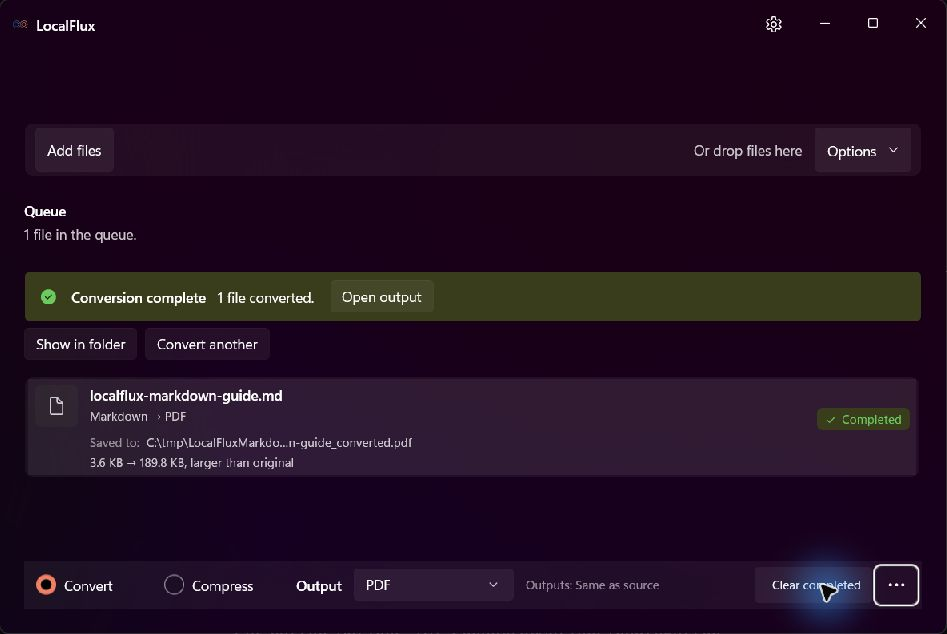
Avec LocalFlux sous Windows 11, vous pouvez transformer un fichier .md en un PDF distinct sans envoyer le document vers un site de conversion. Pour ce guide, une source Markdown contenant titres, listes, citation, tableau, bloc de code, texte Unicode, lien interne et logo LocalFlux local a produit un PDF A4 de trois pages. Le fichier source est resté inchangé.
Adapté aux : notes, documents proches d’un README, instructions techniques, comptes rendus de réunion et rapports qui acceptent une pagination naturelle.
Limites à connaître : cette route refuse les liens ou images web distants ainsi que le HTML brut. Markdown ne définit pas non plus les marges d’impression, en-têtes, pieds de page ou sauts de page forcés. Il ne remplace donc pas un logiciel de mise en page.
La méthode courte
- Placez le Markdown et ses images locales dans un dossier de travail stable.
- Ouvrez LocalFlux et ajoutez le fichier
.md. - Conservez Convert et choisissez PDF comme sortie.
- Vérifiez que la file indique Markdown → PDF.
- Sélectionnez Convert 1 file.
- Ouvrez le nouveau fichier
_converted.pdfet inspectez toutes les pages. - Contrôlez les titres, tableaux, blocs de code, images, liens et caractères non anglais.
- Conservez le
.mdcomme original modifiable.
Obtenir LocalFlux dans le Microsoft Store ou consulter les routes de conversion actuellement disponibles.
Ce que la conversion Markdown en PDF modifie réellement
CommonMark décrit Markdown comme un format texte destiné aux documents structurés. Sa ponctuation représente titres, emphase, listes, citations, code, liens et images. Un PDF décrit au contraire un résultat final : pages, texte positionné, images, polices et annotations de liens.
La conversion ne consiste donc pas à renommer l’extension. LocalFlux analyse la structure Markdown, prépare une représentation locale du document, puis exporte un nouveau PDF avec son moteur documentaire intégré. Le PDF devient la copie à livrer ; le Markdown reste la source de référence.
Cette distinction explique deux résultats concrets :
- le PDF peut être beaucoup plus volumineux que le
.mdsans qu’aucune erreur se soit produite ; - un statut de réussite ne suffit pas, car la pagination et les choix de polices n’apparaissent que sur les pages rendues.
Préparer un Markdown représentatif
Ne validez pas un flux documentaire avec une note d’une ligne si vos vrais fichiers contiennent des tableaux, du code, des images ou du texte multilingue. La source d’essai doit exposer les éléments les plus susceptibles de changer lors du rendu.
Le fichier utilisé pour cet article comprend :
- des titres ATX et des paragraphes ordinaires ;
- du gras, de l’italique et du code en ligne ;
- des listes ordonnées et non ordonnées ;
- une citation et une règle horizontale ;
- un tableau Markdown ;
- un bloc de code PowerShell délimité ;
- un lien interne vers un fragment ;
- les mots
café,résumé,naïveet日本語; - un logo LocalFlux issu du dépôt et référencé par une URI locale
file:///.
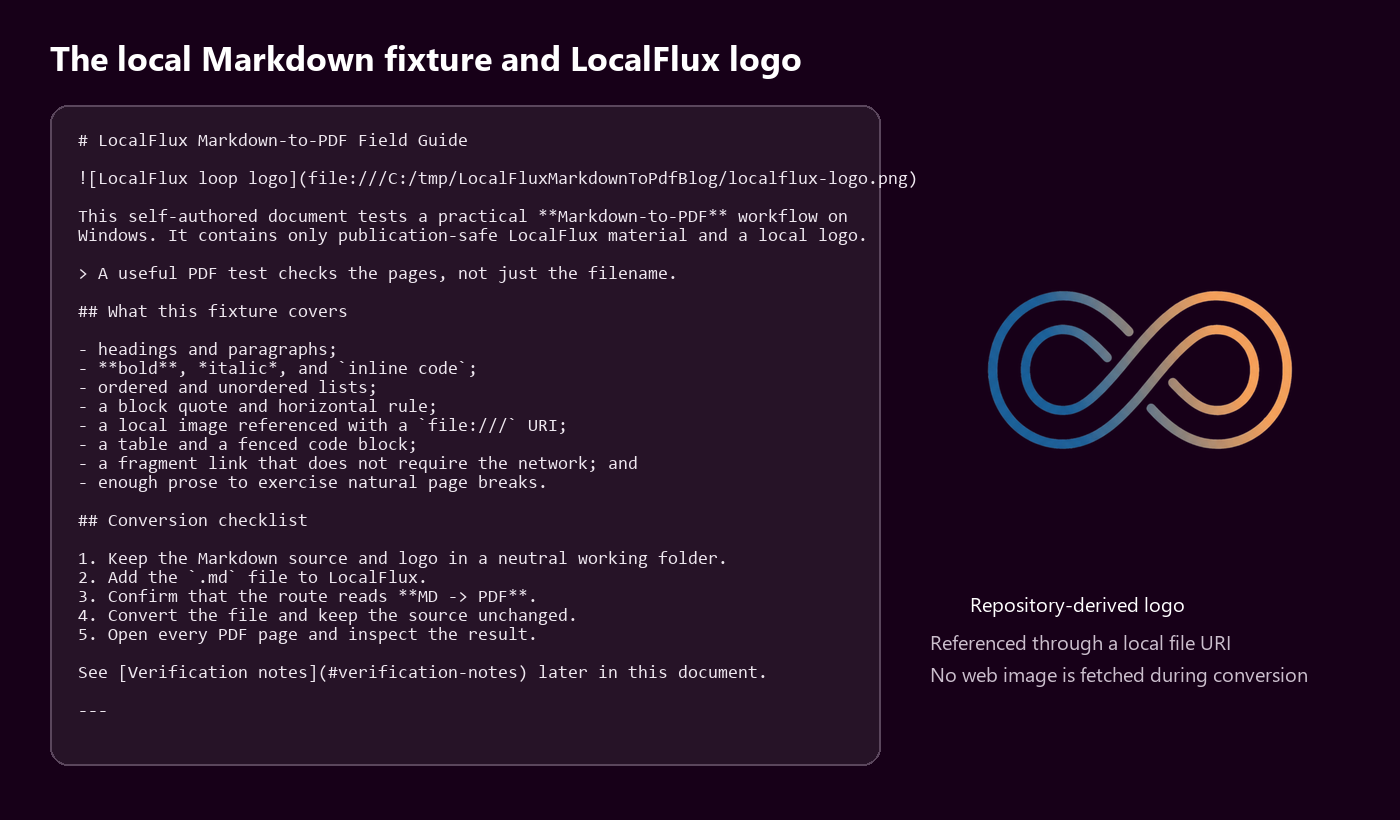
La source rédigée pour le test et le logo issu du dépôt ne contiennent aucune donnée client. Le logo est résolu depuis une URI de fichier locale ; aucune image web n’est récupérée pendant la conversion.
La ligne exacte utilisée dans la source était :
Ce résultat prouve que cette URI locale explicite a fonctionné dans la version 1.0.8 testée. Si vous déplacez la source ou l’image, mettez l’URI à jour et recommencez le test. Les chemins relatifs peuvent être fragiles dans un pipeline documentaire lorsqu’un fichier intermédiaire est placé dans un autre dossier.
Vous pouvez télécharger la source Markdown exacte, le logo local et le PDF généré.

Étape 1 : ajouter le fichier Markdown
Ouvrez LocalFlux, puis faites glisser le .md dans la fenêtre ou choisissez Add files. Gardez Convert, sélectionnez PDF et examinez la ligne de la file avant de lancer le traitement.
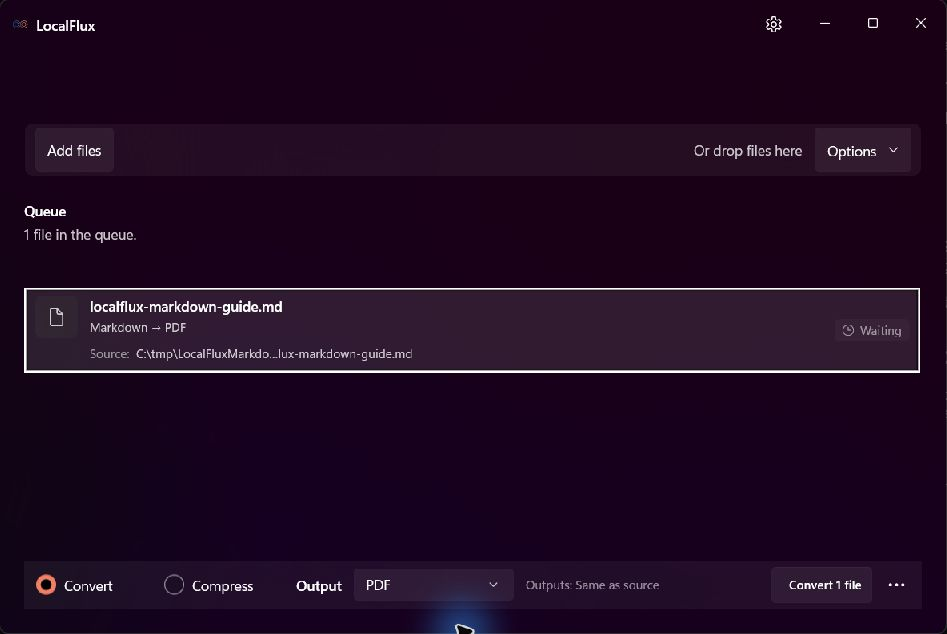
La file indique Markdown → PDF. Le chemin neutre C:\tmp évite d’exposer un profil Windows personnel dans les captures publiées.
Si une autre route apparaît, corrigez le format de sortie avant la conversion. Pour un lot, réunissez des fichiers qui demandent la même sortie et des critères de contrôle comparables. Une courte note et un long rapport technique sont tous deux en Markdown, mais leurs risques de pagination diffèrent fortement.
Étape 2 : produire un nouveau PDF
Sélectionnez Convert 1 file. Par défaut, LocalFlux écrit la sortie à côté de la source et ajoute _converted au nom. Pour cet essai :
- entrée :
localflux-markdown-guide.md; - sortie :
localflux-markdown-guide_converted.pdf; - taille de la source : 3 713 octets ;
- taille de la sortie : 194 305 octets ;
- SHA-256 de la source avant et après : identique.
L’application a affiché 3.6 KB → 189.8 KB, larger than original. Il s’agit d’une description, pas d’un avertissement. Le texte brut contient très peu d’informations de présentation. Le PDF devait aussi embarquer le logo et des sous-ensembles d’Arial, Times New Roman, Consolas, OpenSymbol et NSimSun afin de reproduire le texte et les symboles.
La conversion Markdown en PDF n’est pas une opération de compression. Son objectif est de créer une copie fiable à livrer, pas de réduire le nombre d’octets.
Étape 3 : inspecter chaque page du PDF
Ouvrez le PDF dans votre lecteur habituel et choisissez un zoom confortable. Microsoft Edge, par exemple, propose une visionneuse PDF et un aperçu avant impression. L’habitude essentielle reste indépendante du logiciel : examinez chaque page, pas seulement la première.
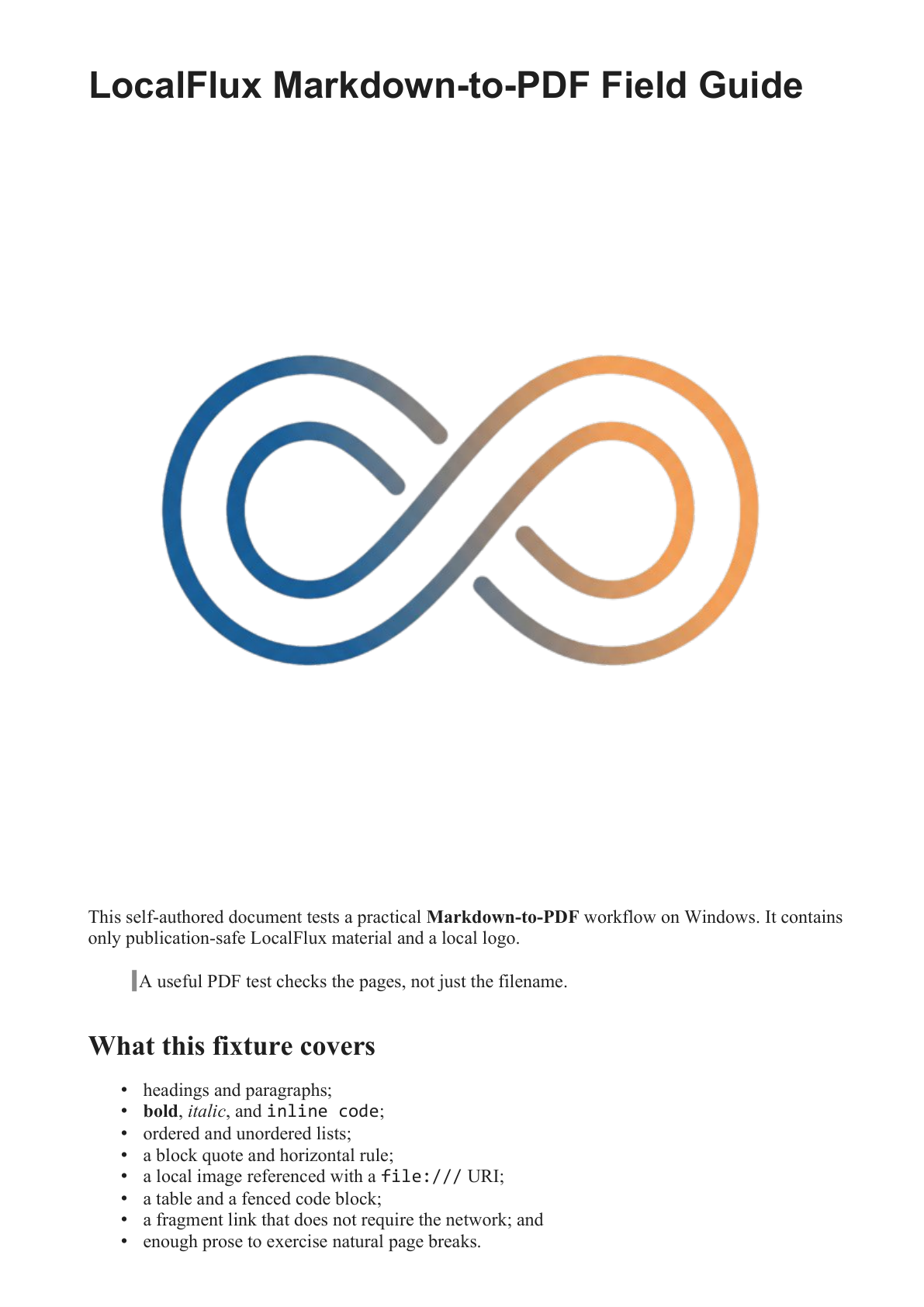
La première page conserve la hiérarchie du titre, le logo local, le gras, la citation, le code en ligne et la liste.
Recherchez notamment :
- des colonnes de tableau ou lignes de code coupées ;
- des images absentes ou des carrés à la place de caractères ;
- des pages blanches inattendues ;
- des titres isolés en bas d’une page ;
- une numérotation de liste qui redémarre ;
- des liens actifs pointant vers la mauvaise destination ;
- du texte manquant ou un débordement sur la dernière page.
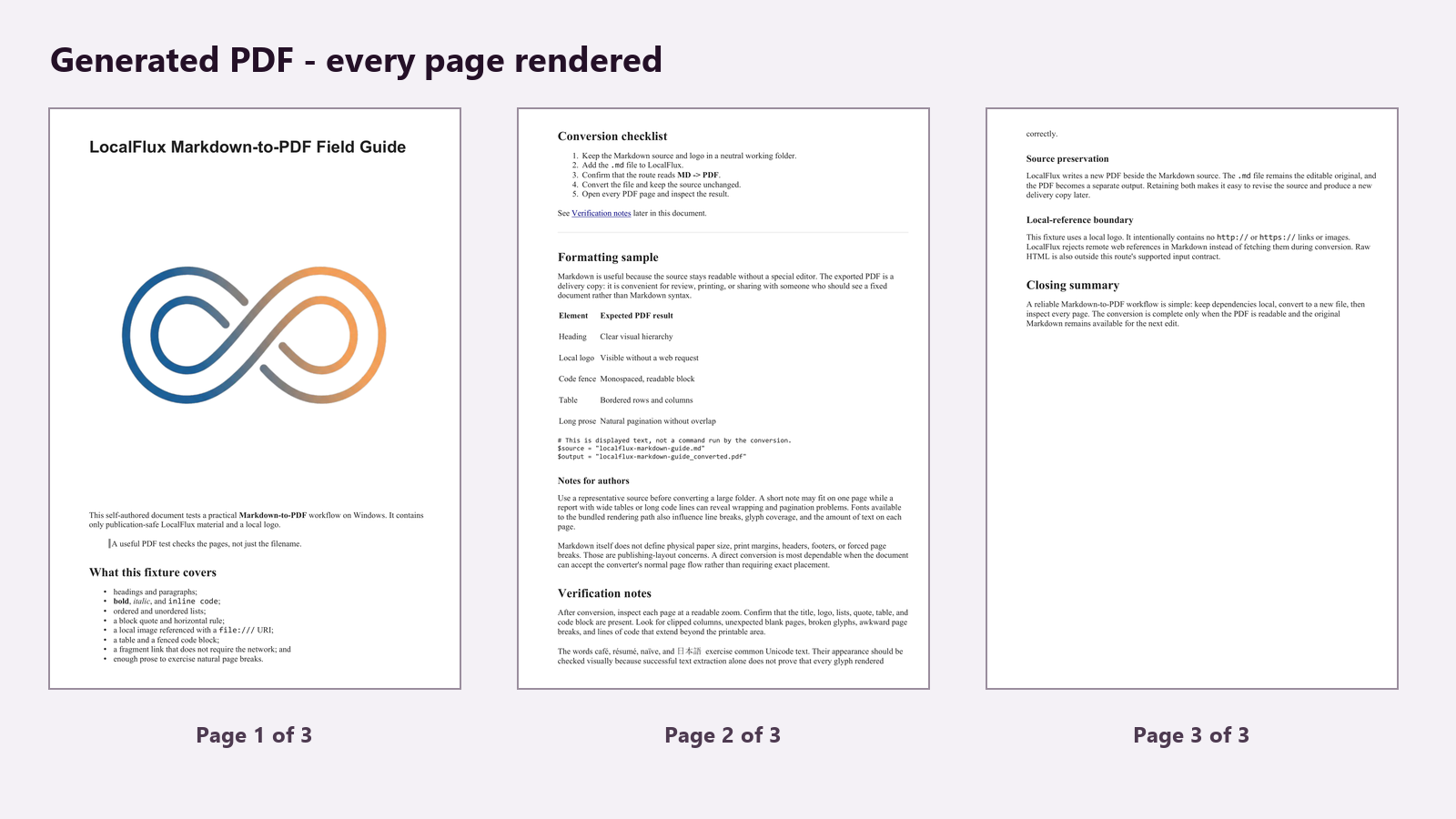
Les trois pages A4 ont été rendues en images et inspectées. Aucun texte, logo, tableau ou bloc de code n’était coupé, et aucune page n’était vide.
La sortie conservée a également réussi qpdf --check. L’extraction de texte a retrouvé toutes les chaînes accentuées et japonaises testées. Le lien interne Verification notes est devenu une annotation PDF pointant vers sa destination dans le document. Ces contrôles techniques complètent l’inspection visuelle ; ils ne la remplacent pas.
Résultat mesuré avec LocalFlux 1.0.8
| Propriété | Résultat vérifié |
|---|---|
| Source | Fichier Markdown UTF-8 de 3 713 octets |
| Sortie | Fichier PDF 1.7 de 194 305 octets |
| Pages | 3 |
| Format des pages | A4, 595,304 × 841,890 points sur chaque page |
| Titre du PDF | localflux-markdown-guide |
| Producteur | LibreOffice 26.2.4.2 (X86_64) |
| Images | Une ressource image signalée par page |
| Liens internes | Une annotation de lien sur la page 2 |
| Polices | Sept sous-ensembles TrueType avec données incorporées |
| Contrôle structurel | Réussi, sans erreur de syntaxe ni de flux |
| Conservation de la source | Hashes du Markdown et du logo inchangés |
Ces mesures décrivent un fichier contrôlé et un paquet x64 conservé. Elles ne constituent pas une promesse pour tous les Markdown. Le nombre de pages et la taille dépendent de la longueur, des dimensions d’images, des tableaux, du code, des polices et des caractères Unicode.
Quelles constructions Markdown faut-il tester ?
La conversion emploie un analyseur orienté CommonMark avec des fonctions Markdown étendues. Dans ce fichier, titres, emphase, listes, citations, code délimité, tableau, image, lien interne et texte Unicode ont tous été rendus correctement.
Les systèmes Markdown peuvent interpréter différemment certaines extensions ou syntaxes ambiguës. CommonMark réduit une partie de ces écarts et Markdig apporte des extensions à .NET. Si le document dépend de listes de tâches, notes de bas de page, attributs, diagrammes, notation mathématique ou directives propres à une application, testez précisément ces éléments avant de convertir un dossier.
Pour obtenir une source plus prévisible :
- laissez des lignes vides autour des tableaux, listes, citations et blocs de code ;
- gardez les tableaux assez étroits pour une page en orientation portrait ;
- évitez les lignes de code inutilement longues ;
- ne transmettez pas une information essentielle par la couleur seule ;
- ajoutez des textes alternatifs significatifs ;
- utilisez un échantillon Unicode représentatif pour les noms et langues hors anglais simple.
Sauts de page, marges, en-têtes et pieds de page
Markdown représente la structure d’un document, pas sa géométrie physique. Il ne définit ni A4 ou Letter, ni les marges d’impression, en-têtes courants, numéros de page ou instruction universelle de saut forcé.
La route LocalFlux testée effectue une conversion directe ; ce n’est pas un éditeur de mise en page. Elle a réparti naturellement ce fichier sur trois pages A4, sans proposer de réglages de marges, d’en-têtes, de pieds de page ou de position exacte des sauts. Le HTML brut ne permet pas de contourner cette limite, car il est refusé.
Utilisez ce flux lorsque le document accepte la pagination normale du convertisseur. Pour un contrat, un livre, une proposition de marque ou un formulaire réglementé exigeant une position exacte, terminez la mise en page dans un outil prévu à cet effet et exportez depuis celui-ci.
Pourquoi les liens et images distants sont refusés
Cette route trace volontairement une frontière autour du traitement local. Un lien tel que [exemple](https://example.com) ou l’URL d’une image web entraîne l’arrêt de la version testée avec un message correctif, au lieu de télécharger la ressource.
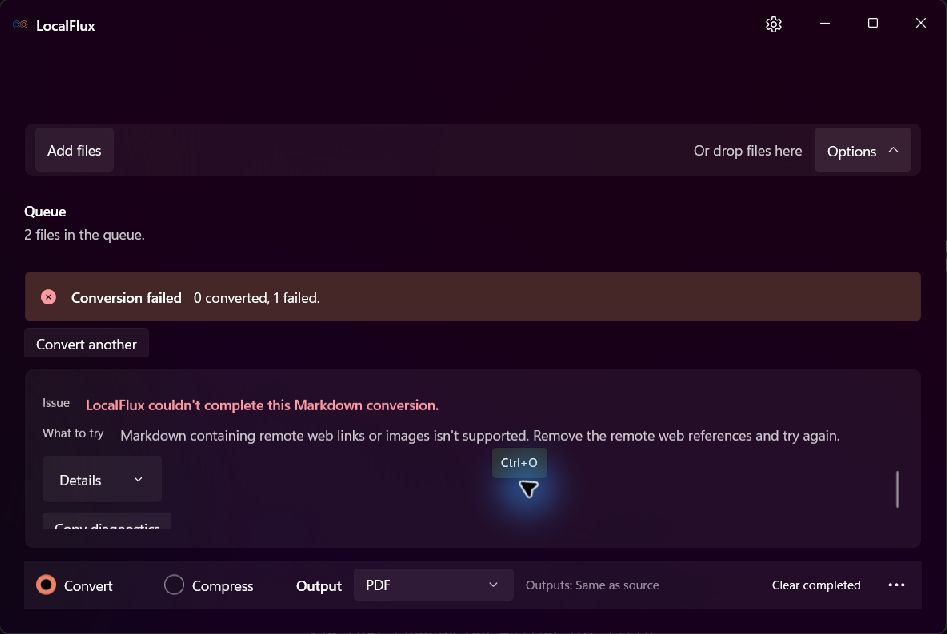
Le message anglais d’origine indique : “Markdown containing remote web links or images isn’t supported. Remove the remote web references and try again.”
Le test négatif avec du HTML brut a affiché : “Markdown containing raw HTML isn’t supported. Remove the HTML tags and try again.” Aucun des deux fichiers refusés n’a produit de PDF.
Un lien web ordinaire doit donc être supprimé ou réécrit avant conversion. Le lien interne [Verification notes](#verification-notes), lui, est resté dans le document et fonctionnait dans le PDF. Cette restriction améliore aussi la reproductibilité : le résultat ne dépend ni de la disponibilité d’un serveur ni d’une image distante susceptible de changer.
Polices et Unicode : contrôler les glyphes réels
Une conversion réussie ne garantit pas que toutes les machines possèdent la police attendue. Une police de remplacement peut modifier les retours à la ligne ou manquer de certains glyphes.
Ce PDF a incorporé sept sous-ensembles TrueType et rendu visiblement café, résumé, naïve et 日本語. L’extraction de texte a retrouvé ces mêmes chaînes. C’est une preuve solide pour ce fichier précis, mais un document contenant mathématiques, emoji, écritures de droite à gauche ou caractères CJK rares exige son propre test.
Lorsque la typographie compte, comparez la page PDF rendue à l’aperçu de la source, zoomez sur les caractères spéciaux et contrôlez les retours près des tableaux et du code. Une police de marque exacte nécessite un flux de création qui gère correctement son incorporation et sa licence.
Convertir un lot de Markdown en toute sécurité
Vous pouvez ajouter plusieurs Markdown compatibles à une même file LocalFlux. Une réussite globale ne vaut cependant pas validation de chaque sortie. Commencez par un long fichier représentatif, puis examinez les PDF selon leur contenu.
- Conservez chaque source et ses ressources locales dans un emplacement stable.
- Retirez les références distantes et le HTML brut.
- Séparez les documents à mise en page exacte de ceux qui acceptent un flux naturel.
- Convertissez un fichier exigeant avant le dossier complet.
- Ouvrez chaque PDF ou rendez au minimum toutes ses pages pour contrôle.
- Gardez les originaux Markdown pour les révisions.
- Utilisez des hashes ou le versionnement lorsqu’un historique reproductible est nécessaire.
Questions fréquentes
Puis-je convertir Markdown en PDF sous Windows sans téléversement ?
Oui. Le flux testé s’est exécuté localement sur un poste Windows 11 x64 et a créé le PDF à côté de la source. La conversion n’a comporté aucune étape de téléversement.
Mon fichier Markdown sera-t-il écrasé ?
Non. LocalFlux a écrit localflux-markdown-guide_converted.pdf et le hash de la source Markdown est resté identique.
Le PDF peut-il contenir un logo ?
Oui, avec une précision : la source testée utilisait une référence explicite file:///C:/.../localflux-logo.png vers un PNG local. Gardez l’image disponible et recommencez le test après tout déplacement.
Les liens web fonctionnent-ils dans le PDF ?
Les liens distants http:// et https:// sont refusés par la route testée. Le lien interne de l’échantillon a fonctionné et est devenu une annotation PDF.
Puis-je utiliser du HTML pour forcer un saut de page ?
Non. Le HTML brut est refusé et cette route directe n’expose pas de sauts forcés. Utilisez un outil de mise en page lorsque la position doit être exacte.
Pourquoi le PDF est-il plus volumineux ?
Markdown est un texte compact. Un PDF contient géométrie des pages, données de polices, images et autres ressources nécessaires au rendu. Pour ce fichier, une sortie plus grande est normale.
Télécharger les preuves de publication
La source a été rédigée pour le test et le logo est contrôlé dans le dépôt. Les documents techniques de référence restent en anglais afin que formulations, mesures et hashes correspondent à un seul jeu de preuves revu :
- Source Markdown
- PDF généré de trois pages
- Compte rendu du test, en anglais
- Mesures au format CSV
- Notes sur les sources, en anglais
- Revue de confidentialité et de publication, en anglais
- Manifeste média SHA-256
Conserver la source et vérifier la copie à livrer
Un flux Markdown en PDF fiable produit deux fichiers aux rôles distincts. Le Markdown reste modifiable et facile à examiner. Le PDF devient la copie fixe destinée à la diffusion, l’impression ou l’archivage.
Gardez les dépendances locales, utilisez une source représentative, créez un nouveau fichier et inspectez chaque page. Le nom du fichier et la bannière verte ne suffisent pas. C’est ce contrôle final qui transforme une conversion terminée en document fiable.
Convertir Markdown en PDF localement avec LocalFlux ou consulter les formats pris en charge.