
Convertir un DOCX en PDF sous Windows sans Microsoft Word
Vous avez un document Word, mais Microsoft Word n’est pas installé. Il peut s’agir d’un contrat, d’un rapport interne, d’un dossier client ou de tout autre fichier que vous ne souhaitez pas envoyer à un convertisseur web. Sous Windows 11, LocalFlux peut transformer un fichier .docx compatible en PDF directement sur votre PC.
La méthode courte est simple : ajoutez le DOCX, confirmez PDF comme format de sortie, choisissez un dossier et lancez la conversion. Lors de notre test contrôlé, LocalFlux 1.0.6 a converti un DOCX de trois pages en un PDF de trois pages sans Microsoft Word. Le fichier source est resté strictement identique, les huit repères textuels vérifiés étaient présents et les trois pages correspondaient pixel pour pixel à notre rendu de référence LibreOffice réalisé dans le même environnement.
Une difficulté était volontaire : le document demandait une police fictive qui n’était pas installée. Une police de remplacement a donc été utilisée. C’est pourquoi une conversion réussie doit encore être relue avant l’envoi du PDF.
Adapté à : la conversion régulière ou confidentielle de DOCX sous Windows 11, les PC sans Microsoft Word et les personnes qui souhaitent éviter un téléversement depuis le navigateur.
Ne remplace pas : un éditeur PDF, une validation documentaire formelle ou une garantie de reproduction parfaite de toutes les fonctions avancées de Word. Si Word ou LibreOffice est déjà installé et que le besoin est ponctuel, son export PDF intégré peut suffire.
Obtenir LocalFlux sur Microsoft Store
Étapes rapides : convertir DOCX en PDF sous Windows
- Ouvrez LocalFlux et ajoutez le fichier
.docx. - Vérifiez que la file indique DOCX → PDF.
- Choisissez le dossier source ou un autre dossier local.
- Sélectionnez Convertir 1 fichier.
- Ouvrez le PDF et contrôlez la mise en page, les polices, les pages, les liens et les métadonnées.
LocalFlux crée un nouveau fichier portant le suffixe _converted.pdf. Dans notre test, le DOCX d’origine n’a été ni écrasé ni modifié.
Ce qu’il vous faut
- Un PC Windows 11 avec LocalFlux installé.
- Un fichier
.docxcompatible, non endommagé et non protégé par mot de passe. - Assez d’espace pour une copie PDF distincte.
- Un lecteur PDF pour la vérification finale ; un navigateur récent convient généralement.
Cet article documente une conversion contrôlée effectuée le 21 juillet 2026 avec LocalFlux 1.0.6 x64 sous Windows 11 25H2. Le document d’essai est synthétique et ne contient aucune donnée personnelle ou client.
Comment convertir un DOCX en PDF sans Word
1. Ajouter le fichier DOCX
Ouvrez LocalFlux et sélectionnez Ajouter des fichiers, ou faites glisser le document dans la fenêtre. La file doit reconnaître la source DOCX et afficher la route DOCX → PDF.
Pour ce test, nous avons utilisé le fichier synthétique supplier-review-confidential.docx. Il comporte trois pages au format Lettre US avec titres, sauts de page fixes, listes numérotées et à puces, encadrés ombrés, en-têtes, pieds de page, numéros de page et deux tableaux. Il demande également une police fictive volontairement indisponible.
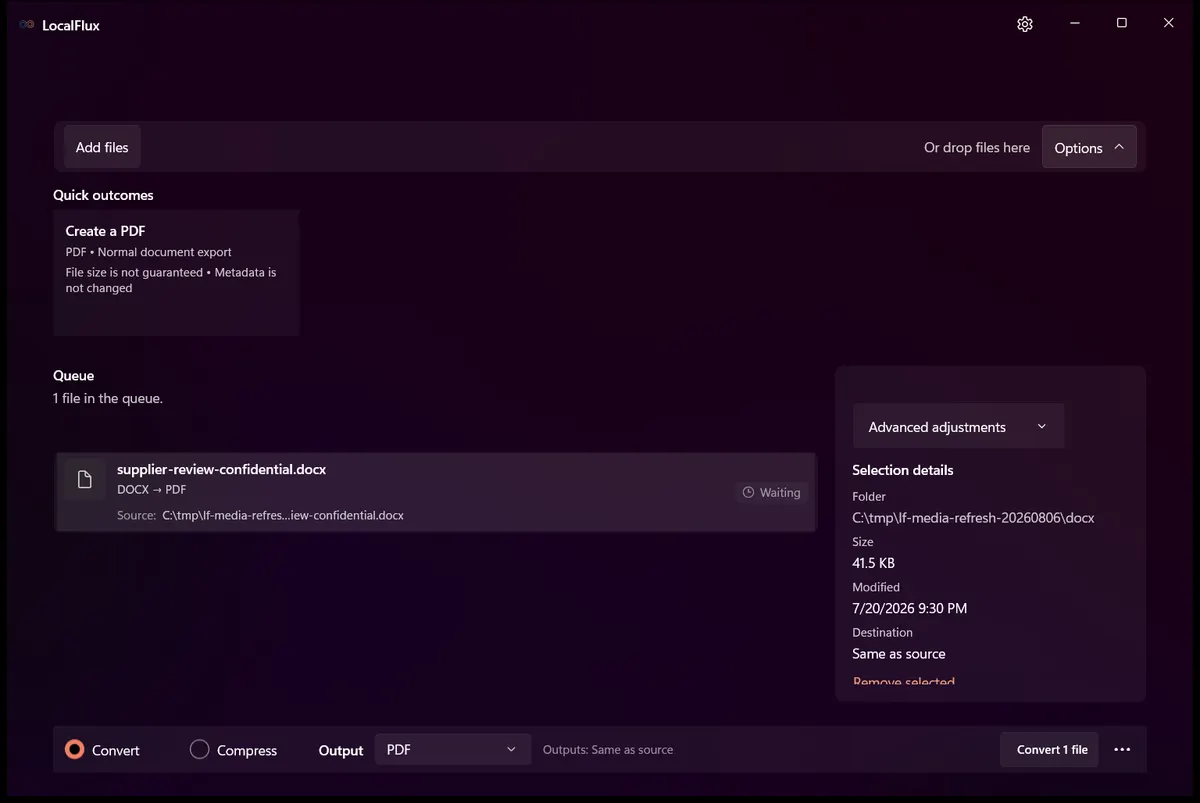
La file réellement testée avant conversion. L’option « Partager en toute sécurité » est restée désactivée afin d’observer séparément le comportement des métadonnées.
2. Confirmer PDF comme sortie
Avant de démarrer, vérifiez que le sélecteur de sortie affiche PDF. La conversion produit une copie destinée à la lecture, à l’impression ou à la remise ; elle ne crée pas un projet d’édition PDF.
Si vous ajoutez plusieurs documents compatibles, le format choisi s’applique à tout le lot. Vérifiez que chaque ligne indique DOCX → PDF. Les mesures de fidélité de ce guide reposent sur un seul fichier et ne constituent pas un test de performances par lot.
3. Choisir le dossier de destination
Vous pouvez conserver le dossier source ou sélectionner un autre emplacement local. Notre test utilisait volontairement le chemin neutre :
C:\tmp\LocalFluxBlog\DocxToPdfLe fichier d’entrée était supplier-review-confidential.docx. LocalFlux a créé supplier-review-confidential_converted.pdf à côté et a conservé le DOCX.
4. Lancer la conversion
Sélectionnez Convertir 1 fichier. LocalFlux affiche le traitement en cours, puis indique le nombre de fichiers terminés.
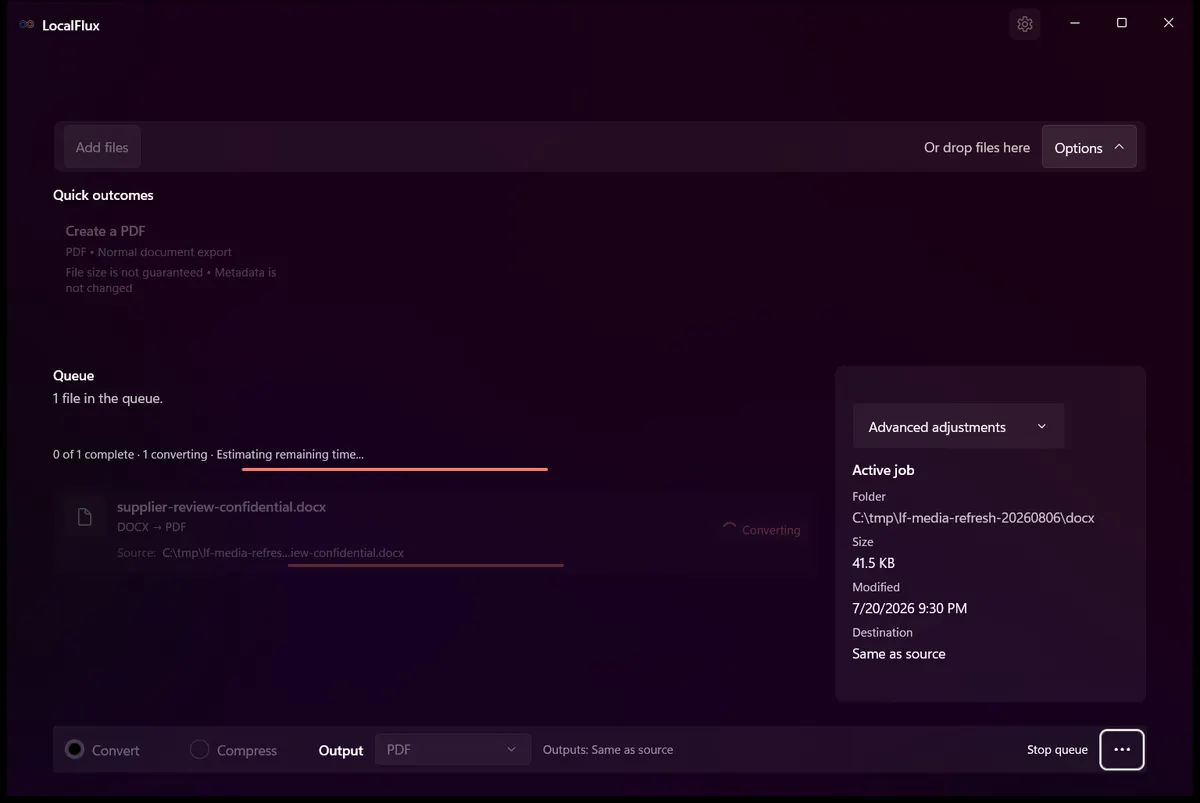
La conversion réelle en cours. Nous ne publions pas de durée, car la capture et l’instrumentation fausseraient une mesure de performances aussi courte.
5. Ouvrir et inspecter le PDF
Pour un document important, ne vous arrêtez pas au message vert de réussite. Ouvrez le PDF et comparez-le à la source avec un zoom à 100 %. Vérifiez le nombre de pages, les sauts, les titres, les tableaux, les liens, les commentaires, le suivi des modifications, les polices inhabituelles et les lignes de signature ou d’approbation.
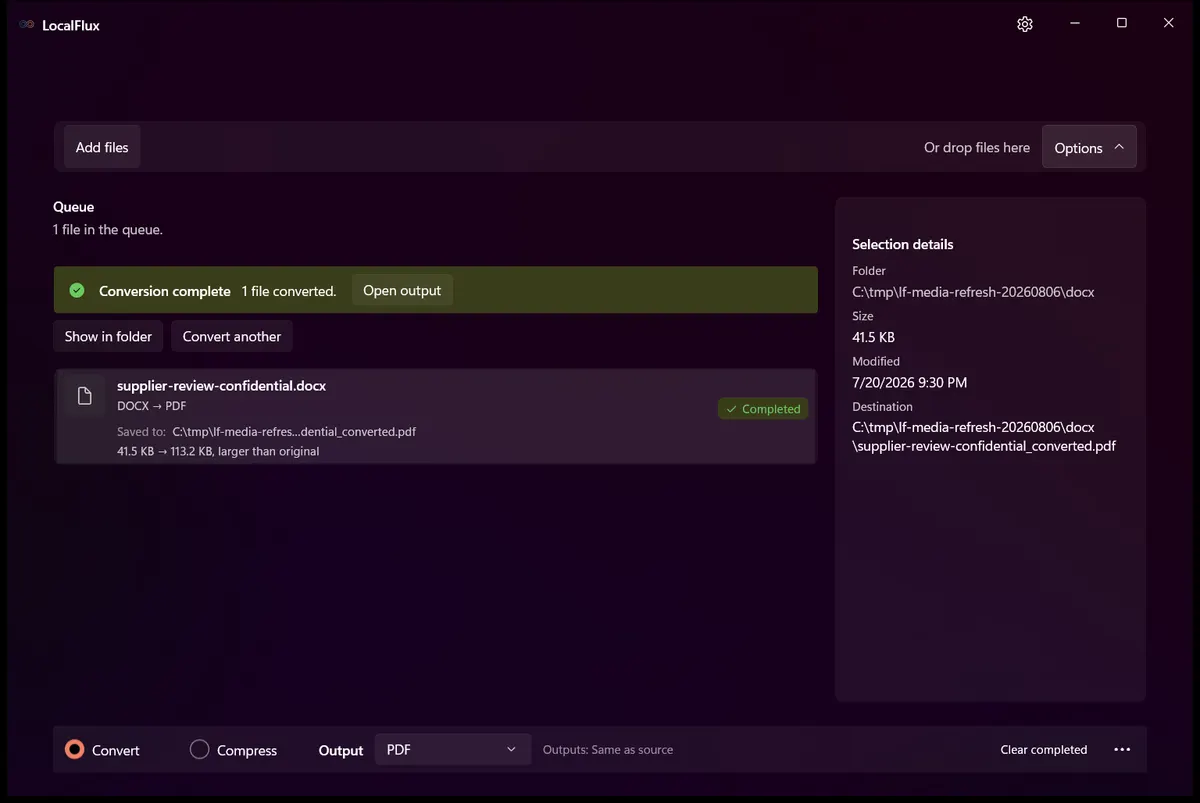
LocalFlux a terminé le fichier testé et conservé le DOCX d’origine à côté du nouveau PDF.
Voir le processus testé
Transcription de la vidéo : Un DOCX synthétique est prêt avec PDF sélectionné et « Partager en toute sécurité » désactivé. La tâche passe à l’état de conversion. LocalFlux affiche ensuite « Conversion terminée », annonce un fichier converti et montre le dossier neutre C:\tmp\LocalFluxBlog\DocxToPdf.
La vidéo est un montage des états isolés prêt, conversion et terminé. Il ne s’agit pas d’un enregistrement continu du bureau ; aucun bureau, compte, navigateur ou dossier personnel n’est visible.
Résultat mesuré avant et après
Le document d’essai a été conçu pour aller au-delà d’un simple paragraphe. Il contient des tableaux reproductibles, des sauts de page fixes, des en-têtes et pieds de page, un repère de fin et une phrase de test utilisant une police absente.
| Contrôle | DOCX d’origine | PDF LocalFlux | Résultat observé |
|---|---|---|---|
| Taille | 42 487 octets | 115 896 octets | PDF plus grand de 73 409 octets |
| Nombre de pages | 3 attendues | 3 pages | Conservé |
| Format de page | Lettre US | 612 × 792 pt | Conservé |
| Repères textuels | 8 | 8 trouvés | Tous présents |
| Comparaison des rendus | 3 pages PNG | 3 pages PNG | 0 pixel modifié sur chaque page |
| Empreinte du DOCX | 5ED6B…EE05 | Identique après | Source inchangée |
| Chiffrement PDF | Sans objet | Non | Aucun mot de passe |
| Balisage PDF | Sans objet | Oui | PDF balisé selon l’outil d’inspection |
Dans ce test, le PDF était plus volumineux que le DOCX. Ce n’est pas une règle générale. DOCX est déjà un paquet compressé, tandis qu’un PDF peut intégrer des polices, images et éléments de structure nécessaires à un affichage stable. Selon la source, il peut être plus petit ou plus grand.
Vous pouvez examiner le DOCX synthétique libre de droits et le PDF réellement produit par LocalFlux.
Comparaison visuelle contrôlée
Nous avons rendu le DOCX avec LibreOffice 26.2.4.2, puis rendu le PDF réel de LocalFlux dans le même environnement. Une comparaison absolue n’a trouvé aucun pixel différent sur les trois pages.
| Rendu contrôlé de la source | PDF réel de LocalFlux |
|---|---|
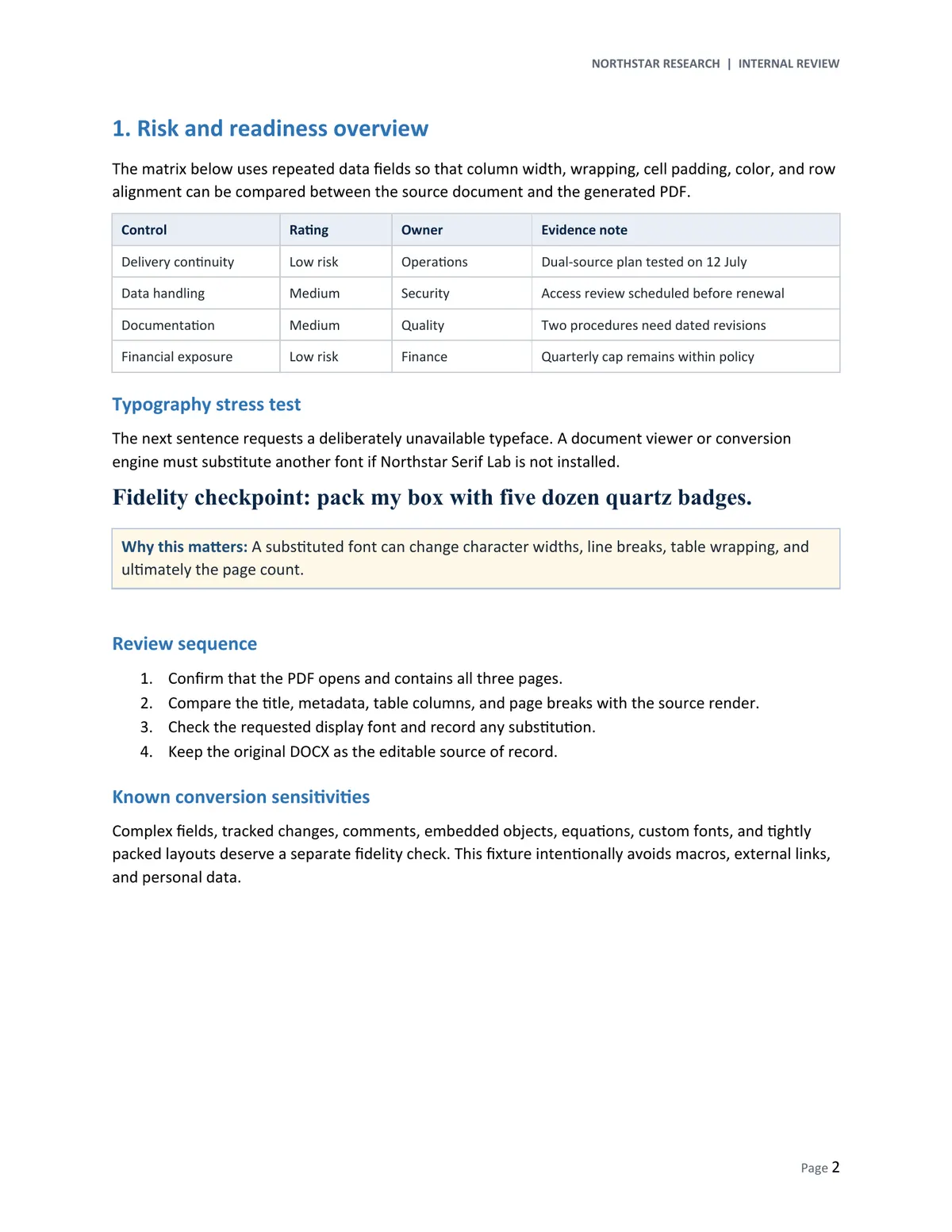 | 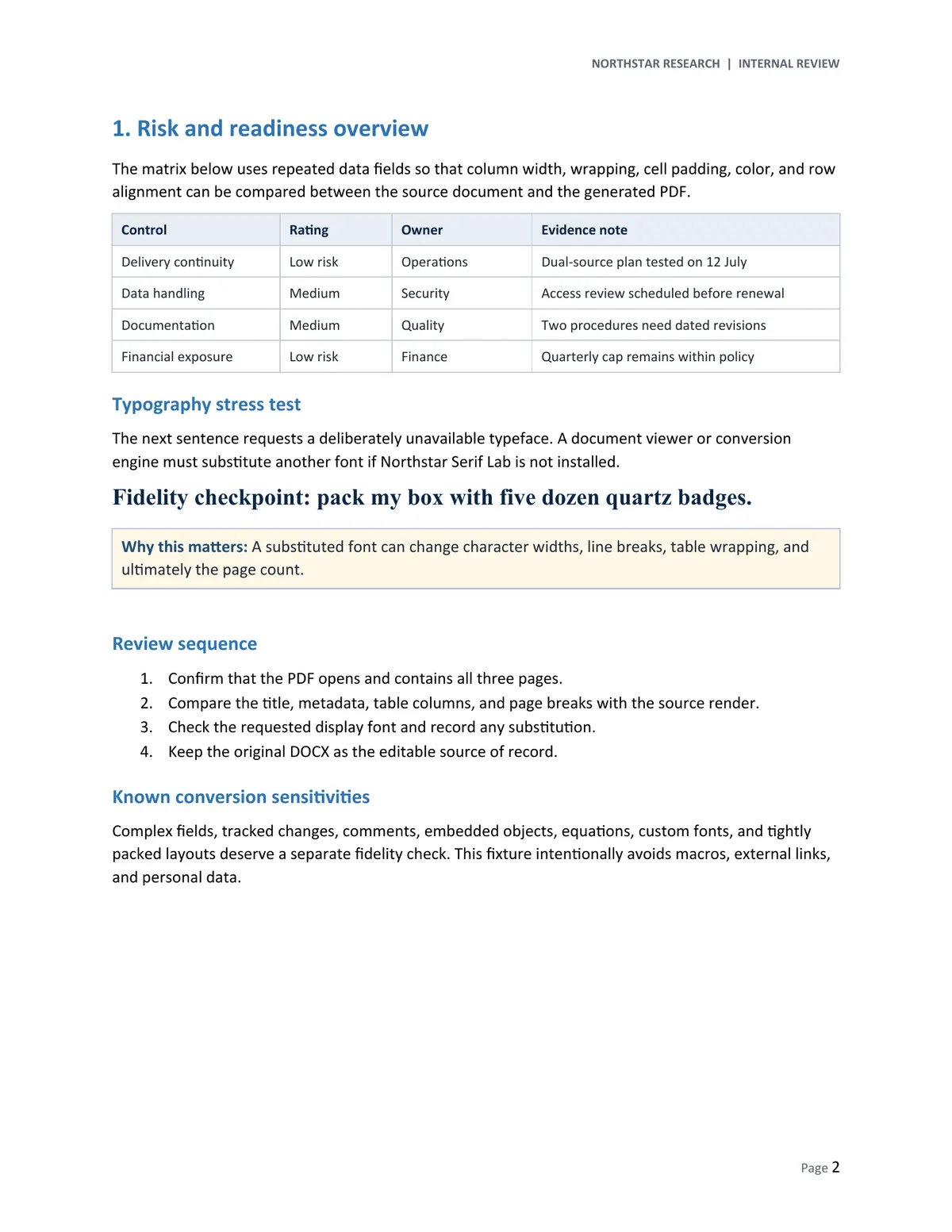 |
Ce résultat prouve la reproductibilité dans cet environnement. Il ne prouve pas que tous les documents seront identiques à Microsoft Word sur chaque PC. Les particularités de mise en page de Word, les polices absentes, macros, champs dynamiques, objets incorporés, modifications suivies, équations et pages très denses peuvent produire des écarts.
Pourquoi les polices peuvent changer
Le DOCX demandait explicitement la police fictive Northstar Serif Lab, qui n’était pas installée. Le PDF contenait des sous-ensembles incorporés de Calibri, Symbol et Times New Roman Bold, mais pas Northstar Serif Lab. C’est une preuve directe de substitution.
La phrase est restée lisible et le nombre de pages n’a pas changé dans ce cas. Une police de remplacement peut néanmoins présenter des largeurs de caractères différentes et déplacer les retours à la ligne, agrandir des lignes de tableau ou repousser un paragraphe sur la page suivante.
Lorsque la pagination est essentielle :
- Installez les polices sous licence utilisées par le document avant la conversion.
- Demandez à l’auteur d’utiliser des polices portables ou de les incorporer si la licence l’autorise.
- Comparez côte à côte le PDF et l’application source faisant autorité.
- Revérifiez chaque saut de page, tableau, ligne de signature et champ de formulaire.
« La conversion a réussi » et « le document est validé pour envoi » sont deux décisions distinctes.
Cela fonctionne-t-il vraiment sans Microsoft Word ?
Oui pour la route testée. Aucun processus Word n’était en cours, WINWORD.EXE n’était pas dans le chemin système, les emplacements Office courants ne le contenaient pas et aucune installation de Word ou de la suite Microsoft Office n’apparaissait dans les inventaires contrôlés.
LocalFlux a traité la conversion avec son moteur documentaire LibreOffice intégré. Aucune fenêtre Word, installation Office ou automatisation Word n’a été utilisée.
Une conversion locale ne supprime pas automatiquement les métadonnées
« Local » décrit le lieu de traitement. Cela ne signifie pas que les métadonnées privées disparaissent d’elles-mêmes.
Lors du test, le DOCX a été lu et le PDF écrit dans un dossier local sous C:\tmp. Aucun convertisseur web n’est intervenu. Cependant, « Partager en toute sécurité » était désactivé, et le PDF a conservé les propriétés volontairement neutres du document d’essai :
| Propriété PDF | Valeur observée |
|---|---|
| Titre | Quarterly Supplier Review - Synthetic Fixture |
| Sujet | DOCX-to-PDF conversion fidelity test |
| Mots-clés | synthetic, DOCX, PDF, conversion, fidelity |
| Créateur | Writer |
| Producteur | LibreOffice 26.2.4.2 (X86_64) |
| Date de création | 21 juillet 2026 avec fuseau horaire local |
Avant de partager un PDF sensible, contrôlez les propriétés du document autant que les pages visibles. Si vous activez la suppression des métadonnées, vérifiez le résultat selon les règles de conservation et de divulgation de votre organisation. Ce mode n’était pas couvert par notre test.
Le traitement local ne remplace pas non plus la sécurité du poste. Protégez les dossiers source et destination, les sauvegardes, le stockage temporaire et le compte Windows.
Alternatives pour convertir un DOCX en PDF
Windows inclut Microsoft Print to PDF, mais cette imprimante ne sait pas interpréter seule un DOCX : une application doit d’abord ouvrir et rendre le document. L’impression peut aussi gérer les liens, signets, balises et propriétés différemment d’un véritable export documentaire.
- Microsoft Word pour ordinateur : choix solide lorsqu’il est installé et que le document vient de Word. Il offre des réglages précis pour les marques, signets, balises d’accessibilité, PDF/A, polices et chiffrement.
- LibreOffice Writer : option locale gratuite si vous acceptez d’ouvrir le document et de l’exporter manuellement.
- Word pour le web ou un convertisseur en ligne : possible si les règles de téléversement, comptes, limites et exigences de confidentialité le permettent. Cela ne répond pas à une exigence stricte « sans envoi ».
- LocalFlux : utile pour une file Windows ciblée, un moteur intégré, des copies distinctes et le traitement local des routes prises en charge.
Problèmes courants lors de la conversion
La police ou le nombre de pages diffère
Commencez par rechercher des polices absentes ou non incorporables. Comparez ensuite le papier, les marges, les sections, les objets flottants et les hauteurs fixes. Un faible changement de largeur peut créer une page supplémentaire.
Un tableau est coupé ou se réorganise
Inspectez les hauteurs de ligne fixes, colonnes étroites, retours manuels, tableaux imbriqués et sections en paysage. Vérifiez surtout la colonne de droite et la première ligne après chaque saut de page.
Les commentaires ou modifications suivies ont disparu
Décidez si le PDF final doit présenter un document propre ou ses marques. Acceptez ou refusez les changements et résolvez les commentaires avant conversion lorsque le fichier doit être définitif.
Des liens, champs, équations ou objets ont changé
Considérez ces éléments comme plus risqués. Testez les liens, les résultats de champs et les équations, et confirmez si les objets incorporés devaient rester interactifs. Notre document ne couvrait pas les macros, liens externes, équations, commentaires, suivi des modifications ou objets intégrés.
Le PDF ne s’édite pas comme le DOCX
C’est normal. Conservez le DOCX comme source modifiable et utilisez le PDF comme copie de lecture, d’impression ou de livraison. Un PDF n’est pas non plus une frontière de sécurité absolue : son contenu peut être modifié ou extrait avec des outils adaptés.
Liste de contrôle en cinq minutes
Avant de partager le fichier :
- Confirmez le nombre de pages, l’orientation et le format papier.
- Vérifiez la première et la dernière ligne de chaque page.
- Comparez titres, listes, tableaux, images, en-têtes, pieds et numéros de page.
- Recherchez les noms, identifiants, montants, dates et une phrase connue de fin de document.
- Testez les liens et signets importants.
- Inspectez le titre, l’auteur, le sujet, les mots-clés, le créateur, le producteur et les dates.
- Ouvrez le PDF dans un deuxième lecteur ou appareil lorsque la compatibilité compte.
- Conservez le DOCX jusqu’à l’acceptation du PDF.
Questions fréquentes
Puis-je convertir un DOCX en PDF hors ligne ?
LocalFlux prend en charge le fonctionnement hors ligne pour les conversions compatibles après installation. Ce test précis n’a pas déconnecté le réseau ; validez l’isolation dans votre environnement si elle constitue une exigence formelle.
LocalFlux téléverse-t-il le DOCX ?
Le processus traite les fichiers pris en charge sur le PC Windows sans téléversement via navigateur. Notre test n’a utilisé que des chemins locaux. Une organisation doit tout de même valider la version actuelle et sa conformité avant de traiter des données réglementées.
Le PDF sera-t-il exactement identique à Word ?
Ne le supposez pas. Les pages correspondaient à la référence LibreOffice contrôlée, mais la police d’essai indisponible a été remplacée. Comparez avec l’application source faisant autorité lorsque la mise en page a des conséquences juridiques, financières, d’accessibilité ou de marque.
Puis-je convertir plusieurs DOCX à la fois ?
Oui. Ajoutez les documents compatibles, sélectionnez PDF comme sortie commune et vérifiez chaque ligne. La durée et le résultat varient selon les pages, polices, images, champs et la complexité.
Le DOCX est-il écrasé ?
Pas dans notre test. LocalFlux a créé _converted.pdf et l’empreinte du DOCX original est restée identique.
Convertir localement, puis vérifier
Le processus utile tient en quelques étapes : ajouter le DOCX, confirmer PDF, choisir un dossier local, convertir et contrôler. Le document de trois pages a conservé son contenu et sa pagination, correspondu au rendu de référence et laissé la source intacte. La police manquante montre aussi pourquoi l’inspection visuelle reste indispensable.
Convertir des DOCX localement avec LocalFlux, consulter le flux sans téléversement pour les fichiers clients ou rechercher les formats pris en charge.
Flux locaux associés
Poursuivez avec Convertir Markdown en PDF sous Windows hors ligne lorsque ce fichier ou ce besoin de livraison apparaît dans le même projet.