
Cómo convertir DOCX a PDF en Windows sin Microsoft Word
Tienes un documento de Word, pero Microsoft Word no está instalado. Quizá sea un contrato, un informe interno, una propuesta para un cliente o cualquier otro archivo que no quieres enviar a un conversor web. En Windows 11, LocalFlux puede transformar un archivo .docx compatible en PDF directamente en tu PC.
La versión corta es sencilla: añade el DOCX, confirma PDF como salida, elige una carpeta y convierte. En nuestra prueba controlada, LocalFlux 1.0.6 convirtió un DOCX de tres páginas en un PDF de tres páginas sin Microsoft Word. El original permaneció idéntico byte por byte, aparecieron los ocho marcadores de texto comprobados y las tres páginas coincidieron píxel por píxel con la referencia generada mediante LibreOffice en el mismo entorno.
La prueba incluía una dificultad deliberada: el documento solicitaba una fuente ficticia que no estaba instalada. El motor utilizó una fuente sustituta. Por eso, aunque la conversión termine correctamente, conviene revisar el PDF antes de enviarlo.
Recomendado para: convertir documentos privados o recurrentes en Windows 11, trabajar sin Microsoft Word y evitar una subida desde el navegador.
No sustituye: la edición de PDF, la revisión formal de un documento ni una garantía de reproducción perfecta de todas las funciones avanzadas de Word. Si ya tienes Word o LibreOffice y solo haces una conversión ocasional, su exportación integrada puede ser suficiente.
Obtener LocalFlux en Microsoft Store
Pasos rápidos: convertir DOCX a PDF en Windows
- Abre LocalFlux y añade el archivo
.docx. - Comprueba que la cola indica DOCX → PDF.
- Elige la carpeta de origen u otra carpeta local de destino.
- Selecciona Convertir 1 archivo.
- Abre el PDF y revisa diseño, fuentes, páginas, enlaces y metadatos.
LocalFlux crea un archivo nuevo con el sufijo _converted.pdf. En la prueba no sobrescribió ni modificó el DOCX original.
Qué necesitas
- Un PC con Windows 11 y LocalFlux instalado.
- Un archivo
.docxcompatible que no esté dañado ni protegido con contraseña. - Espacio libre para guardar una copia PDF independiente.
- Un visor de PDF para la revisión final; un navegador moderno suele ser suficiente.
Este artículo documenta una conversión controlada realizada el 21 de julio de 2026 con LocalFlux 1.0.6 x64 en Windows 11 25H2. El documento es sintético y no contiene datos personales ni de clientes.
Cómo convertir DOCX a PDF sin Word
1. Añade el archivo DOCX
Abre LocalFlux y selecciona Añadir archivos, o arrastra el documento hasta la ventana. La cola debe reconocer el origen como DOCX y mostrar la ruta DOCX → PDF.
Para la prueba usamos supplier-review-confidential.docx, un archivo sintético de tres páginas tamaño Carta. Contiene títulos, saltos de página fijos, listas numeradas y con viñetas, avisos sombreados, encabezados, pies de página, numeración y dos tablas. También solicita una fuente ficticia que no está disponible.
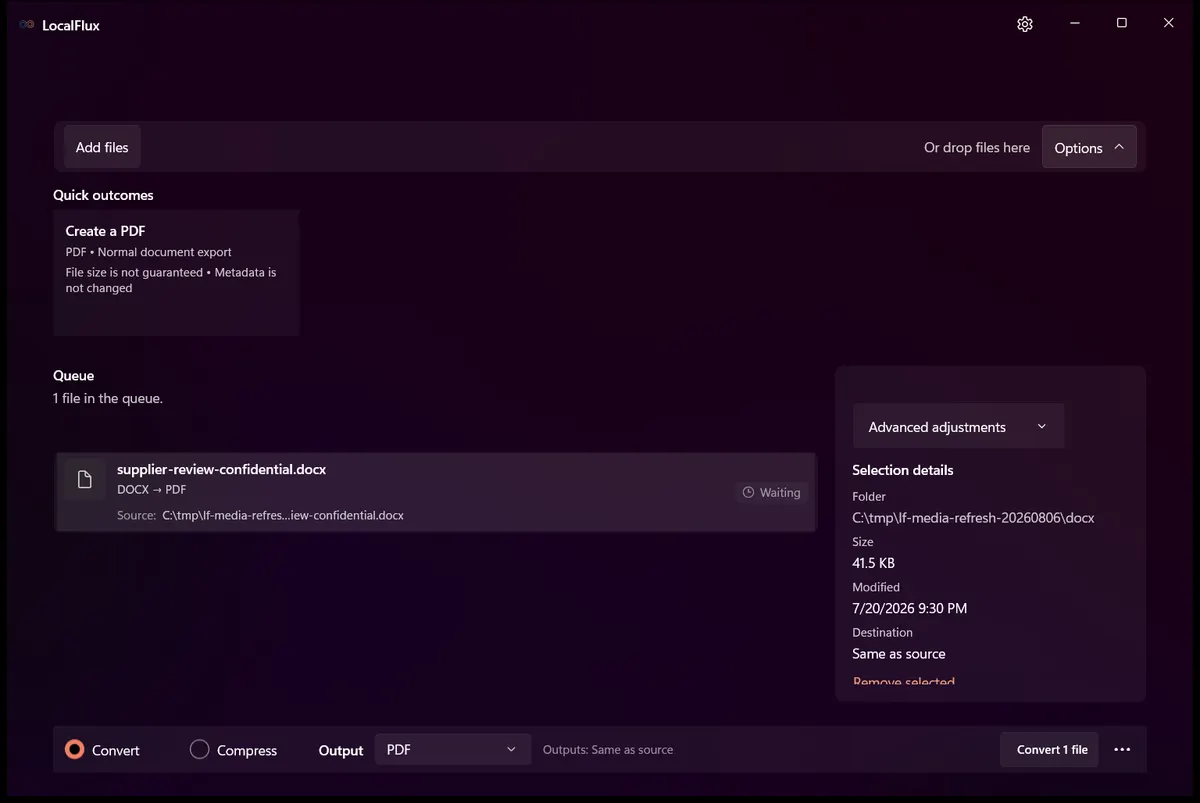
La cola real antes de convertir. Dejamos «Compartir de forma segura» desactivado para comprobar por separado el comportamiento de los metadatos.
2. Confirma PDF como formato de salida
Antes de empezar, verifica que el selector de salida dice PDF. La conversión crea una copia para lectura, impresión o entrega; no convierte el documento en un proyecto de edición de PDF.
Si añades varios documentos compatibles, el formato seleccionado se aplica a todo el lote. Comprueba que cada fila muestre DOCX → PDF. Las mediciones de fidelidad de esta guía proceden de un único archivo, por lo que no son una prueba de rendimiento por lotes.
3. Elige dónde guardar el PDF
Puedes usar la misma carpeta del documento o seleccionar otro destino local. En la prueba utilizamos esta carpeta neutra:
C:\tmp\LocalFluxBlog\DocxToPdfEl archivo de entrada era supplier-review-confidential.docx. LocalFlux creó supplier-review-confidential_converted.pdf junto a él y conservó el DOCX.
4. Inicia la conversión
Selecciona Convertir 1 archivo. LocalFlux muestra el elemento en proceso y después indica cuántos archivos han terminado.
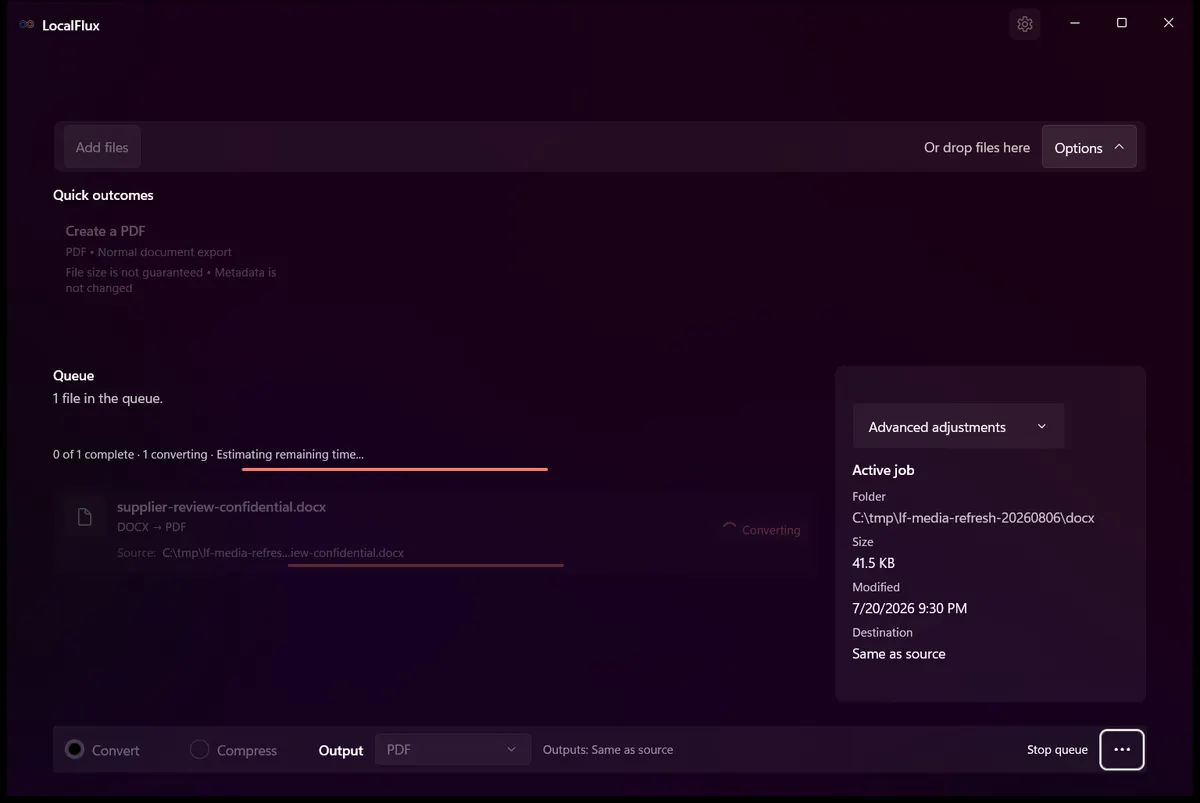
Conversión en curso. No publicamos un tiempo porque la captura y la instrumentación de prueba distorsionarían una medición de rendimiento tan corta.
5. Abre y revisa el resultado
Si el documento es importante, no te quedes únicamente con el mensaje verde de finalización. Abre el PDF y compáralo con el original al 100 % de zoom. Revisa el número de páginas, saltos, títulos, tablas, enlaces, comentarios, cambios controlados, fuentes poco habituales y líneas de firma o aprobación.
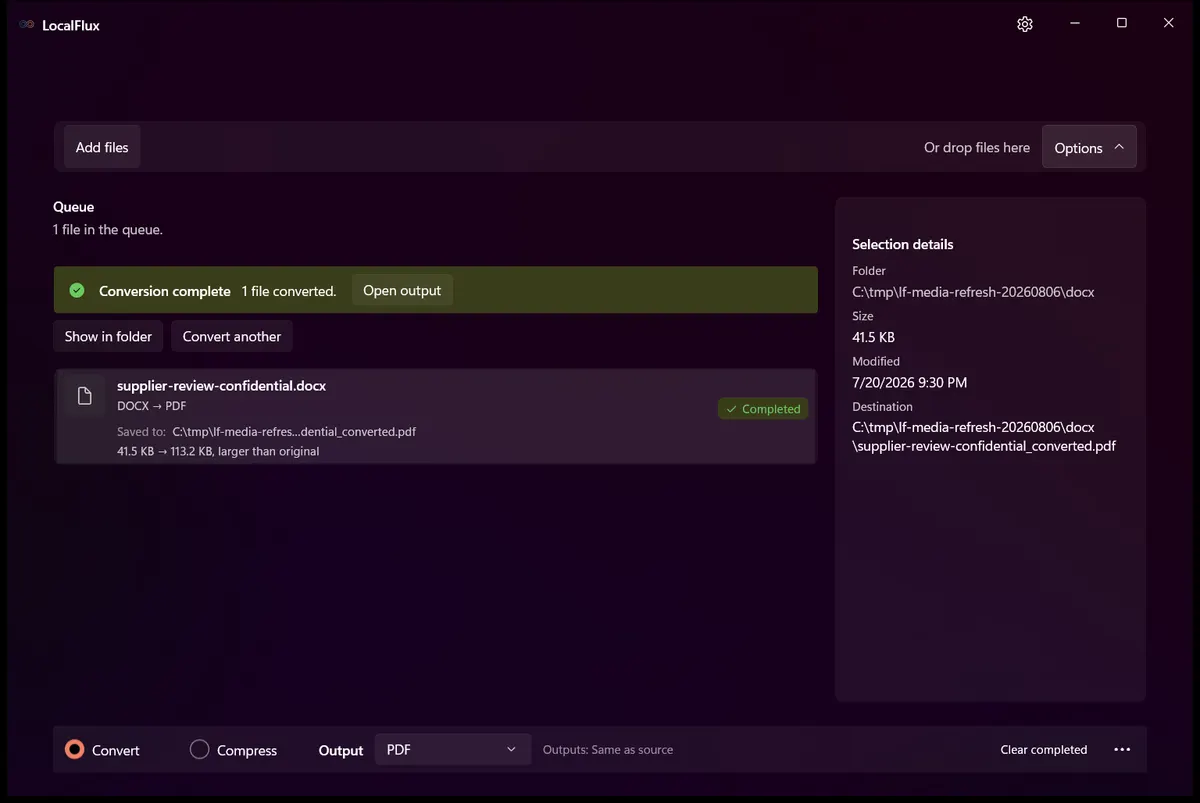
LocalFlux terminó el archivo de prueba y mantuvo el DOCX original junto al PDF nuevo.
Ver el flujo probado
Transcripción del vídeo: Un DOCX sintético está preparado con PDF seleccionado y «Compartir de forma segura» desactivado. El trabajo cambia al estado de conversión. LocalFlux muestra después «Conversión completada», informa de un archivo convertido y enseña la carpeta neutra C:\tmp\LocalFluxBlog\DocxToPdf.
El vídeo es una secuencia editada de estados aislados (preparado, convirtiendo y completado), no una grabación continua del escritorio. No se muestran el escritorio, cuentas, navegadores ni carpetas personales.
Resultado medido antes y después
El documento fue diseñado para probar algo más que un párrafo sencillo. Incluye tablas repetibles, saltos de página fijos, encabezados y pies, un marcador al final y una frase de estrés con una fuente ausente.
| Comprobación | DOCX original | PDF de LocalFlux | Resultado observado |
|---|---|---|---|
| Tamaño del archivo | 42.487 bytes | 115.896 bytes | El PDF ocupó 73.409 bytes más |
| Número de páginas | 3 previstas | 3 páginas | Conservado |
| Tamaño de página | Carta de EE. UU. | 612 × 792 pt | Conservado |
| Marcadores de texto | 8 | 8 encontrados | Todos presentes |
| Comparación de renderizado | 3 páginas PNG | 3 páginas PNG | 0 píxeles distintos en cada página |
| Hash del original | 5ED6B…EE05 | El mismo después | Original sin cambios |
| Cifrado PDF | No aplicable | No | Sin contraseña |
| Etiquetas PDF | No aplicable | Sí | El inspector informó de PDF etiquetado |
En esta prueba el PDF resultó más grande que el DOCX, pero no es una regla general. DOCX ya es un paquete comprimido, mientras que un PDF puede incorporar fuentes, imágenes y estructura para mantener una presentación consistente. Según el contenido, el PDF puede ser mayor o menor.
Puedes examinar el DOCX sintético de origen y el PDF real creado por LocalFlux. Ambos archivos son aptos para publicación.
Comparación visual controlada
Renderizamos el DOCX original con LibreOffice 26.2.4.2 y después renderizamos el PDF real de LocalFlux en el mismo entorno. Una comparación absoluta encontró cero píxeles distintos en las tres páginas.
| Renderizado controlado del origen | PDF real de LocalFlux |
|---|---|
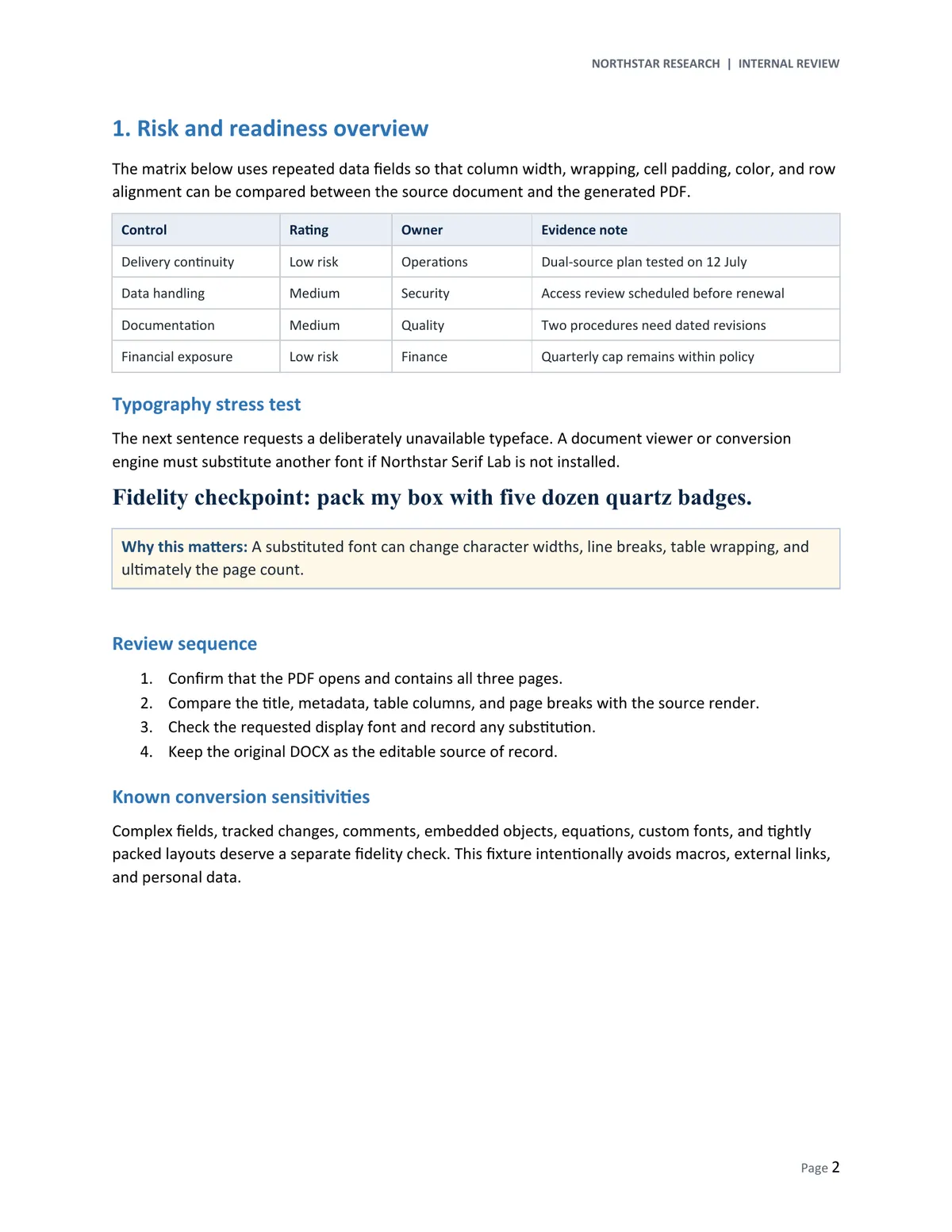 | 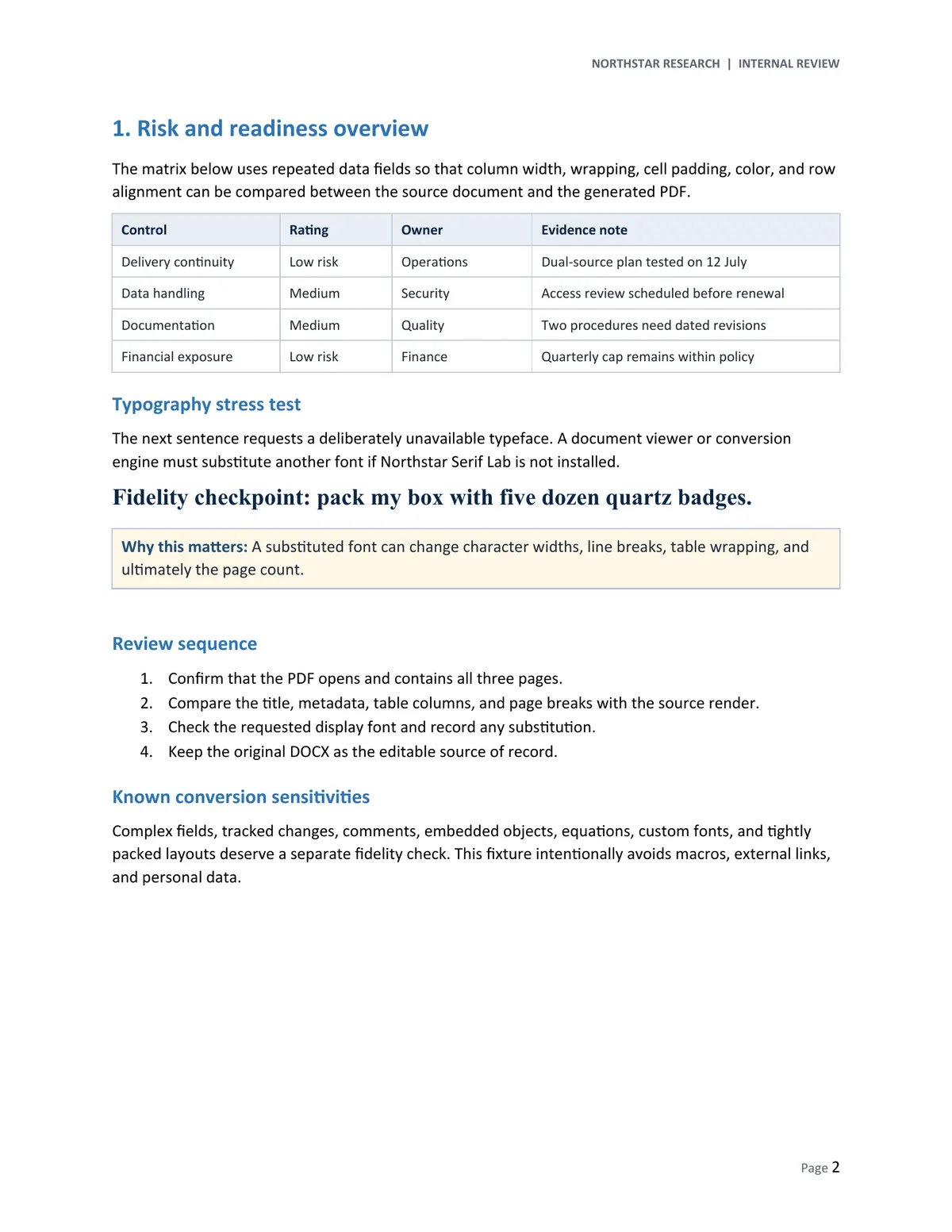 |
El resultado demuestra repetibilidad dentro de este entorno. No demuestra que todos los documentos se vean idénticos a Microsoft Word en cualquier PC. El comportamiento específico de Word, las fuentes ausentes, macros, campos dinámicos, objetos incrustados, cambios controlados, ecuaciones y páginas muy ajustadas pueden producir diferencias.
Por qué pueden cambiar las fuentes
El DOCX pedía explícitamente una tipografía ficticia llamada Northstar Serif Lab, que no estaba instalada. El PDF contenía subconjuntos incrustados de Calibri, Symbol y Times New Roman Bold, pero no Northstar Serif Lab. Es una prueba directa de sustitución tipográfica.
La frase de prueba siguió siendo legible y no cambió el número de páginas. Sin embargo, una fuente alternativa puede tener anchuras de caracteres diferentes y modificar saltos de línea, altura de filas o paginación.
Si la paginación es crítica:
- Instala antes las fuentes con licencia que utiliza el documento.
- Pide al autor que use fuentes portátiles o las incruste cuando la licencia lo permita.
- Compara en paralelo el PDF y el visor de origen autorizado.
- Revisa cada salto de página, tabla, línea de firma y campo de formulario.
«La conversión terminó» y «el documento está aprobado para enviar» son decisiones distintas.
¿Funciona realmente sin Microsoft Word?
Sí, para la ruta probada. No había ningún proceso de Word activo, WINWORD.EXE no estaba en la ruta del sistema, las ubicaciones habituales de Office no lo contenían y no apareció ninguna instalación de Word u Office en los inventarios comprobados.
LocalFlux realizó la conversión con su motor de documentos LibreOffice incluido. No se utilizó una ventana de Word, una instalación de Office ni automatización de Word.
Conversión local no significa ausencia de metadatos
«Local» describe dónde se procesa el archivo. No significa que los metadatos privados desaparezcan automáticamente.
El DOCX se leyó y el PDF se escribió en una carpeta local bajo C:\tmp; no intervino un conversor web. Sin embargo, Compartir de forma segura estaba desactivado, y el PDF conservó estas propiedades neutrales de la prueba:
| Propiedad PDF | Valor observado |
|---|---|
| Título | Quarterly Supplier Review - Synthetic Fixture |
| Asunto | DOCX-to-PDF conversion fidelity test |
| Palabras clave | synthetic, DOCX, PDF, conversion, fidelity |
| Creador | Writer |
| Productor | LibreOffice 26.2.4.2 (X86_64) |
| Fecha de creación | 21 de julio de 2026, con zona horaria local |
Revisa las propiedades y el contenido visible antes de compartir un PDF sensible. Si activas una opción para eliminar metadatos, comprueba el resultado según las normas de retención y divulgación de tu organización. Ese modo quedó fuera de esta prueba.
El procesamiento local tampoco sustituye la seguridad del equipo. Protege las carpetas de origen y destino, copias de seguridad, almacenamiento temporal y cuenta de Windows.
Alternativas para convertir DOCX a PDF
Windows incluye Microsoft Print to PDF, pero la impresora no interpreta un DOCX por sí sola: hace falta una aplicación capaz de abrirlo y renderizarlo. Imprimir también puede producir un resultado más plano que una exportación consciente de la estructura del documento.
- Microsoft Word de escritorio: adecuado si está instalado y el documento se creó en Word. Ofrece controles detallados para marcas, marcadores, accesibilidad, PDF/A, fuentes y cifrado.
- LibreOffice Writer: opción local gratuita si ya lo utilizas y no te importa abrir y exportar manualmente.
- Word para la web o un conversor en línea: útil cuando las políticas de subida, cuentas, límites y confidencialidad son aceptables. No satisface un requisito estricto de «sin subidas».
- LocalFlux: útil para una cola sencilla de Windows, un motor incluido, copias de salida separadas y procesamiento local de rutas compatibles.
Problemas frecuentes de DOCX a PDF
La fuente o el número de páginas es distinto
Busca primero fuentes ausentes o que no puedan incrustarse. Compara también papel, márgenes, secciones, objetos flotantes y alturas fijas. Una pequeña diferencia de anchura puede crear una página adicional.
Una tabla queda cortada o cambia el ajuste
Revisa alturas de fila fijas, columnas estrechas, saltos manuales, tablas anidadas y secciones horizontales. Comprueba especialmente la última columna y la primera fila tras cada salto.
Faltan comentarios o cambios controlados
Decide si el PDF final debe mostrar el documento limpio o las marcas. Acepta o rechaza cambios y resuelve comentarios antes de convertir cuando el archivo vaya a ser definitivo.
Cambiaron enlaces, campos, ecuaciones u objetos
Son funciones de mayor riesgo. Prueba enlaces, resultados de campos y ecuaciones; confirma si los objetos debían conservar interactividad. Esta prueba no cubrió macros, enlaces externos, ecuaciones, comentarios, cambios controlados ni objetos incrustados.
El PDF no se edita como el DOCX
Es lo esperado. Conserva el DOCX como fuente editable y usa el PDF para lectura, impresión o entrega. Un PDF tampoco es invulnerable: existen herramientas capaces de editar o extraer su contenido.
Lista de revisión de cinco minutos
Antes de compartir el PDF:
- Confirma páginas, orientación y tamaño de papel.
- Comprueba la primera y última línea de cada página.
- Compara títulos, listas, tablas, imágenes, encabezados, pies y numeración.
- Busca nombres, identificadores, importes, fechas y una frase conocida del final.
- Prueba enlaces y marcadores importantes.
- Revisa título, autor, asunto, palabras clave, creador, productor y fechas.
- Abre el PDF en un segundo visor o dispositivo si la compatibilidad es importante.
- Conserva el DOCX hasta que el PDF sea aceptado.
Preguntas frecuentes
¿Puedo convertir DOCX a PDF sin conexión?
LocalFlux admite el funcionamiento sin conexión para conversiones compatibles después de la instalación. Esta prueba concreta no desconectó la red, así que valida el aislamiento en tu propio entorno si es un requisito formal.
¿LocalFlux sube el DOCX?
El flujo procesa los archivos compatibles en el PC con Windows sin subirlos desde un navegador. Nuestra prueba utilizó únicamente rutas locales. Las organizaciones deben validar la versión actual y su encaje normativo antes de trabajar con material regulado.
¿El PDF quedará exactamente igual que en Word?
No debes darlo por hecho. Las páginas coincidieron con la referencia controlada de LibreOffice, pero la fuente inexistente fue sustituida. Compara con la aplicación de origen autorizada si el diseño tiene consecuencias legales, financieras, de accesibilidad o de marca.
¿Puedo convertir varios DOCX a la vez?
Sí. Añade documentos compatibles, selecciona PDF como salida común y revisa todas las filas. El tiempo y el resultado dependen de páginas, fuentes, imágenes, campos y complejidad.
¿Se sobrescribe el DOCX?
No en la prueba. LocalFlux creó _converted.pdf, y el hash del DOCX original no cambió.
Convierte localmente y verifica el resultado
El flujo práctico es breve: añade el DOCX, confirma PDF, elige un destino local, convierte y revisa. El documento de tres páginas conservó su contenido y paginación, coincidió con la referencia y dejó intacto el original. La prueba de fuente ausente demuestra por qué la revisión visual sigue siendo esencial.
Convierte archivos DOCX localmente con LocalFlux, revisa el flujo sin subidas para archivos de clientes o consulta el buscador de formatos compatibles.
Flujos locales relacionados
Continúa con Cómo convertir Markdown a PDF en Windows sin conexión cuando ese archivo o requisito de entrega aparezca en el mismo proyecto.