
DOCX unter Windows ohne Microsoft Word in PDF umwandeln
Sie haben ein Word-Dokument, aber Microsoft Word ist nicht installiert. Vielleicht handelt es sich um einen Vertrag, einen internen Bericht, ein Kundenbriefing oder eine andere Datei, die Sie nicht bei einem Web-Konverter hochladen möchten. Unter Windows 11 kann LocalFlux eine unterstützte .docx-Datei direkt auf dem PC in PDF umwandeln.
Die Kurzfassung: DOCX hinzufügen, PDF als Ausgabe bestätigen, Zielordner wählen und konvertieren. In unserem kontrollierten Test wandelte LocalFlux 1.0.6 ein dreiseitiges DOCX ohne Microsoft Word in ein dreiseitiges PDF um. Das Original blieb Byte für Byte unverändert, alle acht geprüften Textmarken waren vorhanden und sämtliche Seiten stimmten Pixel für Pixel mit unserem kontrollierten LibreOffice-Referenzrender überein.
Eine Einschränkung war absichtlich eingebaut: Das Dokument forderte eine fiktive, nicht installierte Schrift an. Deshalb wurde sie ersetzt. Genau darum sollte auch ein erfolgreich konvertiertes PDF vor dem Versand geprüft werden.
Geeignet für: vertrauliche oder wiederkehrende DOCX-zu-PDF-Aufgaben unter Windows 11, PCs ohne Microsoft Word und einen klaren Desktop-Ablauf ohne Browser-Upload.
Nicht geeignet als: PDF-Editor, Garantie für jede fortgeschrittene Word-Funktion oder Ersatz für eine formale Dokumentfreigabe. Wenn Word oder LibreOffice bereits installiert ist und Sie nur selten konvertieren, reicht möglicherweise der integrierte PDF-Export.
LocalFlux im Microsoft Store erhalten
Kurzanleitung: DOCX unter Windows in PDF umwandeln
- Öffnen Sie LocalFlux und fügen Sie die
.docx-Datei hinzu. - Prüfen Sie, ob in der Warteschlange DOCX → PDF steht.
- Wählen Sie den Quellordner oder einen anderen lokalen Zielordner.
- Klicken Sie auf 1 Datei konvertieren.
- Öffnen Sie das PDF und prüfen Sie Layout, Schriften, Seiten, Links und Metadaten.
LocalFlux erzeugt eine neue Datei mit dem Suffix _converted.pdf. Im Test wurde das ursprüngliche DOCX weder überschrieben noch verändert.
Was Sie benötigen
- Einen Windows-11-PC mit installiertem LocalFlux.
- Eine unterstützte
.docx-Datei, die weder beschädigt noch kennwortgeschützt ist. - Genügend freien Speicher für eine separate PDF-Kopie.
- Einen PDF-Viewer für die Abschlusskontrolle; ein moderner Browser genügt meistens.
Dieser Artikel dokumentiert eine kontrollierte Konvertierung vom 21. Juli 2026 mit LocalFlux 1.0.6 x64 unter Windows 11 25H2. Das Testdokument ist synthetisch und enthält keine persönlichen Daten oder Kundendaten.
DOCX ohne Word in PDF umwandeln
1. DOCX-Datei hinzufügen
Öffnen Sie LocalFlux und wählen Sie Dateien hinzufügen, oder ziehen Sie das Dokument in das Fenster. Die Warteschlange sollte die Quelle als DOCX erkennen und DOCX → PDF anzeigen.
Für den Test verwendeten wir die synthetische Datei supplier-review-confidential.docx. Sie enthält drei Seiten im US-Letter-Format mit Überschriften, festen Seitenumbrüchen, nummerierten Listen und Aufzählungen, schattierten Hinweisen, Kopf- und Fußzeilen, Seitenzahlen sowie zwei Tabellen. Zusätzlich fordert sie eine absichtlich nicht verfügbare fiktive Schrift an.
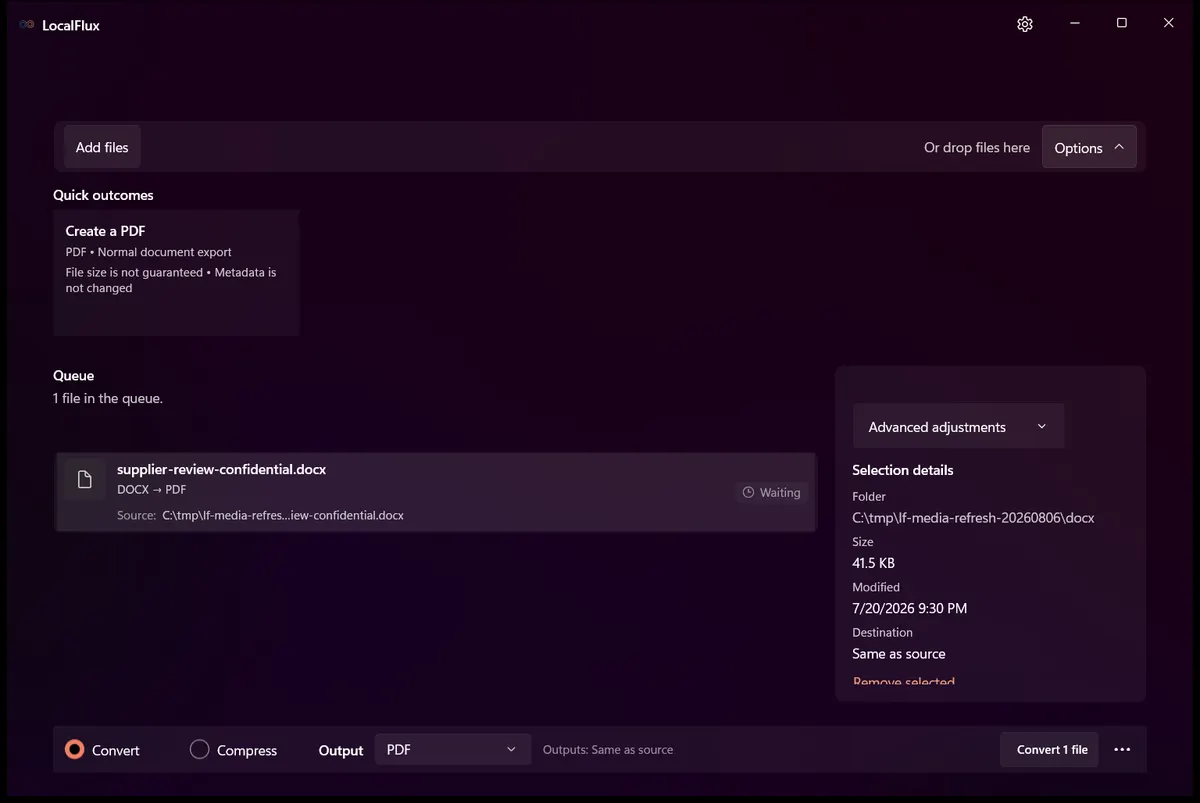
Die geprüfte Warteschlange vor der Konvertierung. „Sicher teilen“ blieb deaktiviert, damit sich das Metadatenverhalten getrennt untersuchen ließ.
2. PDF als Ausgabe bestätigen
Kontrollieren Sie vor dem Start den Ausgabewähler. Dort muss PDF stehen. Die Konvertierung erstellt eine Lese-, Druck- oder Versandkopie; sie legt kein PDF-Bearbeitungsprojekt an.
Bei mehreren kompatiblen Dokumenten gilt ein ausgewähltes Ausgabeformat für den gesamten Stapel. Prüfen Sie deshalb jede Zeile auf DOCX → PDF. Die Qualitätswerte in dieser Anleitung stammen von einer einzelnen Datei und sind kein Leistungsbenchmark für Stapel.
3. Speicherort festlegen
Verwenden Sie den Quellordner oder wählen Sie ein anderes lokales Ziel. Im Test kam der neutrale Ordner
C:\tmp\LocalFluxBlog\DocxToPdfzum Einsatz. Die Eingabe hieß supplier-review-confidential.docx. LocalFlux schrieb supplier-review-confidential_converted.pdf daneben und behielt das DOCX bei.
4. Konvertierung starten
Wählen Sie 1 Datei konvertieren. LocalFlux zeigt die Datei während der Verarbeitung an und meldet anschließend die Anzahl der abgeschlossenen Dateien.
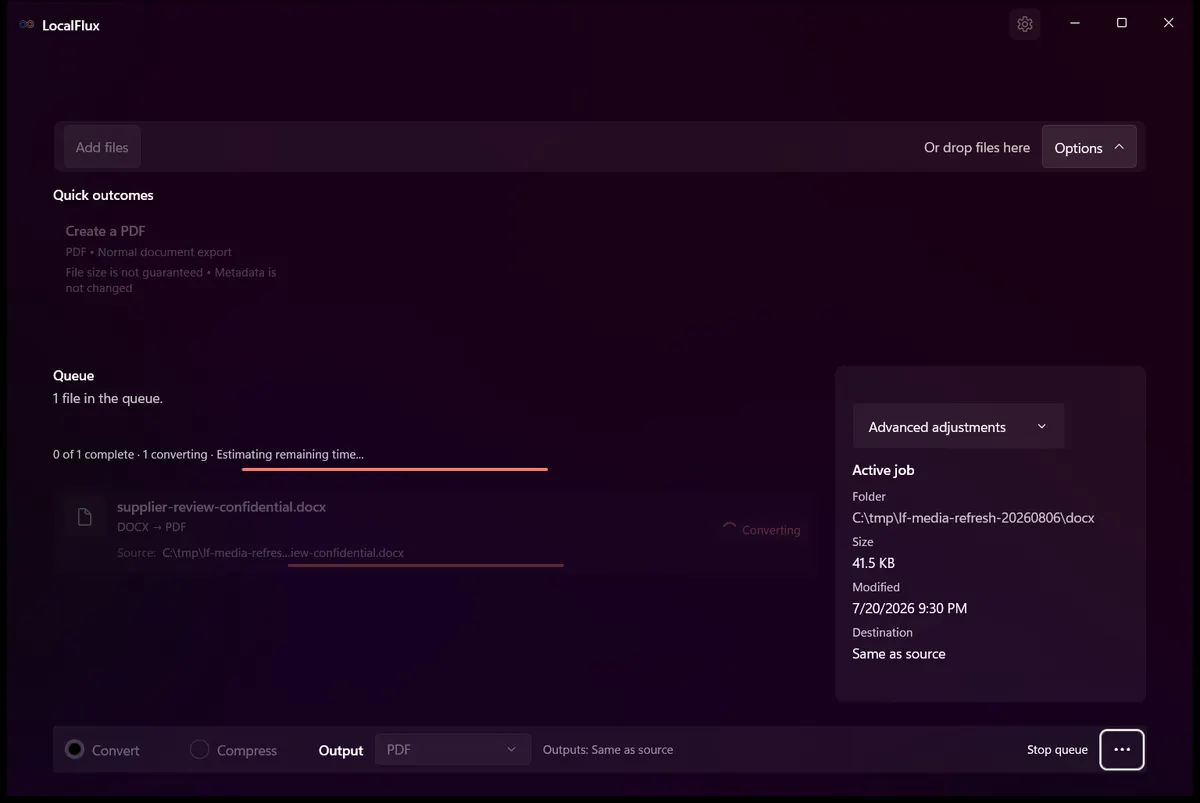
Die echte Konvertierung läuft. Wir nennen keine Geschwindigkeit, weil Aufnahme und Testinstrumentierung bei einer so kurzen Aufgabe keine sinnvolle Leistungsmessung ergeben.
5. PDF öffnen und prüfen
Bei wichtigen Dokumenten genügt eine grüne Erfolgsmeldung nicht. Öffnen Sie das PDF und vergleichen Sie es bei 100 Prozent Zoom mit der Quelle. Prüfen Sie Seitenzahl, Umbrüche, Überschriften, Tabellen, Links, Kommentare, Änderungsmarkierungen, ungewöhnliche Schriften sowie Unterschrifts- und Freigabezeilen.
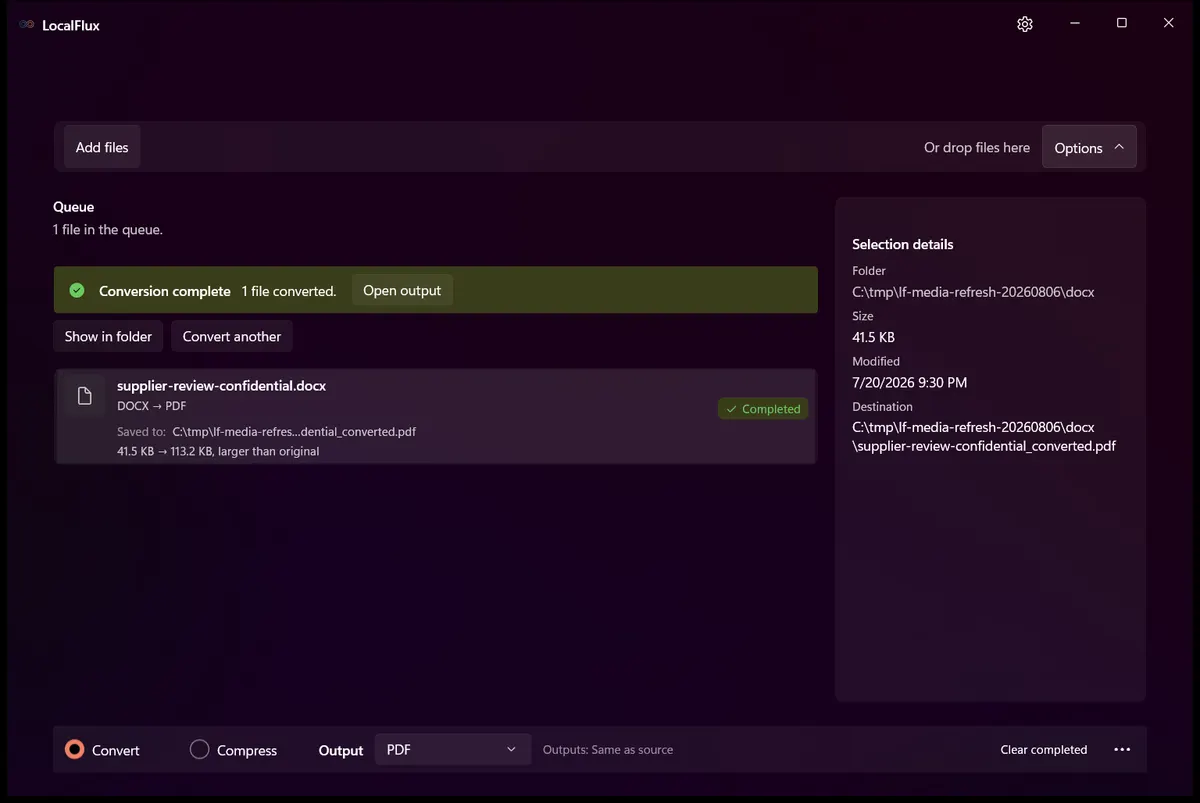
LocalFlux schloss den Test ab und ließ das ursprüngliche DOCX neben dem neuen PDF bestehen.
Den getesteten Ablauf ansehen
Videotranskript: Ein synthetisches DOCX ist mit ausgewählter PDF-Ausgabe und deaktiviertem „Sicher teilen“ vorbereitet. Der Auftrag wechselt in den Konvertierungsstatus. LocalFlux zeigt danach „Konvertierung abgeschlossen“, meldet eine konvertierte Datei und nennt den neutralen Ordner C:\tmp\LocalFluxBlog\DocxToPdf.
Das Video ist eine bearbeitete Folge einzelner Zustände (bereit, konvertierend und abgeschlossen) und keine durchgehende Desktop-Aufnahme. Desktop, Konto, Browser und persönliche Ordner sind nicht zu sehen.
Gemessenes Ergebnis vor und nach der Konvertierung
Das Testdokument prüft mehr als einfachen Fließtext. Es enthält wiederholbare Tabellen, feste Seitenumbrüche, Kopf- und Fußzeilen, eine Kontrollphrase am Ende sowie einen Schriftsatz-Stresstest.
| Prüfung | Original-DOCX | LocalFlux-PDF | Beobachtung |
|---|---|---|---|
| Dateigröße | 42.487 Byte | 115.896 Byte | PDF war 73.409 Byte größer |
| Seitenzahl | 3 erwartete Seiten | 3 Seiten | Erhalten |
| Seitenformat | US Letter | 612 × 792 pt | Erhalten |
| Textmarken | 8 | 8 gefunden | Alle vorhanden |
| Rendervergleich | 3 PNG-Seiten | 3 PNG-Seiten | 0 geänderte Pixel auf jeder Seite |
| Hash der Quelle | 5ED6B…EE05 | Danach identisch | Original unverändert |
| PDF-Verschlüsselung | Nicht zutreffend | Nein | Kein Kennwortschutz |
| PDF-Tags | Nicht zutreffend | Ja | Prüftool meldete getaggtes PDF |
Das PDF war in diesem Test größer als das DOCX. Das ist keine allgemeine Regel. DOCX ist bereits ein komprimiertes Paket; ein PDF kann Schriften, Bilder und Struktur für eine konsistente Darstellung einbetten. Je nach Inhalt kann es größer oder kleiner ausfallen.
Sie können das rechtefreie synthetische DOCX-Original und das tatsächlich von LocalFlux erzeugte PDF selbst prüfen.
Kontrollierter Seitenvergleich
Wir renderten das DOCX mit LibreOffice 26.2.4.2 und anschließend das echte LocalFlux-PDF in derselben Prüfungsumgebung. Ein absoluter Pixelvergleich fand auf allen drei Seiten keine Abweichung.
| Kontrollierter Quellrender | Tatsächliches LocalFlux-PDF |
|---|---|
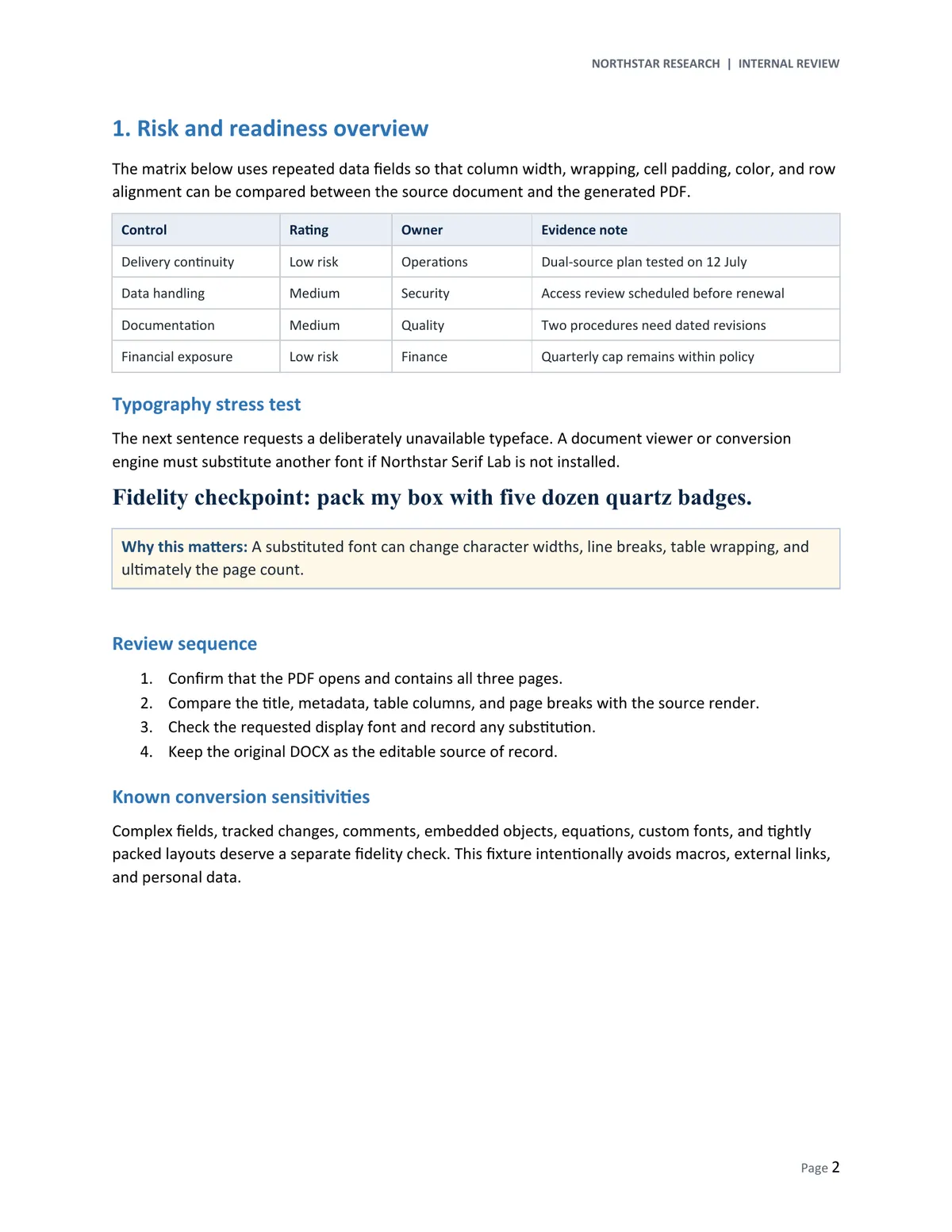 | 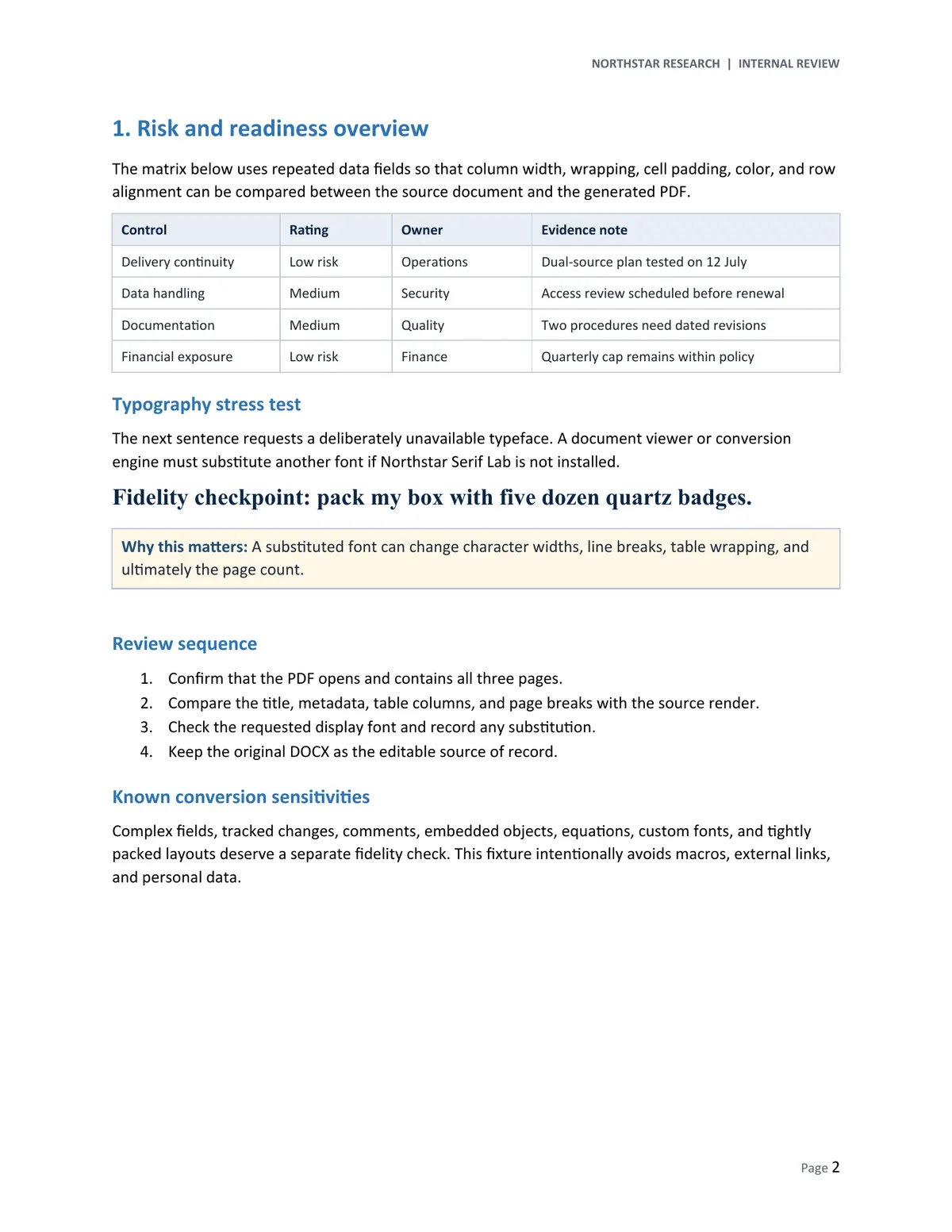 |
Das belegt Wiederholbarkeit innerhalb der kontrollierten Umgebung. Es beweist nicht, dass jedes Dokument auf jedem PC genau wie in Microsoft Word aussieht. Word-spezifisches Layout, fehlende Schriften, Makros, dynamische Felder, eingebettete Objekte, Änderungsverfolgung, Gleichungen und sehr dicht gesetzte Seiten können abweichen.
Warum sich Schriften ändern können
Das DOCX verlangte ausdrücklich die fiktive Schrift Northstar Serif Lab. Sie war nicht installiert. Im PDF befanden sich eingebettete Teilmengen von Calibri, Symbol und Times New Roman Bold, aber kein Northstar Serif Lab. Das ist ein direkter Nachweis der Schriftersetzung.
Der Testsatz blieb lesbar und die Seitenzahl änderte sich nicht. Eine Ersatzschrift kann jedoch andere Zeichenbreiten haben. Dadurch können Zeilen anders umbrechen, Tabellenzeilen höher werden oder Absätze auf die nächste Seite rutschen.
Wenn die Seitengestaltung entscheidend ist:
- Installieren Sie vor der Konvertierung die lizenzierten Schriften des Dokuments.
- Bitten Sie den Autor um portable Schriften oder Einbettung, sofern die Lizenz dies erlaubt.
- Vergleichen Sie PDF und maßgebliche Quellanwendung nebeneinander.
- Kontrollieren Sie alle Seitenumbrüche, Tabellen, Unterschriftszeilen und Formularfelder.
„Konvertierung erfolgreich“ und „Dokument zum Versand freigegeben“ sind zwei unterschiedliche Entscheidungen.
Funktioniert das wirklich ohne Microsoft Word?
Ja, für die getestete Route. Es lief kein Word-Prozess, WINWORD.EXE befand sich nicht im Systempfad, die üblichen Office-Installationspfade enthielten die Datei nicht und in den geprüften Deinstallations- und AppX-Listen fand sich weder Word noch eine Microsoft-Office-Suite.
LocalFlux nutzte seine mitgelieferte LibreOffice-Dokumentengine. Weder ein Word-Fenster noch eine Office-Installation oder Word-Automatisierung war beteiligt.
Lokal bedeutet nicht automatisch metadatenfrei
„Lokal“ beschreibt den Verarbeitungsort. Private Metadaten werden dadurch nicht automatisch entfernt.
Im Test wurde das DOCX aus einem lokalen C:\tmp-Ordner gelesen und das PDF dorthin geschrieben. Kein Web-Konverter war beteiligt. „Sicher teilen“ war jedoch deaktiviert, sodass das PDF die absichtlich neutralen Eigenschaften des Testdokuments behielt:
| PDF-Eigenschaft | Beobachteter Wert |
|---|---|
| Titel | Quarterly Supplier Review - Synthetic Fixture |
| Betreff | DOCX-to-PDF conversion fidelity test |
| Schlüsselwörter | synthetic, DOCX, PDF, conversion, fidelity |
| Ersteller | Writer |
| Produzent | LibreOffice 26.2.4.2 (X86_64) |
| Erstellungsdatum | 21. Juli 2026 mit lokalem Zeitzonenversatz |
Prüfen Sie vor dem Teilen vertraulicher PDFs sowohl die sichtbaren Seiten als auch die Dokumenteigenschaften. Wenn Sie eine Metadatenentfernung aktivieren, kontrollieren Sie das Ergebnis anhand der Aufbewahrungs- und Offenlegungsvorgaben Ihrer Organisation. Dieser Modus war nicht Teil des Tests.
Lokale Verarbeitung ersetzt außerdem keine Endgerätesicherheit. Schützen Sie Quell- und Zielordner, Sicherungen, temporären Speicher und das Windows-Konto.
Alternativen zur DOCX-zu-PDF-Konvertierung
Windows enthält Microsoft Print to PDF. Der Drucker kann ein DOCX jedoch nicht selbst interpretieren; eine Anwendung muss das Dokument öffnen und rendern. Drucken kann Links, Lesezeichen, Tags und Dokumenteigenschaften außerdem anders behandeln als ein dokumentbewusster Export.
- Microsoft Word Desktop: sinnvoll, wenn es installiert ist und die Datei in Word erstellt wurde. Es bietet genaue Einstellungen für Markup, Lesezeichen, Barrierefreiheit, PDF/A, Schriften und Verschlüsselung.
- LibreOffice Writer: eine kostenlose lokale Option, wenn Sie das Dokument manuell öffnen und exportieren möchten.
- Word im Web oder Online-Konverter: möglich, wenn Upload-Regeln, Konten, Größenlimits und Vertraulichkeit kein Hindernis sind. Eine strenge Vorgabe „kein Upload“ wird nicht erfüllt.
- LocalFlux: passend für eine fokussierte Windows-Warteschlange, eine mitgelieferte Dokumentengine, getrennte Ausgabekopien und lokale Verarbeitung unterstützter Routen.
Häufige Probleme bei DOCX zu PDF
Schrift oder Seitenzahl unterscheiden sich
Prüfen Sie zuerst fehlende oder nicht einbettbare Schriften. Vergleichen Sie danach Papierformat, Ränder, Abschnittswechsel, schwebende Objekte und feste Höhen. Eine kleine Änderung der Textbreite kann eine zusätzliche Seite verursachen.
Eine Tabelle ist abgeschnitten oder bricht anders um
Achten Sie auf feste Zeilenhöhen, schmale Spalten, manuelle Umbrüche, verschachtelte Tabellen und Querformatabschnitte. Prüfen Sie besonders die rechte Spalte und die erste Zeile nach jedem Seitenumbruch.
Kommentare oder Änderungen fehlen
Entscheiden Sie, ob das endgültige PDF ein sauberes Dokument oder Markup zeigen soll. Nehmen Sie Änderungen an oder lehnen Sie sie ab und lösen Sie Kommentare, bevor Sie eine finale Fassung konvertieren.
Links, Felder, Gleichungen oder Objekte änderten sich
Behandeln Sie solche Funktionen als höheres Risiko. Testen Sie Links, Felder und Gleichungen und prüfen Sie, ob eingebettete Objekte interaktiv bleiben sollten. Makros, externe Links, Gleichungen, Kommentare, Änderungsverfolgung und eingebettete Objekte waren nicht Teil unseres Testdokuments.
Das PDF lässt sich nicht wie das DOCX bearbeiten
Das ist zu erwarten. Bewahren Sie das DOCX als editierbare Originalquelle auf und verwenden Sie das PDF als Lese-, Druck- oder Versandkopie. Ein PDF ist auch keine absolute Sicherheitsgrenze; sein Inhalt kann mit geeigneten Werkzeugen bearbeitet oder extrahiert werden.
Fünf-Minuten-Prüfliste für das PDF
Vor dem Teilen:
- Seitenzahl, Ausrichtung und Papierformat bestätigen.
- Erste und letzte Zeile jeder Seite prüfen.
- Überschriften, Listen, Tabellen, Bilder, Kopf- und Fußzeilen sowie Seitenzahlen vergleichen.
- Nach Namen, IDs, Summen, Daten und einer bekannten Schlussphrase suchen.
- Wichtige Links und Lesezeichen testen.
- Titel, Autor, Betreff, Schlüsselwörter, Ersteller, Produzent und Datumsangaben prüfen.
- Bei wichtiger Kompatibilität das PDF in einem zweiten Viewer oder auf einem zweiten Gerät öffnen.
- Das Original-DOCX aufbewahren, bis das PDF akzeptiert wurde.
Häufig gestellte Fragen
Kann ich DOCX offline in PDF umwandeln?
LocalFlux unterstützt nach der Installation die Offline-Verarbeitung unterstützter Konvertierungen. Dieser Test trennte die Netzwerkverbindung nicht. Wenn Netzwerkisolation eine formale Vorgabe ist, prüfen Sie sie in Ihrer verwalteten Umgebung.
Lädt LocalFlux das DOCX hoch?
Der Ablauf verarbeitet unterstützte Dateien auf dem Windows-PC ohne Browser-Upload. Unser Test verwendete ausschließlich lokale Ein- und Ausgabepfade. Organisationen sollten die aktuelle Version und ihre Richtlinien vor der Verarbeitung regulierter Inhalte selbst prüfen.
Sieht das PDF genau wie in Word aus?
Gehen Sie nicht automatisch davon aus. Die Seiten entsprachen der kontrollierten LibreOffice-Referenz, aber die nicht verfügbare Testschrift wurde ersetzt. Bei rechtlichen, finanziellen, barrierefreien oder markenrelevanten Layouts ist der Vergleich mit der maßgeblichen Quellanwendung notwendig.
Kann ich mehrere DOCX-Dateien gleichzeitig konvertieren?
Ja. Fügen Sie kompatible Dokumente hinzu, wählen Sie PDF als gemeinsame Ausgabe und prüfen Sie jede Zeile. Dauer und Ergebnis hängen von Seitenzahl, Schriften, Bildern, Feldern und Komplexität ab.
Wird das DOCX überschrieben?
Im getesteten Ablauf nicht. LocalFlux erzeugte _converted.pdf, während der Hash des Original-DOCX unverändert blieb.
Lokal konvertieren und anschließend prüfen
Der praktische Ablauf ist kurz: DOCX hinzufügen, PDF bestätigen, lokalen Zielordner wählen, konvertieren und Ergebnis prüfen. Das dreiseitige Testdokument behielt Inhalt und Seitenzahl, entsprach dem Referenzrender und ließ die Quelle unverändert. Die fehlende Testschrift zeigt zugleich, warum eine Sichtkontrolle unverzichtbar bleibt.
DOCX-Dateien lokal mit LocalFlux konvertieren, den Workflow ohne Upload für Kundendateien lesen oder die unterstützten Formate durchsuchen.
Verwandte lokale Abläufe
Lesen Sie als Nächstes Markdown unter Windows offline in PDF umwandeln, wenn diese Datei oder Lieferanforderung im selben Projekt vorkommt.