
Microsoft Word なしで DOCX を PDF に変換する方法(Windows)
Word 文書を受け取ったものの、PC に Microsoft Word が入っていないことがあります。契約書、社内レポート、顧客向け資料など、オンライン変換サイトへ送信したくない内容かもしれません。Windows 11 では、LocalFlux を使って対応する .docx ファイルを PC 上で直接 PDF に変換できます。
操作は短く、DOCX を追加し、出力が PDF になっていることを確認し、保存先を選んで変換するだけです。今回の管理されたテストでは、LocalFlux 1.0.6 が 3 ページの DOCX を Microsoft Word なしで 3 ページの PDF に変換しました。元ファイルはバイト単位で変化せず、確認対象とした 8 個の文字列がすべて残り、3 ページすべてが同一環境の LibreOffice 参照レンダリングとピクセル単位で一致しました。
ただし、テスト文書には意図的な注意点があります。インストールされていない架空のフォントを指定したため、別のフォントに置き換えられました。変換完了の表示だけで判断せず、送信前に PDF を確認する必要がある理由がここにあります。
適している用途: Windows 11 で機密性のある DOCX を繰り返し PDF にする場合、Microsoft Word がない PC、ブラウザーへのアップロードを避けたい作業。
適していない用途: PDF の編集、Word 固有の高度な機能が常に完全再現されるという保証、正式な文書承認の代替。Word または LibreOffice がすでにあり、変換が一度だけなら、内蔵の PDF エクスポートで十分な場合もあります。
Microsoft Store で LocalFlux を入手
最短手順:Windows で DOCX を PDF にする
- LocalFlux を開き、
.docxファイルを追加します。 - キューに DOCX → PDF と表示されていることを確認します。
- 元のフォルダーまたは別のローカル保存先を選びます。
- 1 ファイルを変換を選択します。
- PDF を開き、レイアウト、フォント、ページ数、リンク、メタデータを確認します。
LocalFlux は _converted.pdf という末尾を持つ新しいファイルを作成します。今回のテストでは、元の DOCX を上書きしたり変更したりしませんでした。
必要なもの
- LocalFlux をインストールした Windows 11 PC
- 破損やパスワード保護のない、対応する
.docxファイル - 別の PDF コピーを保存できる空き容量
- 最終確認用の PDF ビューアー(通常は新しいブラウザーでも確認できます)
この記事は、2026 年 7 月 21 日に Windows 11 25H2 と LocalFlux 1.0.6 x64 で行った管理テストに基づいています。使用した文書は合成データであり、個人情報や顧客情報を含みません。
Word なしで DOCX を PDF に変換する手順
1. DOCX ファイルを追加する
LocalFlux を開いて Add files を選ぶか、文書をウィンドウへドラッグします。キューが入力を DOCX と認識し、DOCX → PDF の経路を表示していることを確認してください。
テストには supplier-review-confidential.docx という合成文書を使いました。US Letter 3 ページで、見出し、固定改ページ、番号付きリスト、箇条書き、背景色付き注記、ヘッダー、フッター、ページ番号、2 つの表が含まれます。さらに、意図的に利用できない架空フォントも指定しています。
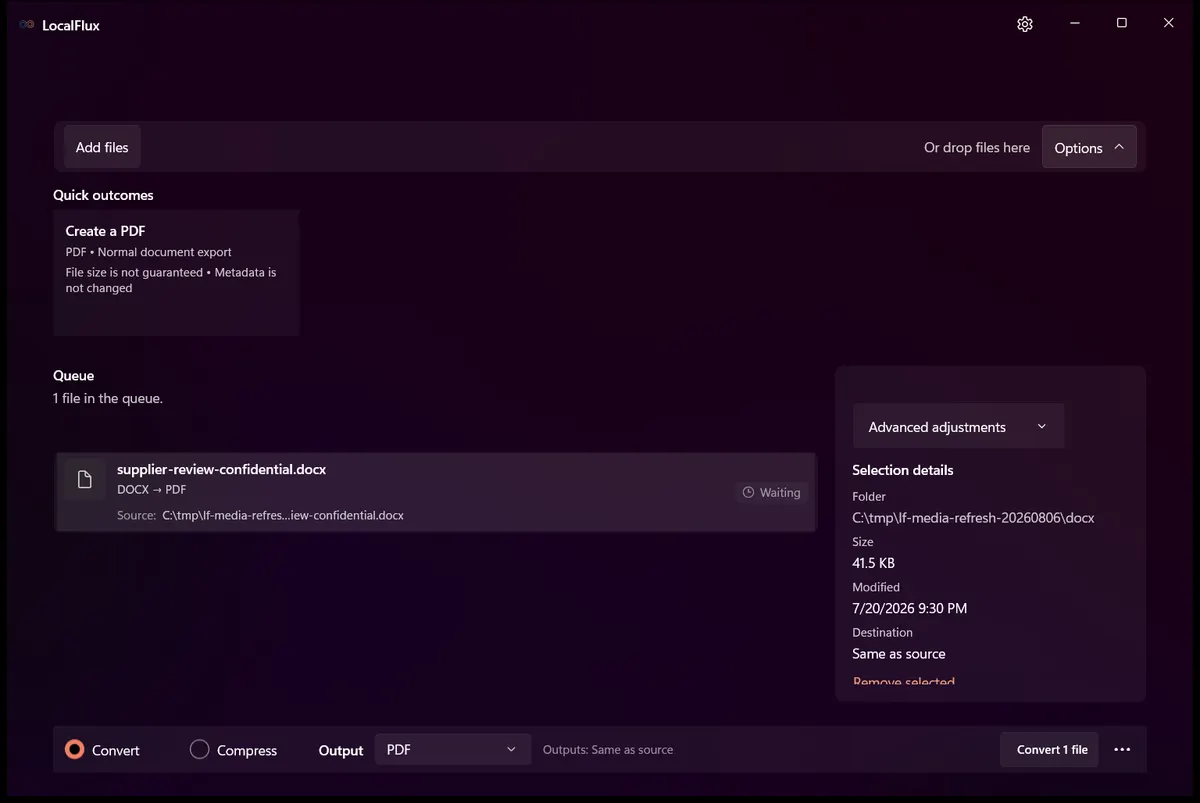
変換前の実際のキューです。メタデータの挙動を別に確認するため、Share safely はオフにしました。
2. 出力が PDF になっていることを確認する
開始前に出力セレクターを確認し、PDF と表示されていることを確かめます。この処理は、閲覧、印刷、提出用のコピーを作るものです。PDF 編集プロジェクトに変換する機能ではありません。
複数の対応文書を追加した場合、選択した 1 つの出力形式がバッチ全体に適用されます。各行が DOCX → PDF になっていることを確認してください。本記事の再現性データは 1 ファイルのテスト結果であり、バッチ処理速度のベンチマークではありません。
3. PDF の保存先を選ぶ
元ファイルと同じフォルダー、または別のローカルフォルダーを選べます。テストでは、公開しても問題のない次の中立的な場所を使いました。
C:\tmp\LocalFluxBlog\DocxToPdf入力は supplier-review-confidential.docx です。LocalFlux は同じ場所に supplier-review-confidential_converted.pdf を作り、DOCX はそのまま残しました。
4. 変換を開始する
Convert 1 file を選択します。LocalFlux は変換中の状態を表示し、完了後に処理済みファイル数を示します。
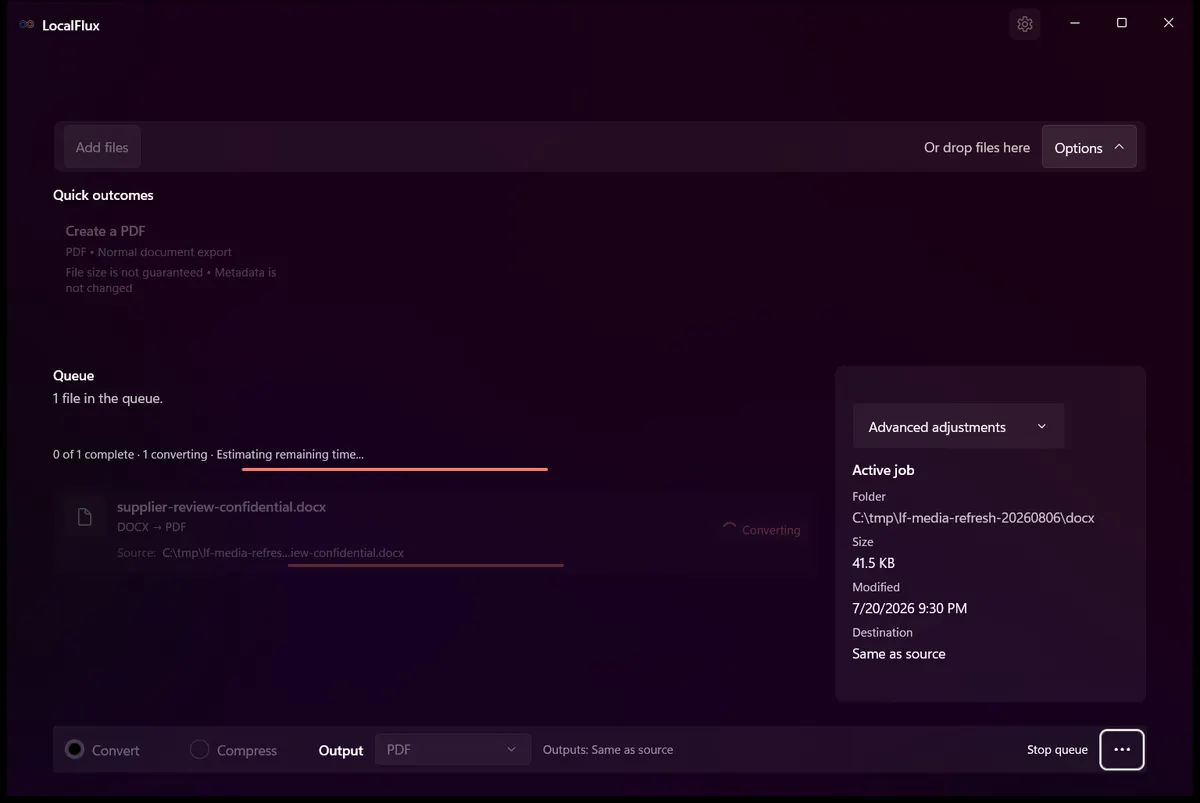
実際の処理中画面です。短い処理では画面収録や検証ツールの影響が大きいため、速度の数値は掲載していません。
5. PDF を開いて確認する
重要な文書では、緑色の完了表示だけで終わらせないでください。PDF を開き、100% 表示で元文書と比較します。ページ数、改ページ、見出し、表、リンク、コメント、変更履歴、特殊なフォント、署名欄や承認欄を確認します。
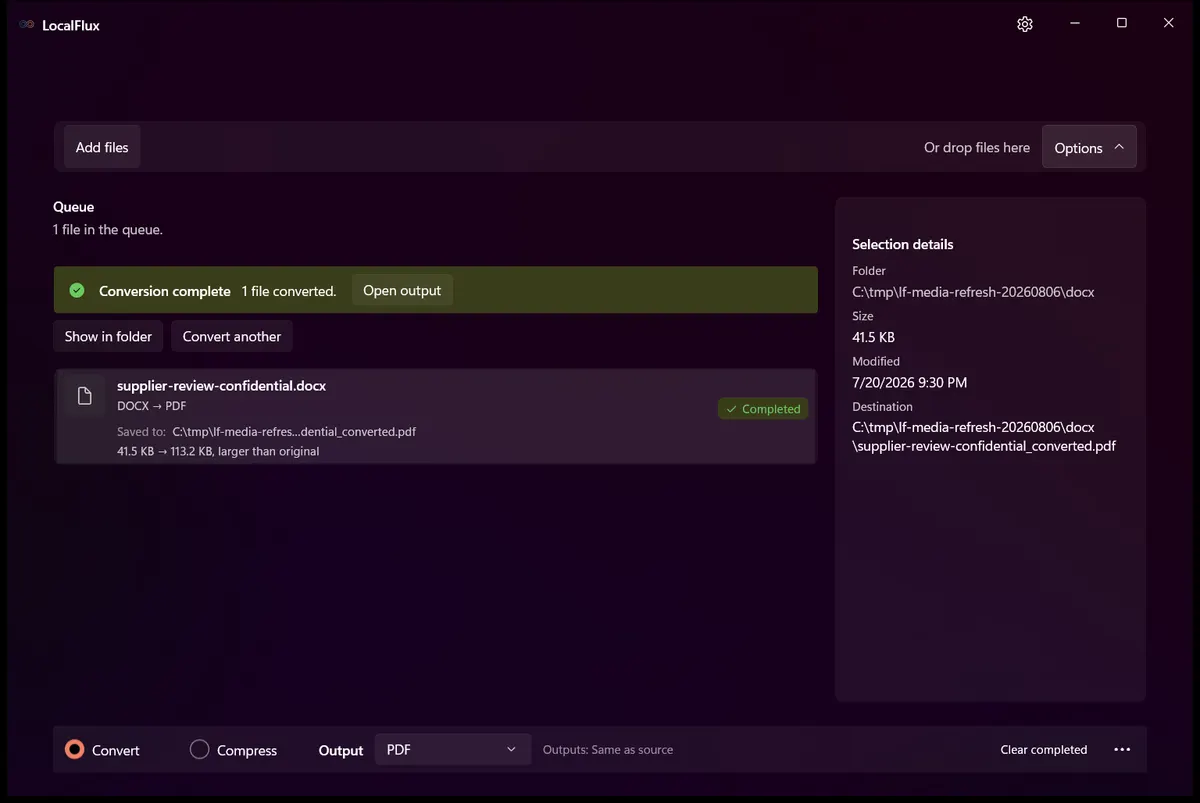
テストファイルの変換が完了し、新しい PDF と元の DOCX が同じフォルダーに残りました。
実際にテストした流れを動画で見る
動画の内容: PDF が選択され、Share safely がオフの状態で合成 DOCX が待機しています。処理が変換中に変わり、その後 LocalFlux が「Conversion complete」と 1 ファイルの完了を表示します。保存先は中立的な C:\tmp\LocalFluxBlog\DocxToPdf です。
この動画は「準備完了」「変換中」「完了」という独立した画面をつないだ編集済みの状態シーケンスで、デスクトップの連続録画ではありません。デスクトップ、アカウント、ブラウザー、個人フォルダーは映っていません。
変換前後で確認できた結果
テスト文書は、単純な段落だけでなく、表、固定改ページ、ヘッダーとフッター、最終ページの確認文字列、存在しないフォントを使った文章を含むよう設計しました。
| 確認項目 | 元の DOCX | LocalFlux の PDF | 結果 |
|---|---|---|---|
| ファイルサイズ | 42,487 バイト | 115,896 バイト | PDF が 73,409 バイト大きい |
| ページ数 | 想定 3 ページ | 3 ページ | 維持 |
| 用紙サイズ | US Letter | 612 × 792 pt | 維持 |
| 確認文字列 | 8 個 | 8 個すべて検出 | すべて保持 |
| 参照レンダリング比較 | PNG 3 ページ | PNG 3 ページ | 全ページで差分 0 ピクセル |
| 元ファイルのハッシュ | 5ED6B…EE05 | 変換後も同じ | 元ファイルは不変 |
| PDF 暗号化 | 該当なし | なし | パスワード保護なし |
| PDF タグ | 該当なし | あり | 検査ツールがタグ付き PDF と判定 |
今回の PDF は DOCX より大きくなりましたが、常にそうなるわけではありません。DOCX はもともと圧縮パッケージです。一方、PDF は安定した表示のためにフォント、画像、構造情報を含む場合があります。内容によって PDF は大きくも小さくもなります。
公開可能な合成 DOCX の元ファイルと、LocalFlux が実際に作成した PDFも確認できます。
同一環境でのページ比較
LibreOffice 26.2.4.2 で元の DOCX をレンダリングし、同じ検証環境で LocalFlux の PDF もレンダリングしました。絶対差分比較では、3 ページすべてで変更されたピクセルが 0 でした。
| 管理環境での元文書レンダリング | LocalFlux が作成した PDF |
|---|---|
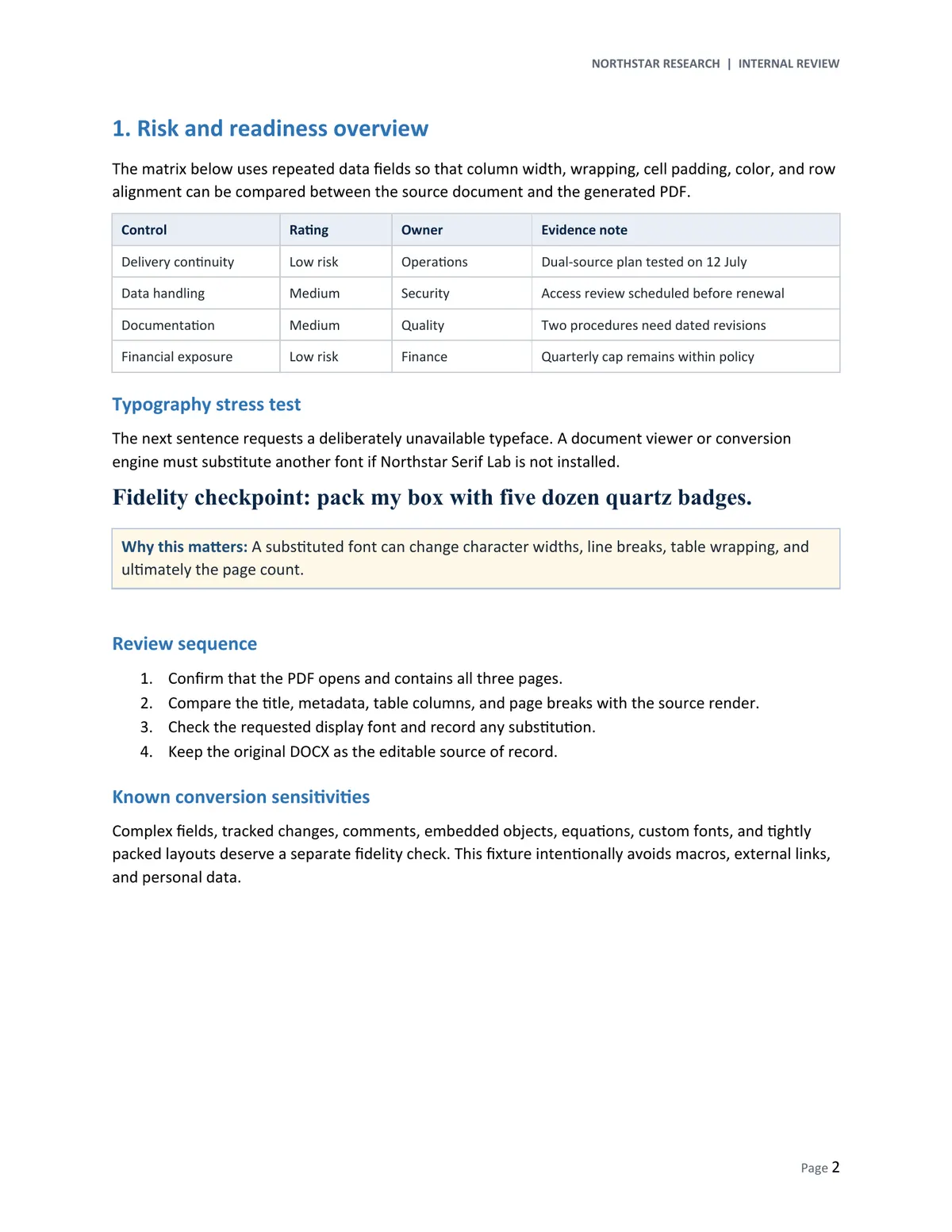 | 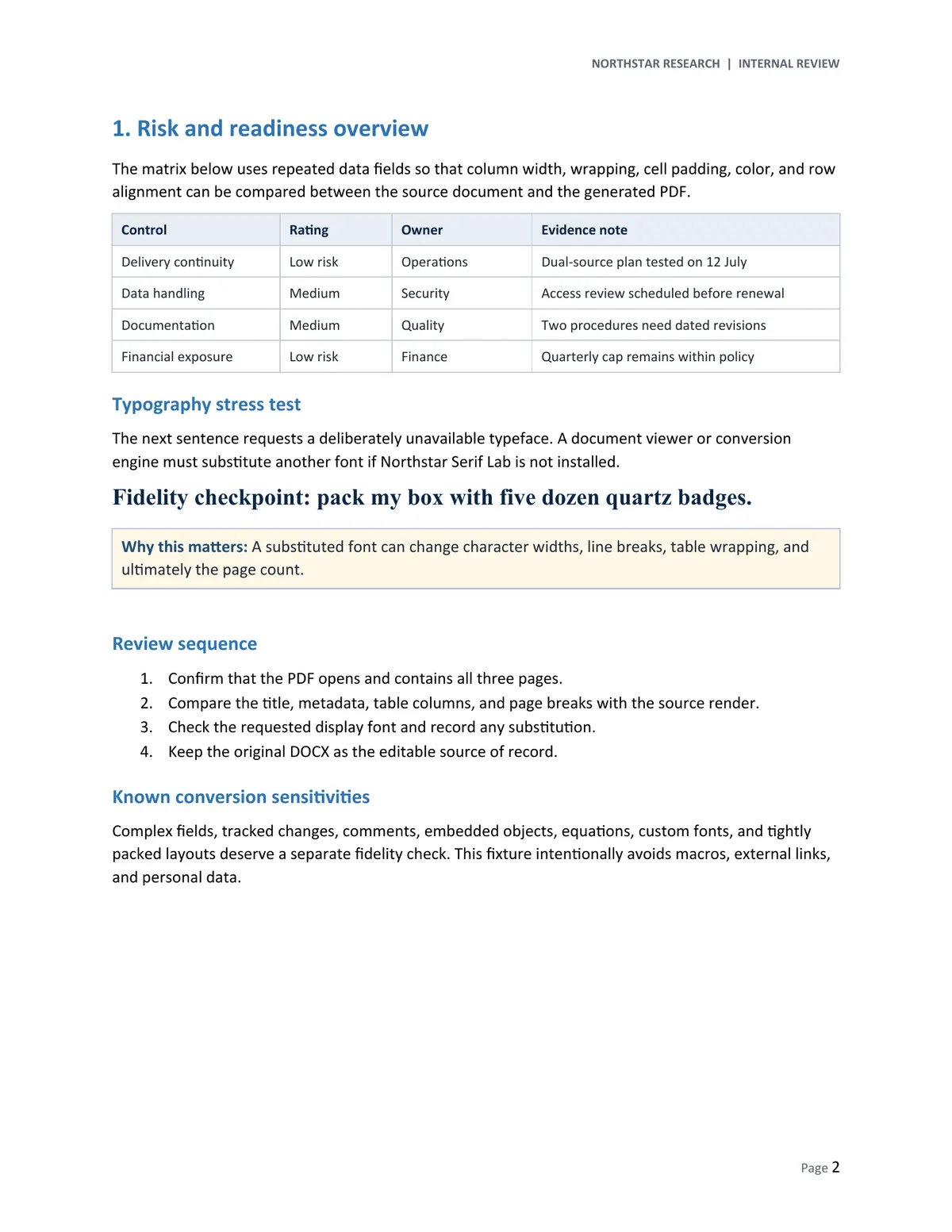 |
この結果が示すのは、今回の管理環境内での再現性です。すべての Word 文書が、あらゆる PC の Microsoft Word と同一表示になることを証明するものではありません。Word 固有のレイアウト、未導入フォント、マクロ、動的フィールド、埋め込みオブジェクト、変更履歴、数式、余白の少ないページでは差が生じる可能性があります。
DOCX から PDF への変換でフォントが変わる理由
テスト DOCX は Northstar Serif Lab という架空のフォントを明示的に要求しました。このフォントはインストールされていません。PDF のフォント一覧には Calibri、Symbol、Times New Roman Bold の埋め込みサブセットがありましたが、Northstar Serif Lab はありませんでした。つまり、フォント置換が実際に起きたことを確認できます。
今回の文章は読める状態を保ち、ページ数も変わりませんでした。しかし、代替フォントは文字幅が異なる場合があります。その差が改行位置を動かし、表の行を高くし、段落を次ページへ送ることがあります。
ページ位置が重要な文書では、次の手順を推奨します。
- 文書で使うライセンス済みフォントを変換前にインストールする。
- 許諾範囲内で、作者に移植性の高いフォントまたはフォント埋め込みを依頼する。
- PDF と正式な元アプリの表示を並べて比較する。
- すべての改ページ、表、署名欄、フォーム欄を確認する。
「変換に成功した」と「送付を承認できる」は別の判断です。
Microsoft Word が本当になくても動くのか
今回テストした経路では動作しました。Word プロセスは実行されておらず、WINWORD.EXE はシステムパスになく、一般的な Office インストール先にも存在しませんでした。確認したアンインストール情報と AppX 一覧にも Word または Microsoft Office スイートはありませんでした。
LocalFlux は同梱された LibreOffice 文書エンジンを使って処理しました。Word のウィンドウ、Office のインストール、Word 自動操作は使用していません。
ローカル変換でもメタデータは自動削除されない
「ローカル」は処理する場所を表します。「メタデータがない」という意味ではありません。
テストでは DOCX をローカルの C:\tmp から読み込み、同じローカル領域へ PDF を保存しました。オンライン変換サイトは使っていません。ただし Share safely はオフだったため、PDF にはテスト文書の中立的なプロパティが残りました。
| PDF プロパティ | 確認値 |
|---|---|
| タイトル | Quarterly Supplier Review - Synthetic Fixture |
| 件名 | DOCX-to-PDF conversion fidelity test |
| キーワード | synthetic, DOCX, PDF, conversion, fidelity |
| 作成ツール | Writer |
| PDF 生成元 | LibreOffice 26.2.4.2 (X86_64) |
| 作成日時 | 2026 年 7 月 21 日、ローカルタイムゾーン情報付き |
機密 PDF を共有する前に、見えるページだけでなく文書プロパティも確認してください。メタデータ削除機能を有効にする場合は、組織の保存・開示ルールに従って結果を検証してください。このモードは今回の管理テスト対象外です。
また、ローカル処理は PC 自体のセキュリティに代わるものではありません。入力・出力フォルダー、バックアップ、一時保存先、Windows アカウントを適切に保護してください。
DOCX を PDF にする別の方法
Windows には Microsoft Print to PDF がありますが、プリンター機能だけでは DOCX を解釈できません。文書を開いて描画できるアプリが必要です。また、印刷は文書構造を理解したエクスポートと比べ、リンク、しおり、タグ、プロパティの扱いが異なることがあります。
- Microsoft Word デスクトップ版: Word が導入済みで、文書も Word で作られた場合の有力な選択肢です。変更履歴、しおり、アクセシビリティタグ、PDF/A、フォント、暗号化を細かく設定できます。
- LibreOffice Writer: すでに利用していて、文書を開いて手動でエクスポートしてもよい場合の無料ローカル手段です。
- Web 版 Word またはオンライン変換: アップロード規則、アカウント、容量制限、機密性に問題がない場合は利用できます。厳格な「アップロード禁止」要件には合いません。
- LocalFlux: Windows 上の明確なキュー、同梱エンジン、別名の出力コピー、対応経路のローカル処理を求める場合に向いています。
よくある問題と確認ポイント
フォントやページ数が変わった
まず、存在しないフォントや埋め込みできないフォントを確認します。用紙、余白、セクション区切り、浮動オブジェクト、固定行高も比較してください。わずかな文字幅の差が追加ページにつながることがあります。
表が切れる、または折り返しが変わった
固定行高、狭い列、手動改行、入れ子の表、横向きセクションを確認します。特に右端の列と、各改ページ直後の最初の行に注意してください。
コメントや変更履歴がない
最終 PDF に本文だけを出すのか、校閲情報も出すのかを決めます。最終版として送るなら、変換前に変更を承認または却下し、コメントを解決してください。
リンク、フィールド、数式、埋め込み要素が変わった
これらは高リスクな機能として個別に確認します。リンクを開き、フィールドと数式の結果を見て、埋め込み要素に対話性が必要だったか確認してください。今回の文書では、マクロ、外部リンク、数式、コメント、変更履歴、埋め込みオブジェクトはテストしていません。
PDF が DOCX のように編集できない
想定どおりです。DOCX を編集可能な原本として残し、PDF は閲覧、印刷、提出用コピーとして使ってください。PDF も絶対的な改ざん防止形式ではなく、編集や内容抽出が可能なツールがあります。
5 分でできる PDF 確認リスト
共有前に、次を確認します。
- ページ数、向き、用紙サイズ
- 各ページの最初と最後の行
- 見出し、リスト、表、画像、ヘッダー、フッター、ページ番号
- 氏名、ID、合計、日付、文末に置いた既知の確認文字列
- 重要なリンクとしおり
- タイトル、作成者、件名、キーワード、作成ツール、PDF 生成元、日時
- 互換性が重要な場合は別のビューアーまたは端末でも開く
- PDF が承認されるまで元の DOCX を保管する
よくある質問
DOCX をオフラインで PDF に変換できますか?
LocalFlux は、インストール後に対応する変換をオフラインで実行できます。今回の証拠収集ではネットワークを切断していないため、ネットワーク隔離が正式要件なら管理環境で別途確認してください。
LocalFlux は DOCX をアップロードしますか?
対応ファイルは、ブラウザーへアップロードせず Windows PC 上で処理します。今回のテストではローカルの入出力パスだけを使用しました。規制対象データを扱う組織は、現行バージョンと社内ポリシーへの適合を事前に検証してください。
PDF は Word とまったく同じ見た目になりますか?
常に同じとは限りません。テストページは管理された LibreOffice 参照と一致しましたが、存在しないフォントは置換されました。法律、金額、アクセシビリティ、ブランドに関わるレイアウトは、正式な元アプリと比較してください。
複数の DOCX をまとめて変換できますか?
できます。対応文書をキューへ追加し、共通の出力として PDF を選び、すべての行を確認します。所要時間と結果はページ数、フォント、画像、フィールド、文書の複雑さによって変わります。
元の DOCX は上書きされますか?
今回のテストでは上書きされませんでした。LocalFlux は _converted.pdf を作成し、元 DOCX のハッシュは変換後も同じでした。
ローカルで変換し、結果を確認する
実用的な流れは、DOCX を追加し、PDF を確認し、ローカルの保存先を選び、変換して内容を見るだけです。3 ページのテスト文書は内容とページ数を保ち、参照レンダリングと一致し、元ファイルも変更しませんでした。同時に、未導入フォントの置換は目視確認が欠かせないことを示しています。
LocalFlux で DOCX をローカル変換する、クライアントファイルをアップロードしない業務手順、または対応形式の検索ページもご覧ください。
関連するローカル手順
同じ作業でそのファイルや納品要件が必要になったら、WindowsでMarkdownをPDFにオフライン変換する方法も参照してください。