
Cómo comprimir un PDF en Windows sin subirlo a Internet
Comprime archivos PDF localmente en Windows 11, compara tamaños verificados y gestiona de forma segura documentos optimizados, cifrados o firmados.
En esta página
- Pasos rápidos
- Qué cambia realmente al comprimir un PDF
- Los archivos sin datos personales usados en la prueba
- Paso 1: añade los PDF
- Paso 2: revisa el modo y la carpeta de destino
- Paso 3: empieza con Balanced
- Paso 4: ejecuta el lote localmente
- Paso 5: interpreta los resultados, incluido un ahorro del 0 %
- Paso 6: comprueba las copias comprimidas
- Qué ocurre con los PDF cifrados o firmados
- ¿La compresión elimina los metadatos?
- Cómo verificamos esta guía
- Cuándo conviene comprimir localmente
- Preguntas frecuentes
Un PDF puede superar el límite de un correo, un portal documental o una carpeta compartida aunque sus páginas parezcan normales. La solución más inmediata suele ser un compresor web, pero quizá no sea necesario enviar un contrato, un informe, un formulario o un documento interno a otro servicio.
LocalFlux puede comprimir un PDF directamente en Windows 11. Seleccionas archivos del almacenamiento local, eliges un ajuste de compresión y creas copias PDF nuevas sin subir nada a un sitio web. Los originales permanecen intactos y la aplicación muestra el resultado medido de cada archivo.
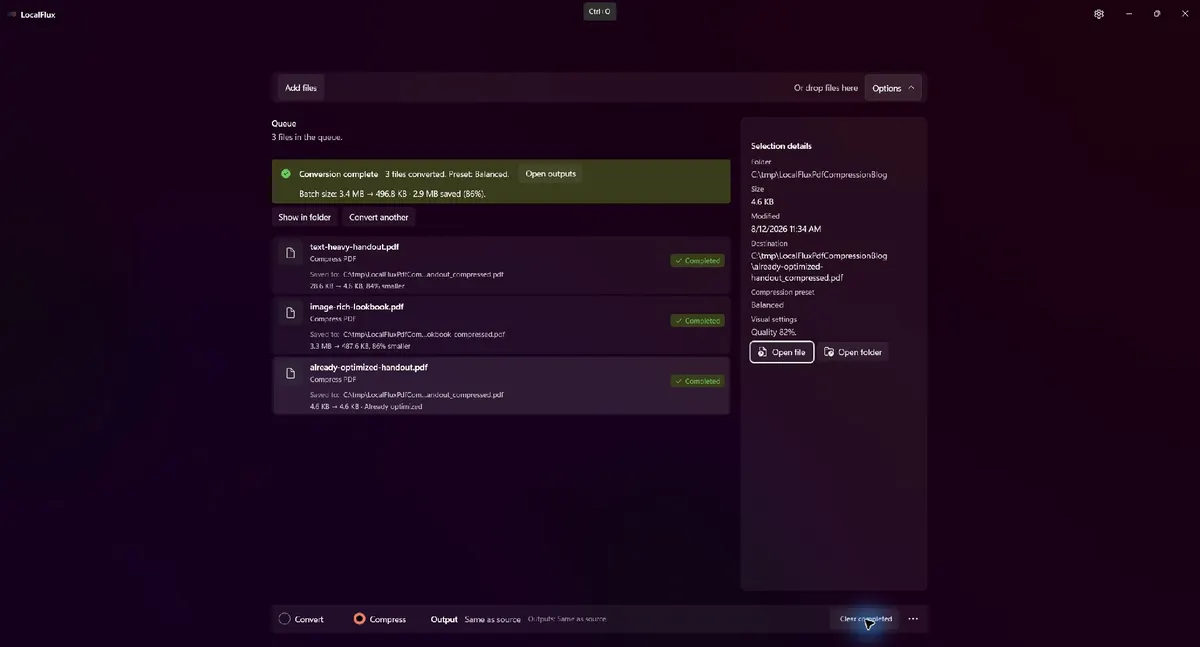
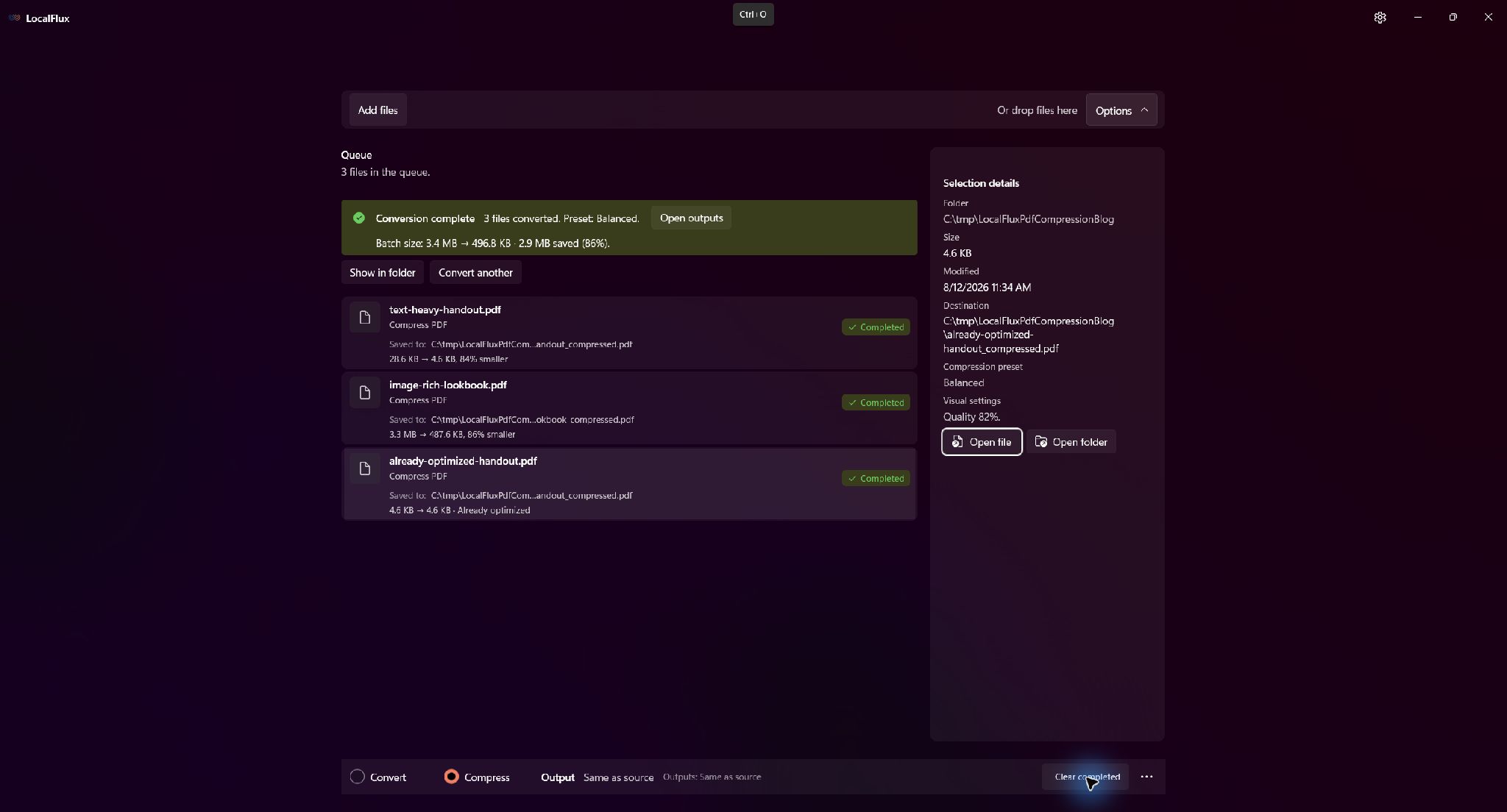
En este lote de prueba, LocalFlux redujo el tamaño conjunto de 3.517.643 bytes a 508.746 bytes. Un PDF preoptimizado a propósito quedó idéntico byte por byte. Son resultados de archivos de prueba, no una promesa de que cualquier PDF vaya a reducirse en la misma proporción.
Respuesta corta: añade los PDF, deja seleccionada la opción Compress, empieza con Balanced, ejecuta el lote y revisa los nuevos archivos
_compressed.pdfantes de compartirlos.Conserva los originales: la compresión puede reorganizar la estructura del PDF y, según el ajuste y el origen, volver a codificar las imágenes incrustadas. Considera el archivo comprimido una copia de entrega, no tu único original.
Pasos rápidos
- Abre LocalFlux en Windows 11.
- Añade uno o varios archivos PDF.
- Selecciona Compress en la parte inferior de la ventana.
- Abre Options y empieza con Balanced (recommended).
- Selecciona Compress files.
- Revisa el ahorro medido y abre los archivos nuevos.
- Comprueba todas las páginas, sobre todo fotos, escaneos, diagramas, texto pequeño, formularios y enlaces.
- Conserva los PDF originales hasta terminar la revisión.
Obtén LocalFlux en Microsoft Store o consulta la información sobre privacidad y procesamiento local antes de empezar.
Qué cambia realmente al comprimir un PDF
Un PDF es un contenedor. Puede incluir texto, fuentes, gráficos vectoriales, fotografías, escaneos, transparencias, campos de formulario, anotaciones, archivos adjuntos y otras estructuras. Por eso dos PDF con el mismo número de páginas pueden reaccionar de forma muy distinta a la compresión.
La compresión puede ahorrar espacio reorganizando objetos, comprimiendo flujos compatibles, eliminando estructuras redundantes o recodificando imágenes aptas. Un documento con mucho texto y una estructura interna poco eficiente puede reducirse de forma notable sin cambiar las dimensiones visibles de las páginas. Un escaneo o un documento fotográfico dependerá más de la optimización de imágenes. Un PDF ya optimizado puede no reducirse en absoluto.
De aquí salen tres reglas prácticas:
- Evalúa el resultado por los bytes medidos, no solo por el nombre del ajuste.
- Revisa la calidad visible del contenido que más importa.
- No esperes que un mismo porcentaje se aplique a todos los PDF.
Comprimir tampoco equivale a sanear. Un PDF más pequeño no pierde automáticamente campos de autor, comentarios, adjuntos, valores de formularios u otro contenido sensible. Si existe riesgo de divulgación, revisa esos elementos por separado. También puedes consultar los formatos y rutas documentados actualmente en LocalFlux antes de preparar un flujo más amplio.
Los archivos sin datos personales usados en la prueba
Este tutorial utiliza tres archivos creados expresamente en C:\tmp\LocalFluxPdfCompressionBlog:
- un documento de cinco páginas con mucho texto y flujos sin optimizar;
- un catálogo de cuatro páginas con abundantes imágenes controladas por el repositorio de LocalFlux; y
- un documento de cinco páginas optimizado antes de ejecutar LocalFlux.
No contienen nombres, direcciones de correo, registros de clientes, identificadores de cuenta ni rutas de perfiles personales de Windows. Se publican con esta guía para que puedas inspeccionar ambos lados de la comparación.
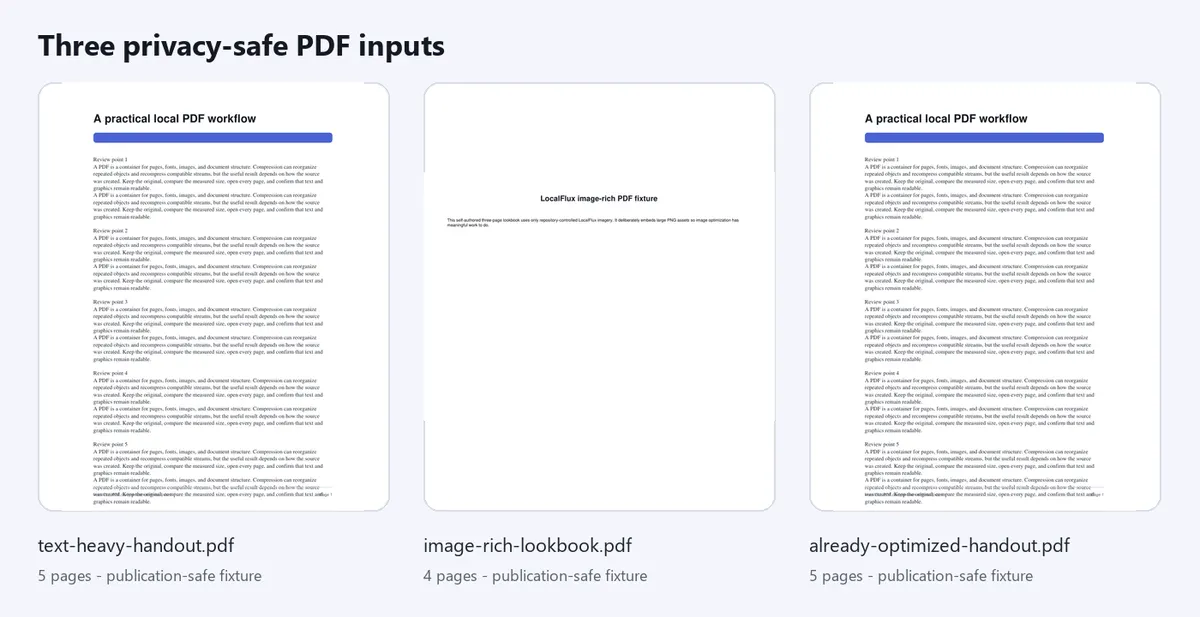
El conjunto cubre estructuras de texto, imágenes incrustadas y el caso importante de un PDF sin ahorro adicional disponible.
Descarga el conjunto reproducible
| Archivo de prueba | Original | Salida verificada de LocalFlux |
|---|---|---|
| Documento con texto | PDF original de 29.266 bytes | PDF comprimido de 4.742 bytes |
| Catálogo con imágenes | PDF original de 3.483.636 bytes | PDF comprimido de 499.263 bytes |
| Documento ya optimizado | PDF original de 4.741 bytes | Salida idéntica byte por byte |
Son archivos editoriales sintéticos, no documentos de clientes. El PDF cifrado y el archivo utilizado para comprobar la detección de firmas no se publican deliberadamente.
Paso 1: añade los PDF
Abre LocalFlux y añade los PDF que quieras comprimir. Puedes utilizar Add files, el selector de Windows, arrastrar y soltar o un acceso compatible desde el Explorador. Si procesas un lote, confirma que la cola solo contiene los documentos previstos.
LocalFlux muestra nombres, carpeta de origen, tamaños individuales y una estimación del lote. En este ejemplo, todas las rutas visibles utilizan la carpeta neutra C:\tmp.
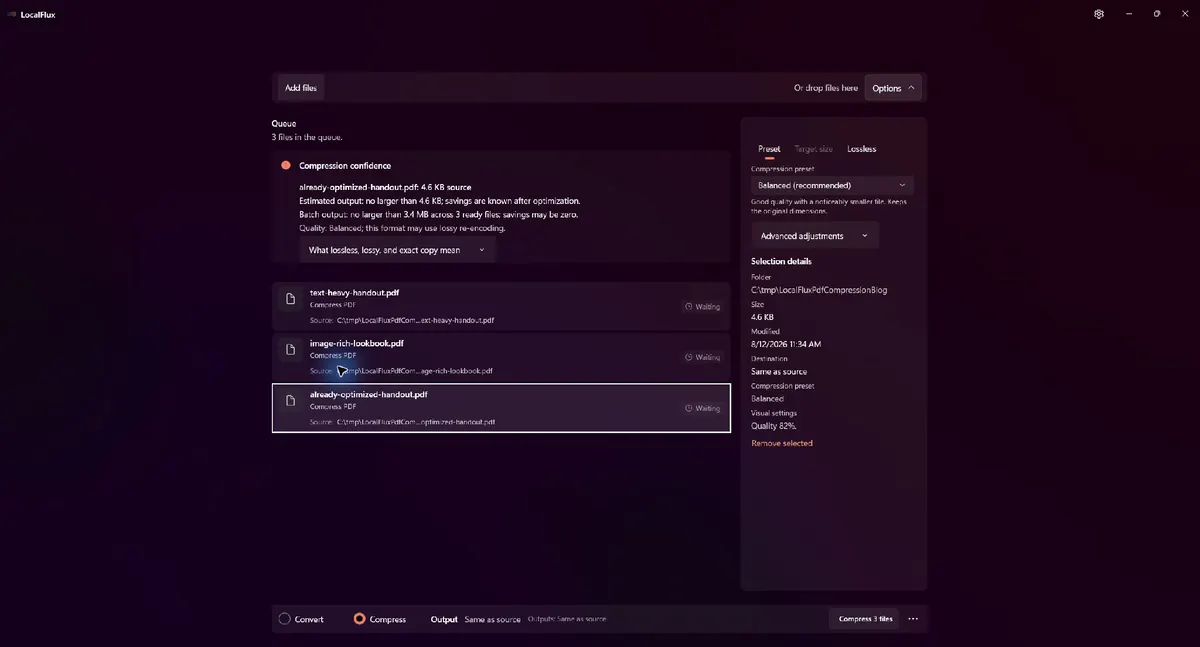
Los tres PDF están listos en un solo lote. El panel derecho muestra el elemento seleccionado, el destino, el ajuste y la calidad visual.
De forma predeterminada, la salida se escribe junto al origen y se añade _compressed al nombre. Por ejemplo, informe.pdf se convierte en informe_compressed.pdf. Crear un archivo separado facilita la comparación y evita sustituir silenciosamente el original.
Paso 2: revisa el modo y la carpeta de destino
Mantén seleccionada la opción Compress en la parte inferior. El destino indicado en los detalles debe coincidir con la carpeta donde esperas encontrar el resultado. Si la carpeta de origen es de solo lectura o no es adecuada para copias de entrega, elige otra ubicación antes de empezar.
En trabajos confidenciales, el flujo local evita transmitir el PDF a un compresor web. No sustituye los controles habituales del equipo: utiliza una cuenta de Windows adecuada, protege la unidad y elimina las copias temporales cuando lo exija tu política de conservación.
Paso 3: empieza con Balanced
Abre Options y revisa los ajustes disponibles. La versión 1.0.8 probada ofrecía Best quality, Balanced (recommended), Smallest y Custom, además de un modo Lossless independiente.
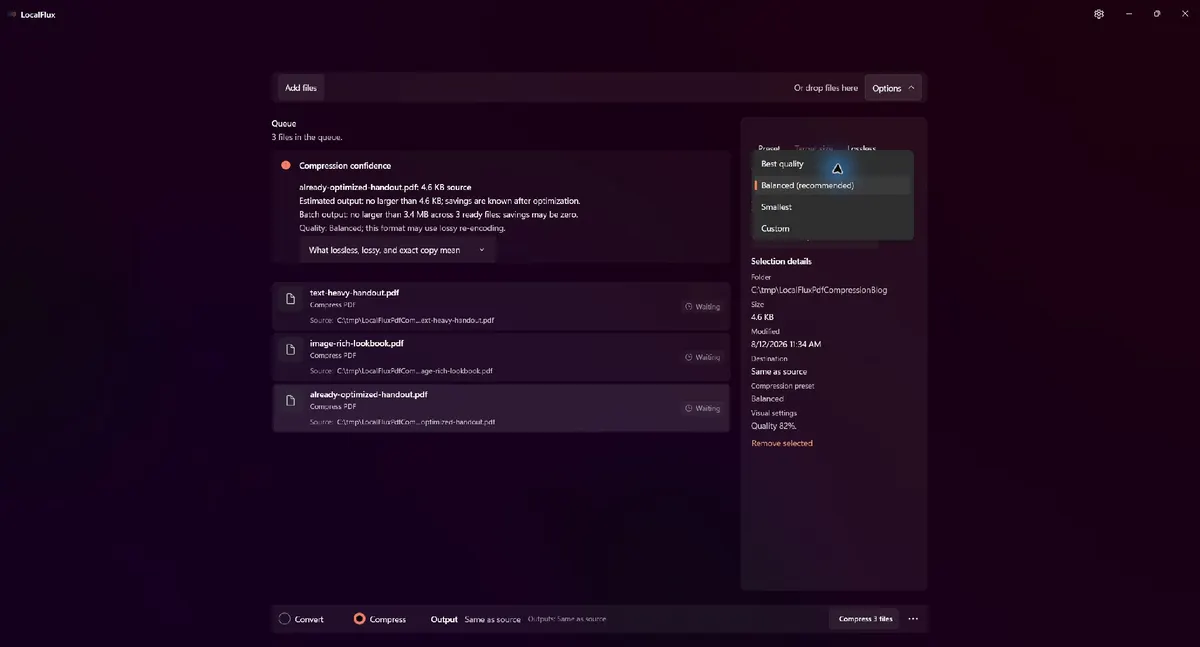
Para esta guía se seleccionó Balanced. En la versión probada mantuvo las dimensiones originales y aplicó una calidad visual del 82 % a las imágenes que podían optimizarse.
Utiliza los ajustes como puntos de partida:
| Opción | Cuándo empezar por ella |
|---|---|
| Best quality | Cuando la fidelidad visual importa más que la máxima reducción |
| Balanced | Para compartir, enviar por correo, subir a portales y entregar documentos |
| Smallest | Cuando existe un límite estricto y aceptas una compresión de imagen más agresiva |
| Custom | Cuando necesitas ajustar manualmente el equilibrio entre calidad y tamaño |
| Lossless | Cuando quieres optimización estructural sin recodificación con pérdida |
En este artículo solo se midió Balanced. No des por hecho que Smallest será adecuado para firmas escaneadas, diagramas finos, capturas o etiquetas pequeñas. Comprueba esas páginas a tamaño normal y con un nivel de zoom útil.
Paso 4: ejecuta el lote localmente
Selecciona Compress files. LocalFlux procesa cada origen y escribe una salida nueva. Puedes seguir utilizando el equipo mientras se ejecuta un documento grande, pero evita mover o renombrar los archivos de origen hasta que termine el lote.
La vista final muestra el resultado conjunto y el estado de cada elemento. Si un PDF puede reducirse, verás su tamaño inicial, el final y el porcentaje ahorrado. Si reescribirlo no lo haría más pequeño, LocalFlux conserva una copia exacta como salida y marca el elemento como Already optimized.
Paso 5: interpreta los resultados, incluido un ahorro del 0 %
Estos son los resultados exactos del lote probado:
| Archivo | Páginas | Origen | Salida | Reducción |
|---|---|---|---|---|
| Documento con texto | 5 | 29.266 bytes | 4.742 bytes | 83,8 % |
| Catálogo con imágenes | 4 | 3.483.636 bytes | 499.263 bytes | 85,7 % |
| Documento ya optimizado | 5 | 4.741 bytes | 4.741 bytes | 0,0 % |
| Total | 14 | 3.517.643 bytes | 508.746 bytes | 85,5 % |
Las reducciones grandes son intencionadas: son pruebas de esfuerzo. El archivo de texto utiliza flujos poco eficientes y el catálogo contiene PNG grandes para que la optimización tenga trabajo real. Un PDF de oficina normal puede ahorrar mucho menos.
El resultado ya optimizado también es útil: el hash SHA-256 de la salida coincidió exactamente con el de la entrada. LocalFlux no sustituyó un original de 4.741 bytes por un archivo reescrito más grande solo para afirmar que había comprimido algo.
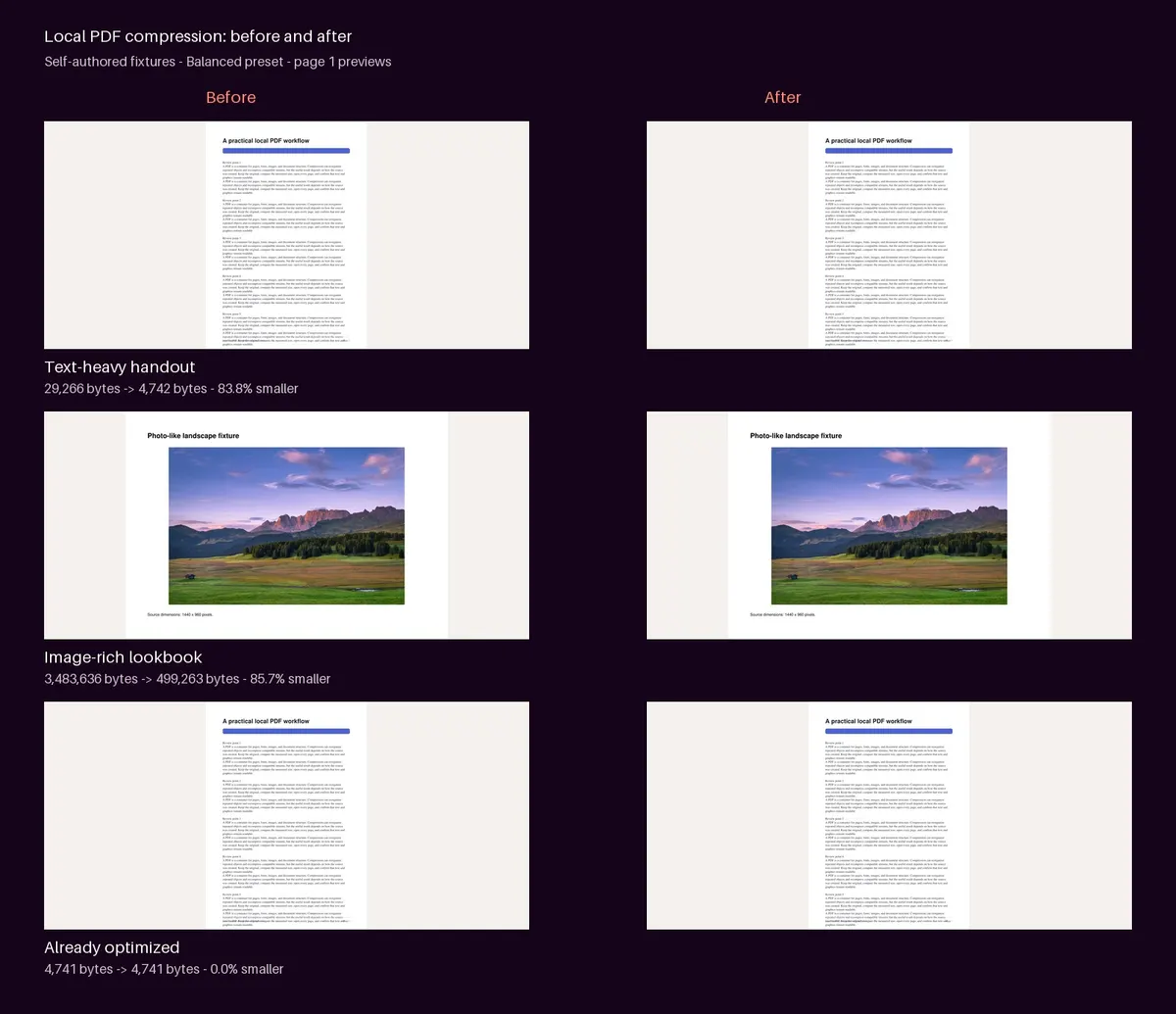
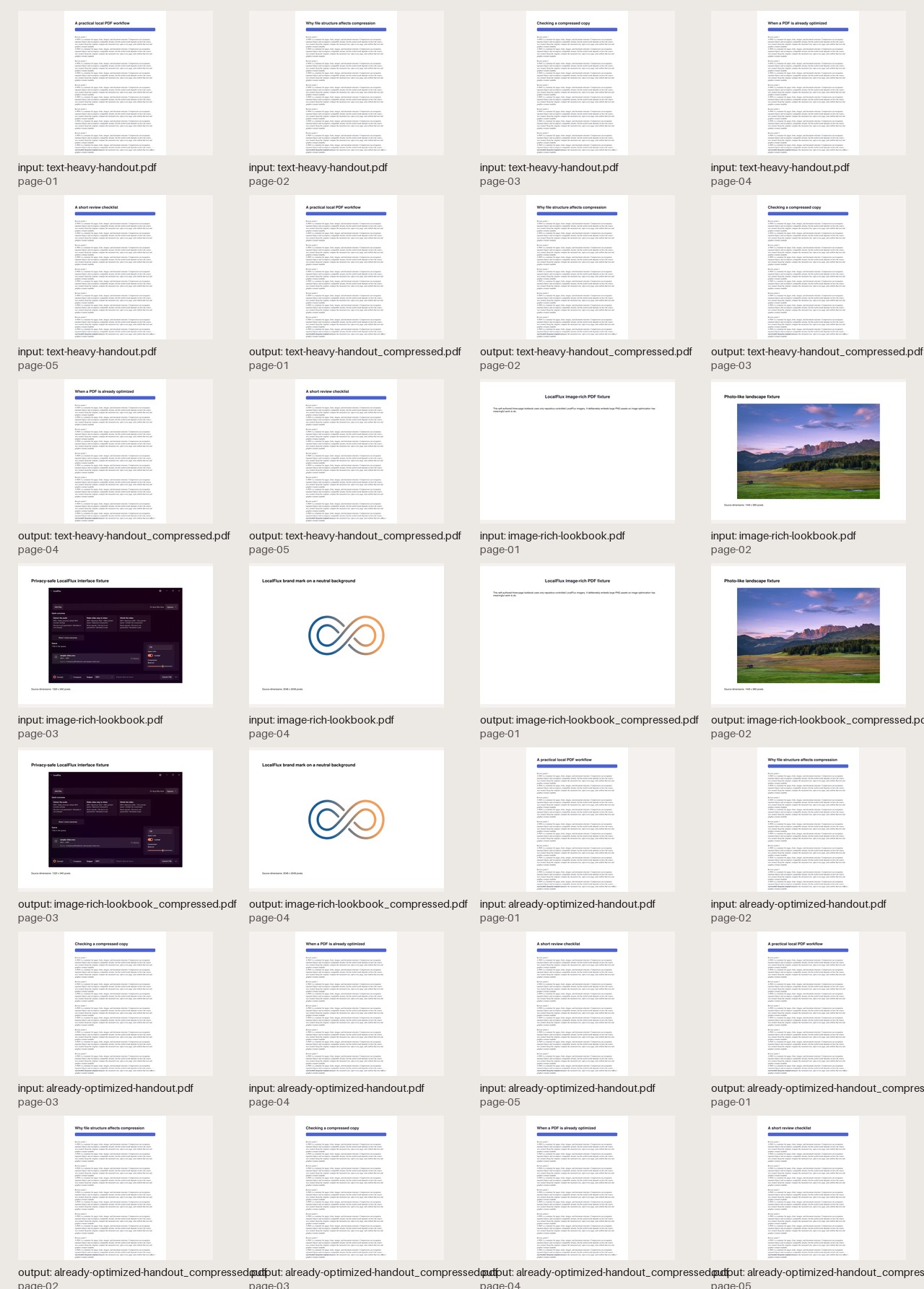
Se revisaron las 28 páginas renderizadas de entrada y salida. Los recuentos siguieron siendo 5, 4 y 5; el texto continuó legible; las páginas con imágenes conservaron su diseño; y el par ya optimizado fue idéntico byte por byte.
Paso 6: comprueba las copias comprimidas
No te detengas al ver el mensaje verde. Abre cada salida y comprueba:
- la primera y la última página;
- todas las páginas de documentos cortos;
- fotografías y escaneos con un zoom útil;
- etiquetas pequeñas, líneas finas y degradados;
- selección y búsqueda de texto cuando deban funcionar;
- enlaces, formularios, anotaciones y adjuntos necesarios; y
- el tamaño exacto frente al límite del portal o del correo.
En esta prueba editorial, todas las páginas de entrada y salida se renderizaron a resolución 2x y se inspeccionaron visualmente. Las tres salidas superaron además una comprobación de integridad de qpdf sin errores de sintaxis ni codificación de flujos. Los hashes de los originales no cambiaron.
Qué ocurre con los PDF cifrados o firmados
Reescribir un PDF protegido puede entrar en conflicto con su modelo de seguridad o confianza. La versión probada se detiene de forma segura en dos casos importantes:
- PDF cifrado: LocalFlux pide retirar el cifrado y volver a intentarlo. Hazlo solo si tienes autorización para crear una copia de trabajo sin cifrar.
- PDF firmado digitalmente: LocalFlux rechaza la compresión porque reescribir el archivo invalidaría la firma.
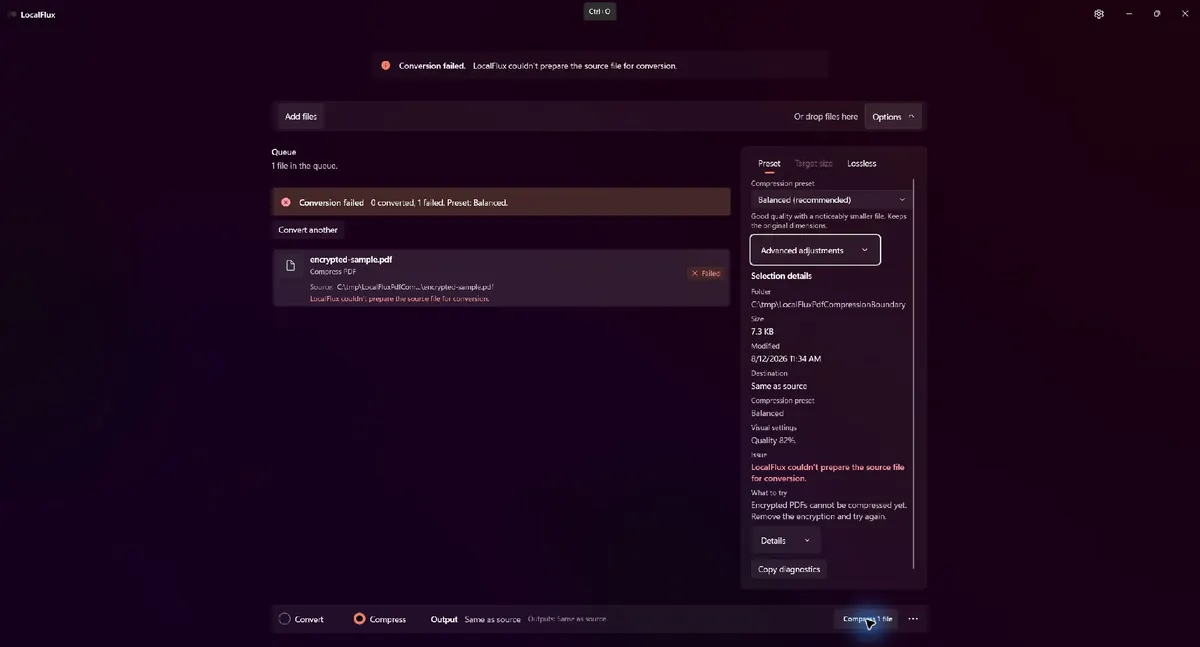
El archivo cifrado no produjo ninguna salida. Otro archivo sintético con marcadores de firma también fue rechazado y no generó salida.
Si un documento firmado ocupa demasiado, vuelve al origen sin firmar, crea una copia de entrega comprimida, revísala y aplica después la firma requerida mediante el proceso aprobado. No comprimas el archivo firmado ni lo presentes como si su firma original siguiera siendo válida.
¿La compresión elimina los metadatos?
No conviene suponerlo. La compresión reduce tamaño; no garantiza eliminar propiedades ni contenido oculto. Antes de compartir un archivo sensible, revisa por separado:
- título, autor, asunto, palabras clave y propiedades personalizadas;
- comentarios, anotaciones, capas y adjuntos;
- valores visibles u ocultos de formularios;
- tachados y el contenido que pretenden ocultar; y
- datos internos de clasificación o conservación.
Un rectángulo negro visible no es una redacción fiable. Utiliza un proceso específico de redacción y verifica el documento exportado.
Cómo verificamos esta guía
Las medidas proceden de LocalFlux 1.0.8.0 en un equipo local Windows 11 x64 con el ajuste Balanced. La prueba cubrió 14 páginas de origen y 14 de salida. Se renderizó e inspeccionó cada página, todas las salidas superaron qpdf, se conservaron recuentos y dimensiones, y los hashes SHA-256 de los originales permanecieron intactos.
El archivo cifrado y un archivo sintético para detectar firmas se rechazaron sin crear salidas. Se trata de evidencia editorial en un equipo, no de una validación general de la versión, una prueba ARM64, una prueba de impresión, una auditoría de accesibilidad ni una promesa de ahorro universal.
Puedes revisar el paquete de publicación completo:
- Registro de prueba y procedimiento exacto
- Mediciones en CSV
- Resultados de verificación estructurados
- Revisión de privacidad y publicación
- Manifiesto SHA-256 de los medios
- Generador de archivos de prueba y script de verificación
- Hoja visual de las 28 páginas
Cuándo conviene comprimir localmente
La compresión local es apropiada cuando un documento puede contener información interna, contractual, financiera, educativa o personal y no existe una razón de negocio para enviarlo a un servicio web. También resulta útil con una red lenta, restringida o inexistente.
Un servicio en línea puede ser válido si tu organización lo ha aprobado, sus condiciones de tratamiento cumplen tus requisitos y necesitas una función que no tienes localmente. Lo importante es el control: saber dónde se procesa el archivo, qué se conserva y quién puede acceder a él.
Para el trabajo diario en Windows, conserva el original, crea una copia de entrega local, mide el resultado y revísalo antes de enviarlo.
Preguntas frecuentes
¿Todos los PDF pueden reducirse?
No. Un PDF puede utilizar ya flujos de objetos eficientes e imágenes comprimidas. LocalFlux puede devolver una copia exacta cuando reescribirlo produciría un archivo mayor.
¿Balanced cambia el tamaño de página o el número de páginas?
No lo hizo en esta prueba. Las tres salidas conservaron sus recuentos y dimensiones. Aun así, las imágenes aptas pueden recodificarse, por lo que la revisión visual sigue siendo necesaria.
¿Se sobrescribe el PDF original?
No en el flujo predeterminado probado. LocalFlux escribió un archivo _compressed.pdf separado junto al original, cuyos hashes permanecieron sin cambios.
¿Puedo comprimir un PDF protegido con contraseña?
La versión probada rechazó el archivo cifrado. Retira la protección únicamente de un documento que estés autorizado a modificar y comprime esa copia de trabajo autorizada.
¿Un PDF comprimido es seguro para publicar?
Más pequeño no significa saneado. Revisa contenido, metadatos, comentarios, formularios, adjuntos, redacciones, accesibilidad y calidad visual según tus requisitos.
¿Quieres crear una copia más pequeña sin subirla a un navegador? Obtén LocalFlux en Microsoft Store y empieza con Balanced sobre una copia o un original bien conservado.