
Comment compresser un PDF sous Windows sans le téléverser
Compressez des PDF localement sous Windows 11, comparez des tailles vérifiées et traitez correctement les documents optimisés, chiffrés ou signés.
Sur cette page
- La procédure en bref
- Ce que la compression PDF modifie réellement
- Les fichiers de test sans données personnelles
- Étape 1 : ajouter les PDF
- Étape 2 : contrôler le mode et la destination
- Étape 3 : commencer avec Balanced
- Étape 4 : exécuter le lot localement
- Étape 5 : interpréter les résultats, y compris 0 %
- Étape 6 : contrôler les copies compressées
- Que se passe-t-il avec les PDF chiffrés ou signés ?
- La compression supprime-t-elle les métadonnées ?
- Comment ce guide a été vérifié
- Quand choisir la compression locale
- Questions fréquentes
Un PDF peut être trop volumineux pour une pièce jointe, un portail documentaire ou un dossier partagé, même si ses pages semblent ordinaires. Un compresseur web paraît souvent être la solution la plus rapide. Pourtant, envoyer un contrat, un rapport, un formulaire ou un document interne à un service supplémentaire peut être inutile.
LocalFlux compresse un PDF directement sous Windows 11. Vous sélectionnez des fichiers du stockage local, choisissez un préréglage et créez de nouvelles copies PDF sans étape de téléversement. Les originaux restent en place et l’application indique le résultat mesuré pour chaque fichier.
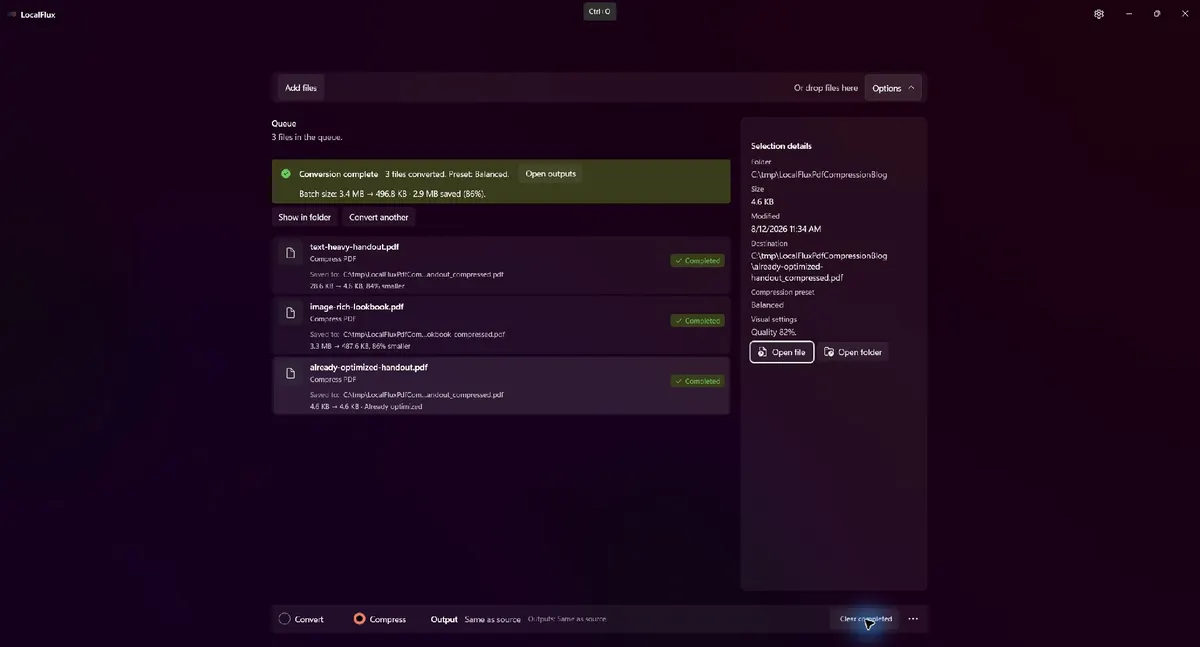
Dans ce lot de test, LocalFlux a réduit la taille totale de 3 517 643 à 508 746 octets. Un PDF volontairement préoptimisé est resté identique octet pour octet. Il s’agit de résultats obtenus sur des fichiers témoins, pas d’une promesse applicable à tous les PDF.
Réponse courte : ajoutez vos PDF, conservez Compress, commencez avec Balanced, exécutez le lot puis contrôlez les nouveaux fichiers
_compressed.pdfavant de les partager.Gardez les originaux : la compression peut réorganiser la structure du PDF et, selon la source et le préréglage, réencoder des images incorporées. Considérez le fichier compressé comme une copie de diffusion, jamais comme votre seul original.
La procédure en bref
- Ouvrez LocalFlux sous Windows 11.
- Ajoutez un ou plusieurs PDF.
- Sélectionnez Compress en bas de la fenêtre.
- Ouvrez Options et commencez avec Balanced (recommended).
- Sélectionnez Compress files.
- Consultez le gain mesuré et ouvrez les nouveaux fichiers.
- Vérifiez chaque page, notamment photos, scans, schémas, petits caractères, formulaires et liens.
- Conservez les PDF originaux jusqu’à la fin du contrôle.
Téléchargez LocalFlux depuis le Microsoft Store ou consultez d’abord les informations sur la confidentialité et le traitement local.
Ce que la compression PDF modifie réellement
Un PDF est un conteneur. Il peut renfermer du texte, des polices, des dessins vectoriels, des photos, des scans, des transparences, des champs de formulaire, des annotations, des pièces jointes et d’autres structures. Deux PDF ayant le même nombre de pages peuvent donc réagir très différemment à la compression.
Le gain peut venir de la réorganisation des objets, de la compression de flux compatibles, de la suppression de structures redondantes ou du réencodage d’images admissibles. Un fichier riche en texte mais mal structuré peut fortement rétrécir sans changer les dimensions visibles. Pour un scan ou un document photographique, le résultat dépend davantage de l’optimisation des images. Un PDF déjà optimisé peut ne pas diminuer du tout.
Trois règles pratiques en découlent :
- Jugez la sortie en octets mesurés, pas seulement d’après le nom du préréglage.
- Examinez la qualité visible du contenu qui compte vraiment.
- N’attendez pas le même pourcentage pour chaque PDF.
La compression n’est pas non plus un nettoyage de sécurité. Un fichier plus petit ne perd pas automatiquement ses champs d’auteur, commentaires, pièces jointes, valeurs de formulaire ou autres données sensibles. En cas de risque de divulgation, contrôlez ces éléments séparément. Consultez aussi les formats et parcours actuellement documentés dans LocalFlux avant de préparer un traitement plus large.
Les fichiers de test sans données personnelles
Ce guide utilise trois documents créés spécifiquement dans C:\tmp\LocalFluxPdfCompressionBlog :
- un document de cinq pages riche en texte, avec des flux volontairement non optimisés ;
- un catalogue de quatre pages riche en images provenant de médias LocalFlux contrôlés ; et
- un document de cinq pages optimisé avant son passage dans LocalFlux.
Ces fichiers ne contiennent ni nom, ni adresse électronique, ni donnée client, ni identifiant de compte, ni chemin de profil Windows personnel. Ils sont publiés avec le guide pour permettre l’examen des deux côtés de la comparaison.
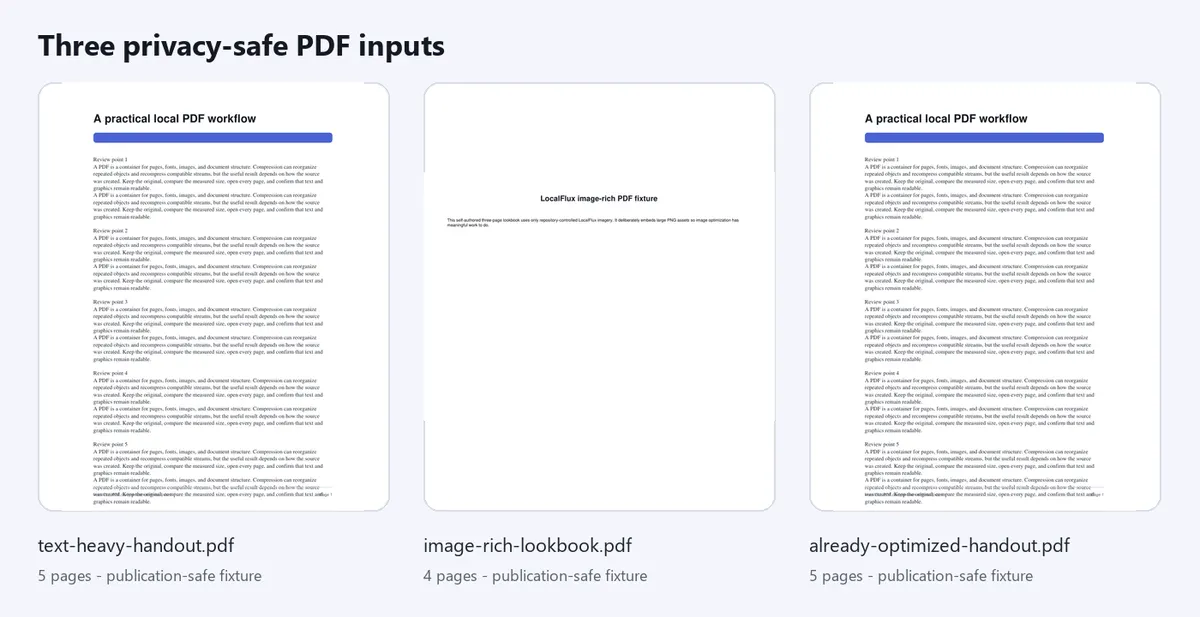
L’ensemble couvre la structure du texte, les images incorporées et le cas important d’un PDF sans gain supplémentaire possible.
Télécharger l’ensemble reproductible
| Fichier témoin | Original | Sortie LocalFlux vérifiée |
|---|---|---|
| Document riche en texte | PDF source de 29 266 octets | PDF compressé de 4 742 octets |
| Catalogue riche en images | PDF source de 3 483 636 octets | PDF compressé de 499 263 octets |
| Document déjà optimisé | PDF source de 4 741 octets | Sortie identique octet pour octet |
Ce sont des fichiers éditoriaux synthétiques, pas des documents clients. Le fichier chiffré et celui utilisé pour tester le détecteur de signature ne sont volontairement pas publiés.
Étape 1 : ajouter les PDF
Ouvrez LocalFlux et ajoutez les PDF à compresser. Utilisez Add files, le sélecteur Windows, le glisser-déposer ou un point d’entrée compatible dans l’Explorateur. Pour un lot, vérifiez que la file contient uniquement les documents prévus.
LocalFlux affiche les noms, le dossier source, les tailles individuelles et une estimation du lot. Dans cet exemple, tous les chemins visibles utilisent le dossier neutre C:\tmp.
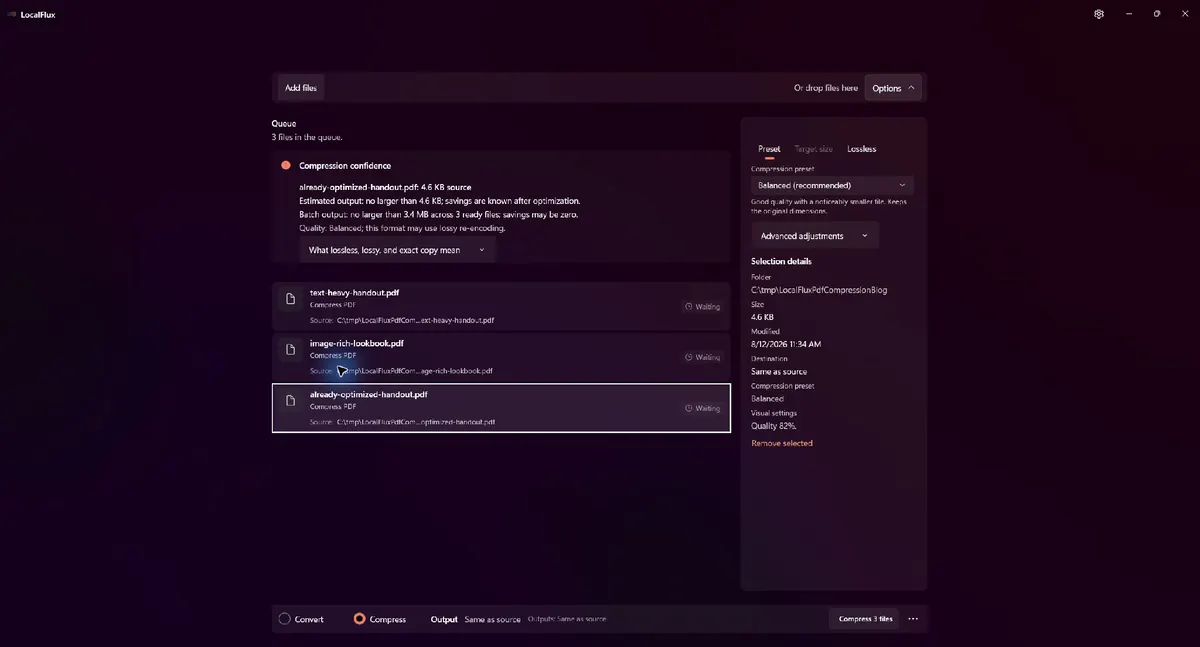
Les trois fichiers sont prêts dans un même lot. Le panneau droit affiche l’élément sélectionné, la destination, le préréglage et la qualité visuelle.
Par défaut, la sortie est écrite à côté de la source avec _compressed ajouté au nom. Par exemple, rapport.pdf devient rapport_compressed.pdf. Cette copie séparée facilite la comparaison et évite de remplacer silencieusement l’original.
Étape 2 : contrôler le mode et la destination
Conservez Compress en bas de la fenêtre. La destination affichée dans les détails doit correspondre au dossier où vous attendez le résultat. Si le dossier source est en lecture seule ou inadapté aux copies de diffusion, choisissez un autre emplacement avant de lancer le traitement.
Pour un document confidentiel, un flux local évite sa transmission à un compresseur web. Il ne remplace pas les contrôles habituels du poste : utilisez un compte Windows adapté, protégez le disque et supprimez les copies temporaires lorsque votre politique de conservation l’exige.
Étape 3 : commencer avec Balanced
Ouvrez Options. La version LocalFlux 1.0.8 testée proposait Best quality, Balanced (recommended), Smallest et Custom, ainsi qu’un mode Lossless distinct.
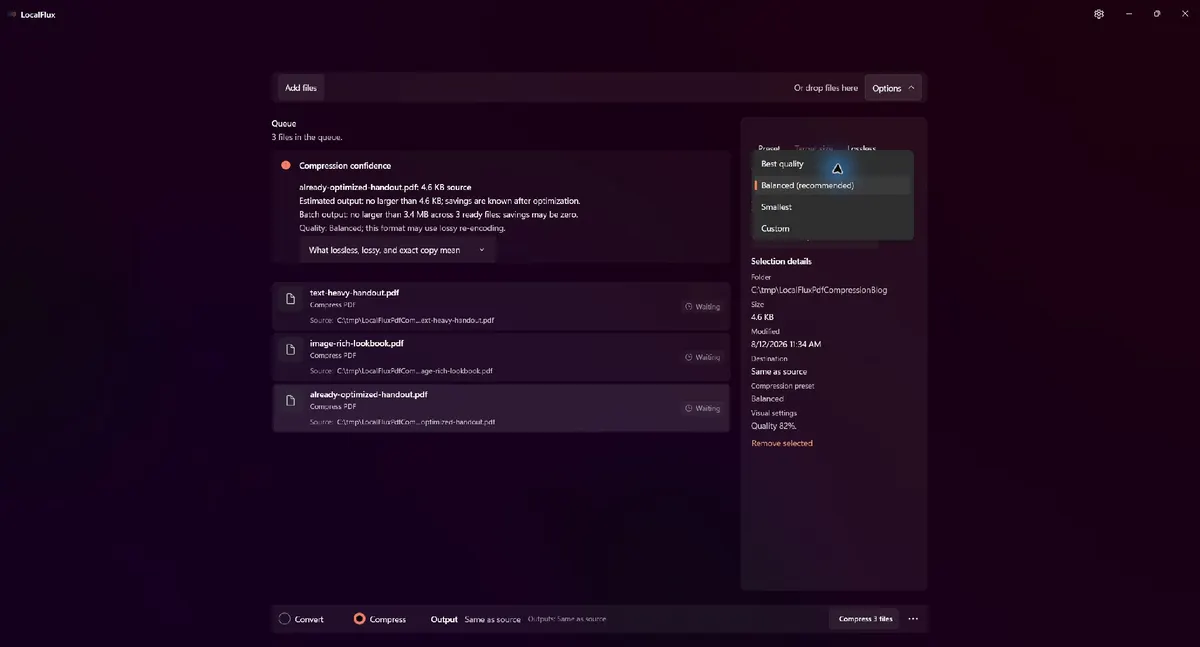
Balanced est utilisé ici. Dans la version testée, il a conservé les dimensions d’origine et appliqué une qualité visuelle de 82 % aux images admissibles à l’optimisation.
Utilisez ces choix comme points de départ :
| Choix | Point de départ pratique |
|---|---|
| Best quality | Lorsque la fidélité visuelle compte davantage que la réduction maximale |
| Balanced | Partage courant, e-mail, portails et livraison de documents |
| Smallest | Avec une limite stricte et une compression d’image plus agressive acceptable |
| Custom | Pour régler manuellement le compromis entre qualité et taille |
| Lossless | Pour une optimisation structurelle sans réencodage destructif des images |
Seul Balanced a été mesuré pour cet article. Ne supposez pas que Smallest restera acceptable pour des signatures scannées, des schémas fins, des captures ou de petites étiquettes. Contrôlez ces pages à taille normale et avec un zoom utile.
Étape 4 : exécuter le lot localement
Sélectionnez Compress files. LocalFlux traite chaque source et écrit une nouvelle sortie. Vous pouvez continuer à utiliser l’ordinateur pendant un gros document, mais évitez de déplacer ou renommer les sources avant la fin.
La vue finale indique le résultat global et celui de chaque fichier. Si un PDF peut être réduit, vous voyez sa taille source, sa taille finale et le pourcentage économisé. Si une réécriture produisait un fichier plus grand, LocalFlux conserve une copie exacte comme sortie et affiche Already optimized.
Étape 5 : interpréter les résultats, y compris 0 %
Voici les mesures exactes du lot :
| Fichier témoin | Pages | Source | Sortie | Réduction |
|---|---|---|---|---|
| Document riche en texte | 5 | 29 266 octets | 4 742 octets | 83,8 % |
| Catalogue riche en images | 4 | 3 483 636 octets | 499 263 octets | 85,7 % |
| Document déjà optimisé | 5 | 4 741 octets | 4 741 octets | 0,0 % |
| Total | 14 | 3 517 643 octets | 508 746 octets | 85,5 % |
Les fortes réductions sont intentionnelles : ce sont des cas de contrainte. Le fichier texte contient des flux inefficaces et le catalogue intègre de grands PNG, afin que l’optimisation ait un travail significatif. Un PDF bureautique habituel peut gagner beaucoup moins.
Le résultat déjà optimisé est tout aussi instructif : son SHA-256 de sortie correspond exactement à celui de l’entrée. LocalFlux n’a pas remplacé une source de 4 741 octets par une réécriture plus volumineuse simplement pour annoncer une compression.
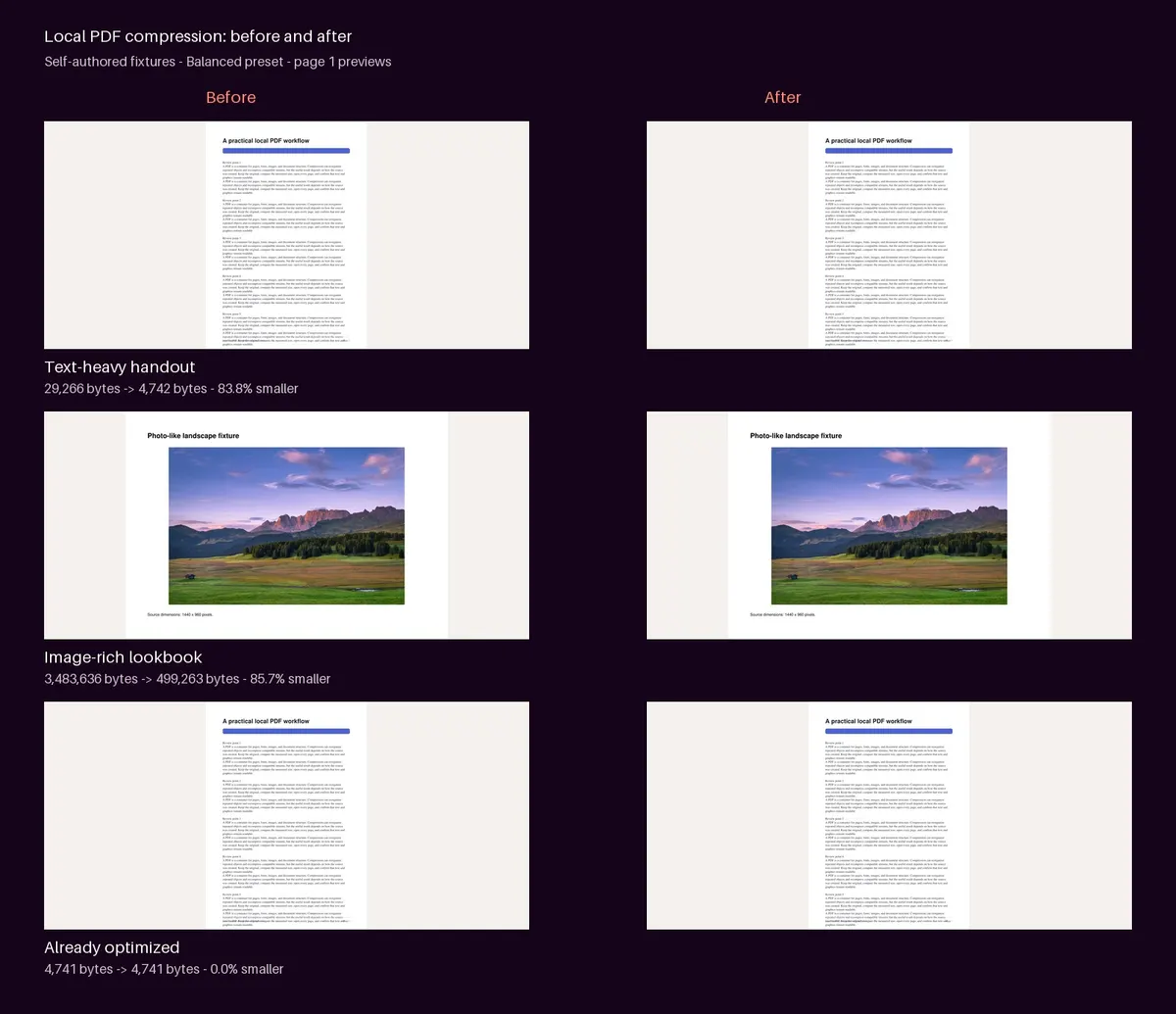
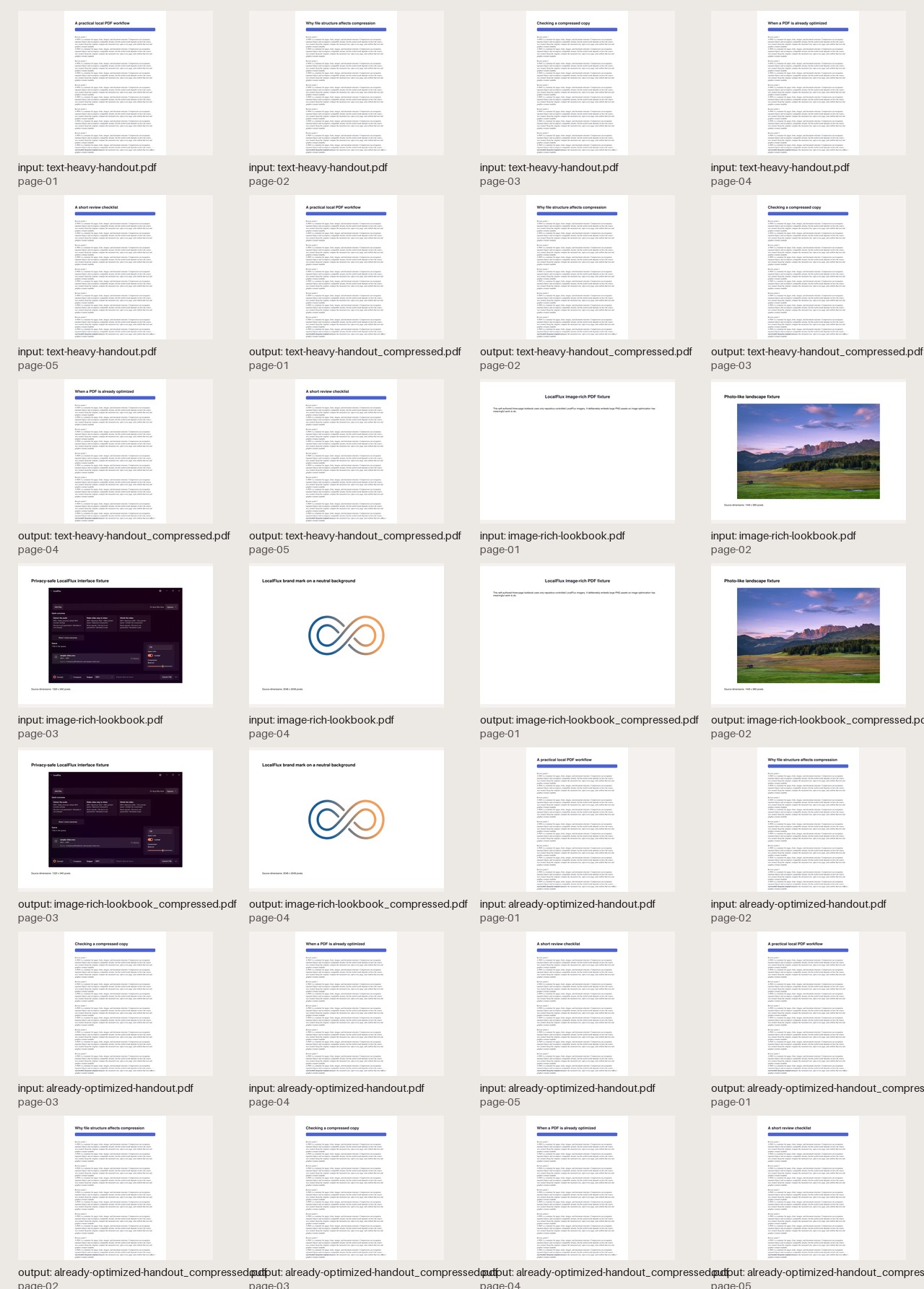
Les 28 pages rendues en entrée et en sortie ont été vérifiées. Les nombres de pages sont restés 5, 4 et 5 ; le texte est demeuré lisible ; la mise en page des pages illustrées a été conservée ; et la paire déjà optimisée est identique octet pour octet.
Étape 6 : contrôler les copies compressées
Ne vous arrêtez pas au message vert. Ouvrez chaque sortie et vérifiez :
- la première et la dernière page ;
- toutes les pages des documents courts ;
- les photos et scans avec un zoom pertinent ;
- les petits libellés, traits fins et dégradés ;
- la sélection et la recherche de texte si elles sont attendues ;
- les liens, champs, annotations et pièces jointes nécessaires ; et
- la taille exacte par rapport à la limite du portail ou de l’e-mail.
Pour ce test éditorial, chaque page source et sortie a été rendue en résolution 2x et examinée visuellement. Les trois sorties ont également réussi un contrôle d’intégrité qpdf sans erreur de syntaxe ni de codage des flux. Les empreintes des fichiers source sont restées inchangées.
Que se passe-t-il avec les PDF chiffrés ou signés ?
Réécrire un PDF protégé peut contredire son modèle de sécurité ou de confiance. La version testée s’arrête de manière sûre dans deux cas importants :
- PDF chiffré : LocalFlux demande de retirer le chiffrement puis de réessayer. Ne le faites que si vous êtes autorisé à créer une copie de travail non chiffrée.
- PDF signé numériquement : LocalFlux refuse la compression, car la réécriture invaliderait la signature.
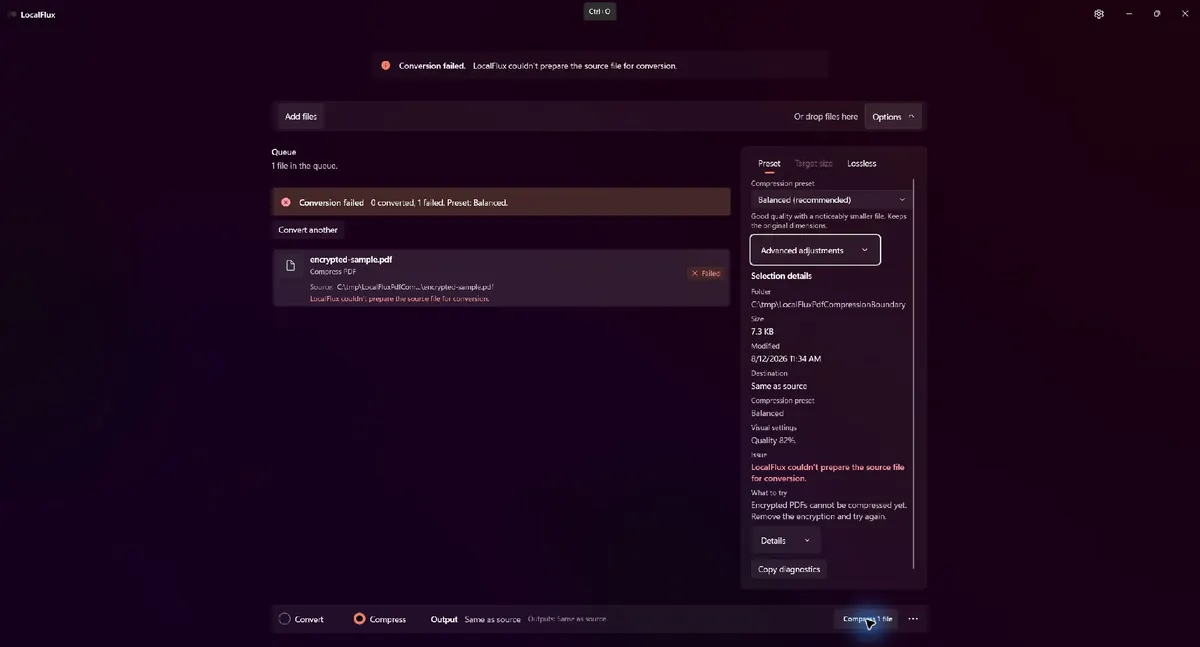
Le fichier chiffré n’a produit aucune sortie. Un autre fichier synthétique portant des marqueurs de signature a également été refusé sans sortie.
Si un document signé est trop gros, repartez de la source non signée. Créez une copie de diffusion compressée, contrôlez-la, puis appliquez la signature requise selon votre procédure approuvée. Ne compressez pas le document signé en prétendant que sa signature d’origine reste valable.
La compression supprime-t-elle les métadonnées ?
Il ne faut pas le supposer. La compression vise la taille, pas la suppression garantie des propriétés ou du contenu caché. Avant de partager un fichier sensible, contrôlez séparément :
- titre, auteur, objet, mots-clés et propriétés personnalisées ;
- commentaires, annotations, calques et pièces jointes ;
- valeurs visibles ou cachées des formulaires ;
- caviardages et contenu qu’ils sont censés masquer ; et
- données internes de classification ou de conservation.
Un rectangle noir visible ne constitue pas un caviardage fiable. Utilisez un outil dédié puis vérifiez le document exporté.
Comment ce guide a été vérifié
Les mesures proviennent de LocalFlux 1.0.8.0 sur un ordinateur local Windows 11 x64 avec Balanced. Le test a couvert 14 pages source et 14 pages de sortie. Chaque page a été rendue et inspectée, chaque sortie a réussi qpdf, les nombres et dimensions de pages ont été conservés et les SHA-256 des sources n’ont pas changé.
Le fichier chiffré et un fichier synthétique destiné au détecteur de signature ont échoué sans sortie. Il s’agit d’une reproduction éditoriale sur un poste, pas d’une qualification générale de version, d’un test ARM64, d’une épreuve d’impression, d’un audit d’accessibilité ni d’une promesse universelle de réduction.
Le dossier de publication complet est consultable :
- Compte rendu et procédure exacte
- Mesures au format CSV
- Résultats structurés
- Contrôle de confidentialité et de publication
- Manifeste média SHA-256
- Générateur de fichiers témoins et script de vérification
- Planche de contrôle des 28 pages
Quand choisir la compression locale
Elle convient aux documents internes, contractuels, financiers, scolaires ou personnels lorsqu’aucune raison professionnelle ne justifie un envoi à un service tiers. Elle est également utile avec un réseau lent, indisponible ou restreint.
Un service en ligne peut être approprié s’il est approuvé par votre organisation, si ses conditions répondent à vos exigences et si vous avez besoin d’une fonction absente localement. L’essentiel est de garder le contrôle : savoir où le fichier est traité, ce qui est conservé et qui peut y accéder.
Au quotidien sous Windows, gardez le document maître, créez localement une copie de diffusion, mesurez le résultat et vérifiez-le avant l’envoi.
Questions fréquentes
Tous les PDF peuvent-ils être réduits ?
Non. Un PDF peut déjà utiliser des flux d’objets efficaces et des images compressées. LocalFlux peut produire une copie exacte lorsqu’une réécriture serait plus grosse.
Balanced modifie-t-il le format ou le nombre de pages ?
Pas dans ce test. Les trois sorties ont conservé leurs dimensions et leur nombre de pages. Des images admissibles peuvent néanmoins être réencodées, d’où la nécessité du contrôle visuel.
Le PDF original est-il écrasé ?
Pas dans le flux par défaut testé. LocalFlux a écrit un fichier _compressed.pdf séparé près de chaque source et les empreintes des originaux sont restées inchangées.
Puis-je compresser un PDF protégé par mot de passe ?
La version testée a refusé le fichier chiffré. Retirez la protection uniquement d’un document que vous êtes autorisé à modifier, puis compressez cette copie de travail autorisée.
Un PDF compressé est-il prêt à publier ?
Plus petit ne signifie pas nettoyé. Contrôlez contenu, métadonnées, commentaires, formulaires, pièces jointes, caviardages, accessibilité et qualité visuelle selon vos exigences.
Vous souhaitez une copie plus petite sans envoi par le navigateur ? Téléchargez LocalFlux depuis le Microsoft Store et commencez avec Balanced sur une copie ou une source soigneusement conservée.