
PDFをWindowsでアップロードせずに圧縮する方法
Windows 11でPDFをローカル圧縮し、検証済みの変換前後サイズを比較しながら、最適化済み・暗号化・署名済みPDFを安全に扱う方法を説明します。
この記事の内容
見た目は普通のPDFでも、メールの添付上限、文書ポータル、共有フォルダーの制限を超えることがあります。オンライン圧縮サービスは手軽に見えますが、契約書、報告書、申請書、社内資料を別のサービスへ送る必要が本当にあるとは限りません。
LocalFluxなら、Windows 11上でPDFを直接圧縮できます。ローカルストレージからファイルを選び、圧縮プリセットを指定すると、Webサイトへのアップロードを挟まずに新しいPDFコピーが作成されます。元ファイルはそのまま残り、アプリには各ファイルの実測結果が表示されます。
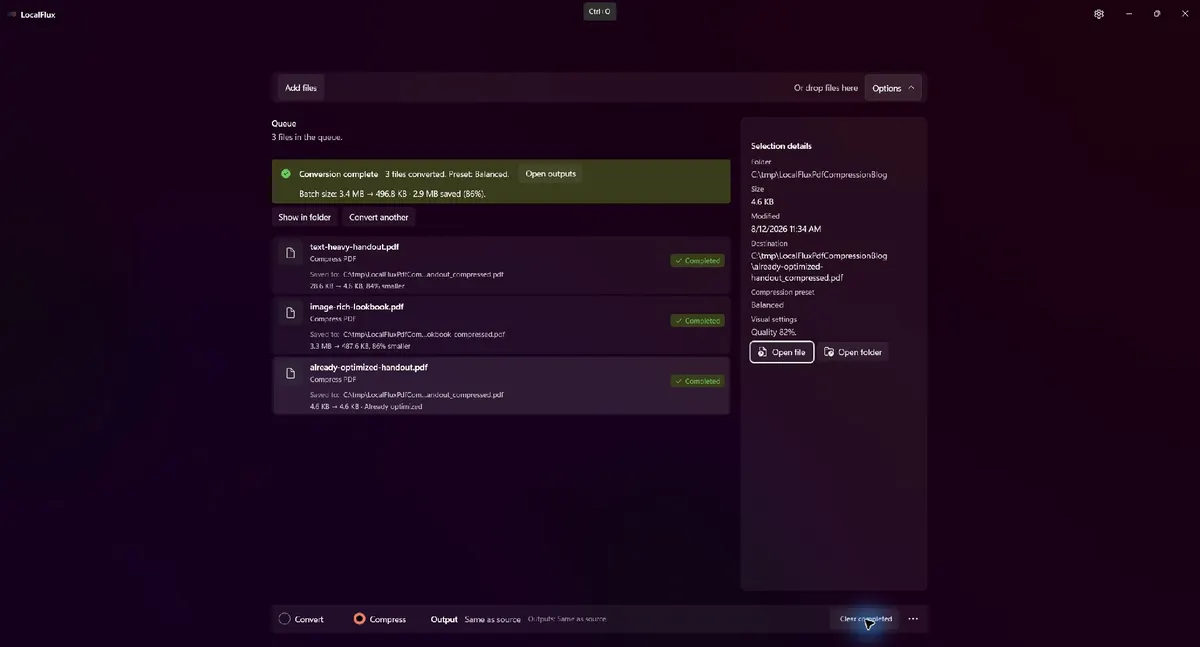
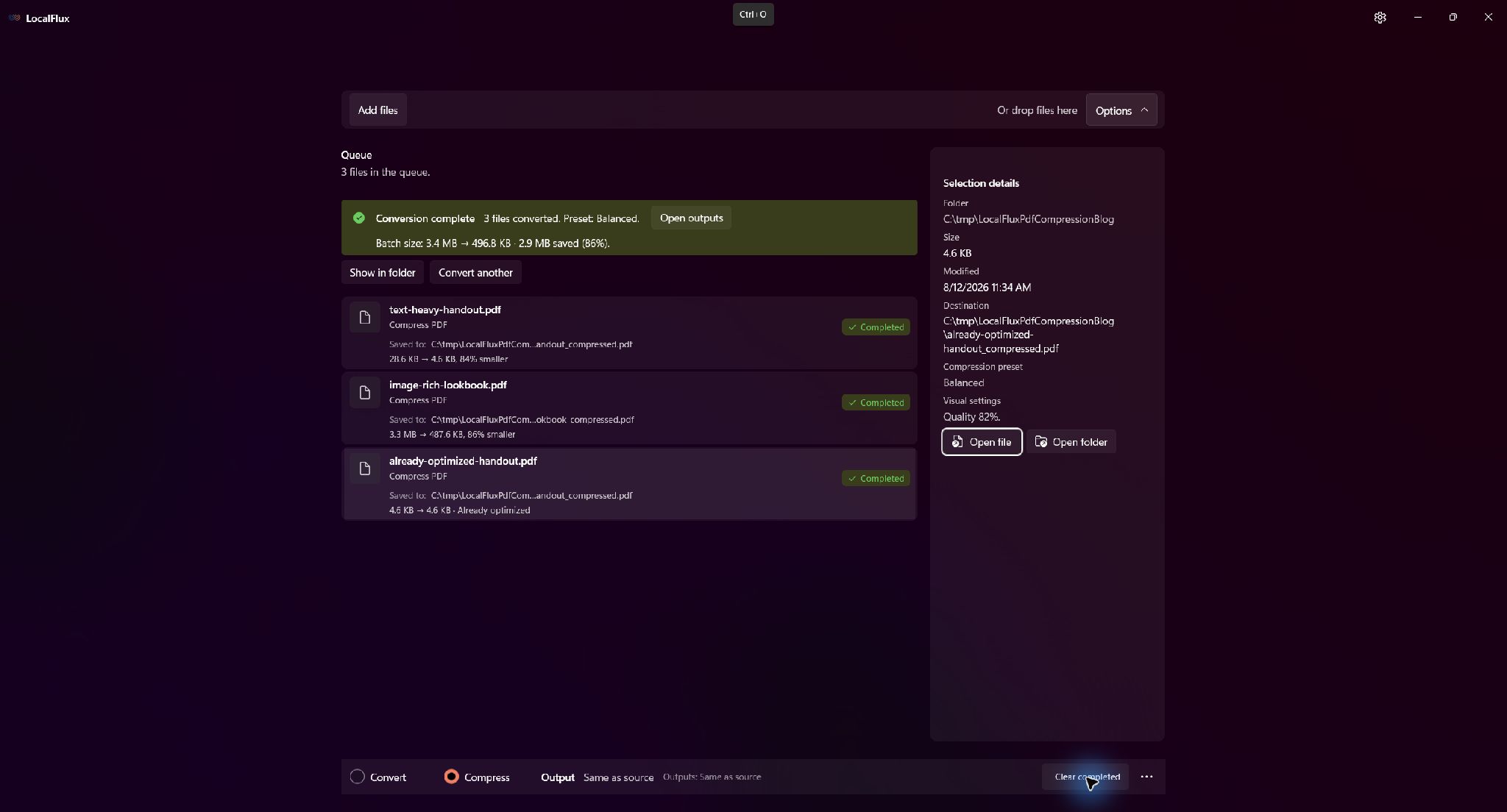
この3ファイルの検証では、合計サイズが3,517,643バイトから508,746バイトになりました。あらかじめ最適化したPDFは1バイトも変わっていません。これは検証用ファイルでの結果であり、すべてのPDFが同じ割合で小さくなるという意味ではありません。
最短手順: PDFを追加し、Compressを選んだまま、まずBalancedで処理します。共有する前に、新しく作成された
_compressed.pdfを必ず開いて確認してください。元ファイルは保存: 圧縮ではPDF内部の構造が整理され、プリセットや元データによっては埋め込み画像が再エンコードされます。圧縮後のPDFは配布用コピーとして扱い、唯一の原本にはしないでください。
手順の要点
- Windows 11でLocalFluxを開きます。
- 1つ以上のPDFを追加します。
- ウィンドウ下部のCompressを選びます。
- Optionsを開き、**Balanced (recommended)**から始めます。
- Compress filesを選びます。
- 実測された削減量を確認し、新しいファイルを開きます。
- 写真、スキャン、図、細かい文字、フォーム、リンクを含め、すべてのページを確認します。
- 配布用コピーの確認が終わるまで、元のPDFを保持します。
Microsoft StoreでLocalFluxを入手できます。処理を始める前にプライバシーとローカル処理の情報も確認できます。
PDF圧縮で実際に変わるもの
PDFはコンテナー形式です。テキスト、フォント、ベクター図形、写真、スキャン、透明効果、フォームフィールド、注釈、添付ファイルなど、さまざまな構造を保持できます。そのため、ページ数が同じPDFでも圧縮結果は大きく異なります。
互換性のあるストリームの圧縮、オブジェクトの再配置、重複構造の整理、対象画像の再エンコードなどにより、容量を減らせる場合があります。内部構造が非効率なテキスト中心のPDFは、ページの見た目や寸法を変えずに大幅に小さくなることがあります。一方、スキャンや写真中心のPDFでは、画像最適化の影響が大きくなります。すでに最適化されているPDFは、まったく小さくならない場合もあります。
実務では次の3点が重要です。
- プリセット名ではなく、処理前後の実測バイト数で判断する。
- 重要な内容の見た目を実際に確認する。
- すべてのPDFに同じ削減率を期待しない。
また、圧縮とサニタイズは別の作業です。容量が小さくなっても、作成者情報、コメント、添付ファイル、フォーム値などが自動的に消えるとは限りません。情報開示のリスクがある場合は、それぞれを別途確認してください。大規模な処理を計画する際は、LocalFluxで現在公開されている対応形式と処理ルートも確認できます。
検証に使ったプライバシー配慮済みPDF
この手順では、C:\tmp\LocalFluxPdfCompressionBlogに作成した3つの自作ファイルを使用しました。
- 非効率なストリームを意図的に含めた5ページのテキスト中心資料
- リポジトリ管理下のLocalFlux画像を使った4ページの画像中心資料
- LocalFluxで処理する前に最適化した5ページの資料
氏名、メールアドレス、顧客記録、アカウント識別子、個人のWindowsプロファイルパスは含まれていません。比較を実際に確認できるよう、入力と出力の両方を公開しています。
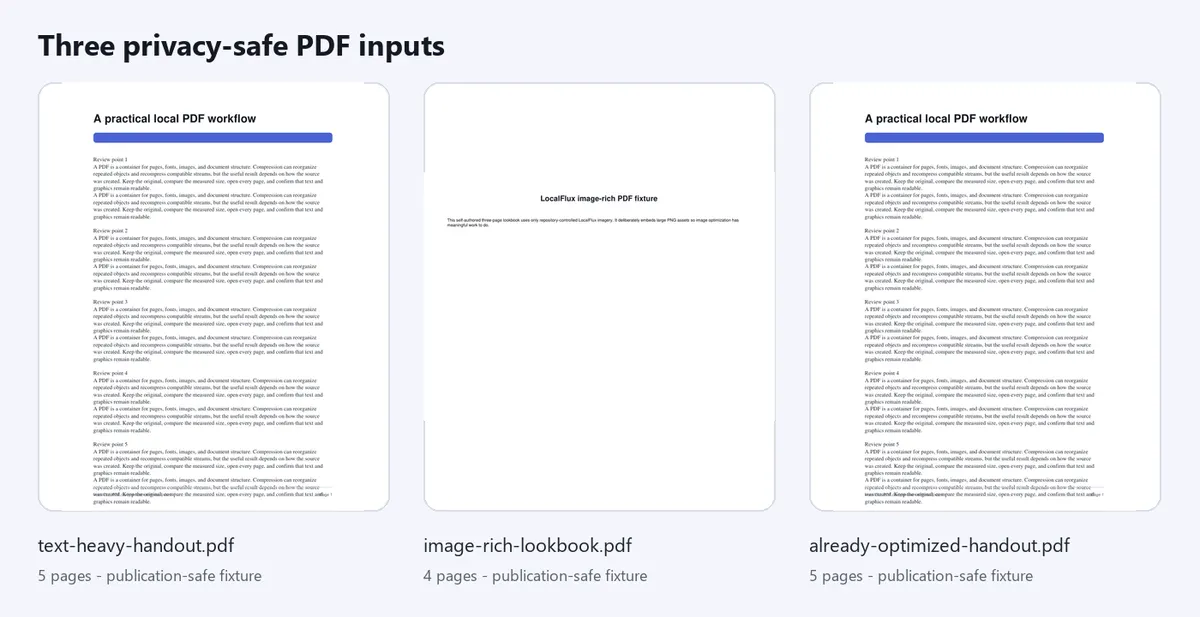
テキスト構造、埋め込み画像、そして追加の削減余地がないPDFという3種類のケースを確認できます。
再現用PDFをダウンロード
| 検証ファイル | 入力 | LocalFluxの検証済み出力 |
|---|---|---|
| テキスト中心資料 | 29,266バイトの入力PDF | 4,742バイトの圧縮PDF |
| 画像中心資料 | 3,483,636バイトの入力PDF | 499,263バイトの圧縮PDF |
| 最適化済み資料 | 4,741バイトの入力PDF | 入力と完全に同一の出力PDF |
これらは編集検証用に作成した合成ファイルで、顧客文書ではありません。暗号化PDFと署名検出用の境界テストファイルは、意図的に公開対象から除外しています。
手順1:PDFを追加する
LocalFluxを開き、圧縮したいPDFを追加します。Add files、Windowsのファイル選択、ドラッグ&ドロップ、対応するエクスプローラー連携を利用できます。複数ファイルを処理する場合は、キューに意図した文書だけが入っていることを確認します。
LocalFluxには、ファイル名、元フォルダー、個別サイズ、バッチ全体の見積もりが表示されます。この検証画面で見えるパスは、すべて中立的なC:\tmpフォルダーです。
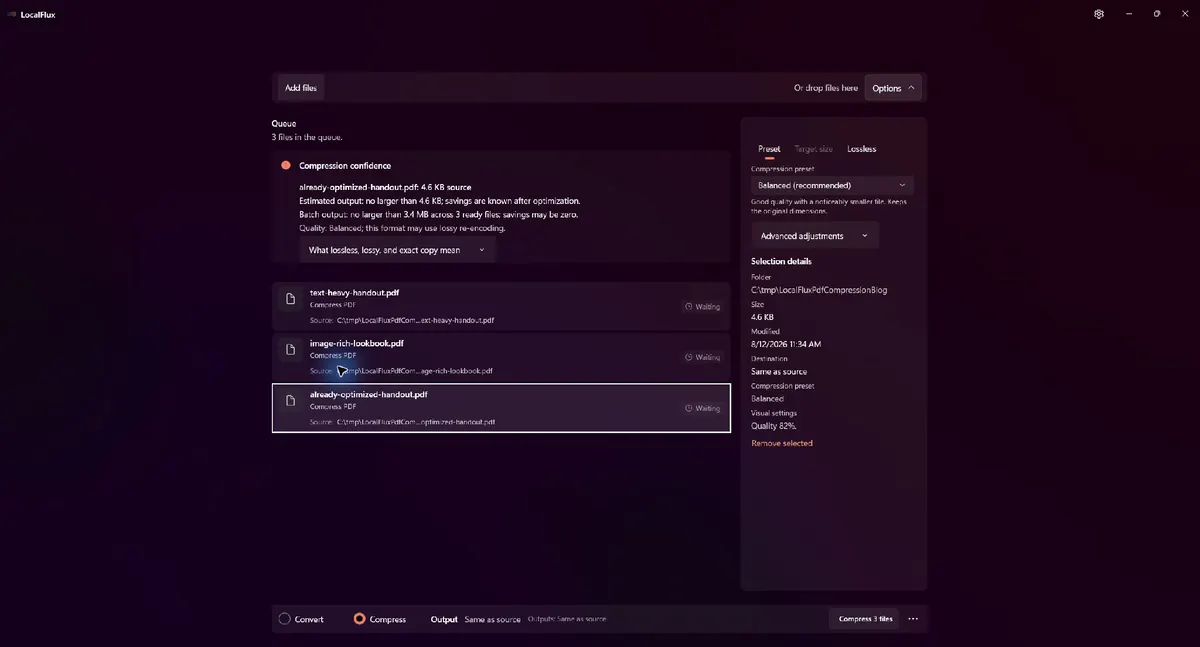
3つのPDFが1つのバッチとして待機しています。右側では、選択中の項目、保存先、プリセット、画質設定を確認できます。
既定では、元ファイルと同じ場所に_compressedを加えた名前で保存されます。たとえばreport.pdfの出力はreport_compressed.pdfです。別ファイルとして保存されるため、比較しやすく、原本を知らないうちに上書きすることもありません。
手順2:Compressと保存先を確認する
画面下部ではCompressを選択したままにします。選択項目の詳細に表示される保存先が、結果を置きたいフォルダーと一致しているか確認してください。元フォルダーが読み取り専用の場合や、配布用コピーの保存先として不適切な場合は、開始前に別の場所を選びます。
機密文書をローカル処理すれば、Web圧縮サービスへの送信を避けられます。ただし、端末側の一般的な保護は別途必要です。適切なWindowsアカウントを使い、ドライブを保護し、組織の保存方針に従って一時コピーを削除してください。
手順3:まずBalancedを使う
Optionsを開いてプリセットを確認します。検証したLocalFlux 1.0.8には、Best quality、Balanced (recommended)、Smallest、Customがあり、これとは別にLosslessモードも用意されていました。
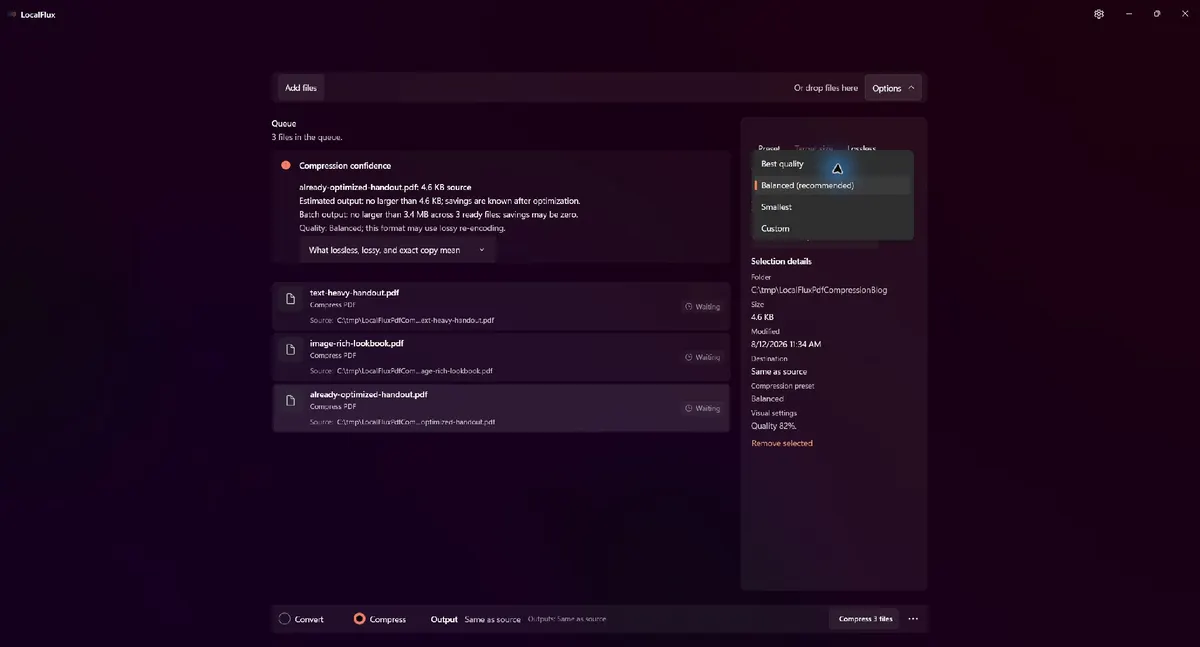
この検証ではBalancedを選びました。テスト版では元のページ寸法を維持し、最適化対象の画像に82%の画質設定を使用しました。
各設定は次のように使い分けます。
| 設定 | 適した使い方 |
|---|---|
| Best quality | 最大の削減率より見た目の忠実度を優先する場合 |
| Balanced | 一般的な共有、メール、ポータル、文書の受け渡し |
| Smallest | 厳しい容量制限があり、より強い画像圧縮を許容できる場合 |
| Custom | 画質と容量のバランスを自分で調整する場合 |
| Lossless | 非可逆な画像再エンコードを使わず、構造を最適化したい場合 |
この記事で実測したのはBalancedだけです。スキャンした署名、細い線の図、スクリーンショット、小さなラベルでSmallestが許容できるとは限りません。通常表示と実用的な拡大率の両方で確認してください。
手順4:ローカルでバッチ処理する
Compress filesを選びます。LocalFluxは各入力を処理し、新しい出力を書き込みます。大きな文書の処理中もPCは利用できますが、バッチが終わるまでは元ファイルの移動や名前変更を避けてください。
完了画面には、バッチ全体と各ファイルの結果が表示されます。小さくできた場合は、入力サイズ、出力サイズ、削減率を確認できます。書き直すと大きくなる場合、LocalFluxは入力の完全なコピーを出力し、Already optimizedと表示します。
手順5:0%も含めて結果を読む
検証バッチの正確な結果は次のとおりです。
| 検証ファイル | ページ | 入力 | 出力 | 削減率 |
|---|---|---|---|---|
| テキスト中心資料 | 5 | 29,266バイト | 4,742バイト | 83.8% |
| 画像中心資料 | 4 | 3,483,636バイト | 499,263バイト | 85.7% |
| 最適化済み資料 | 5 | 4,741バイト | 4,741バイト | 0.0% |
| 合計 | 14 | 3,517,643バイト | 508,746バイト | 85.5% |
大きな削減率は、負荷を確認するための意図的な結果です。テキスト資料には非効率なストリームを含め、画像資料には最適化の効果が出る大きなPNGを埋め込みました。一般的な業務PDFでは、削減量がはるかに小さいこともあります。
最適化済みファイルの結果も重要です。入力と出力のSHA-256は完全に一致しました。LocalFluxは「圧縮した」と見せるためだけに、4,741バイトの入力をより大きな書き直し結果に置き換えてはいません。
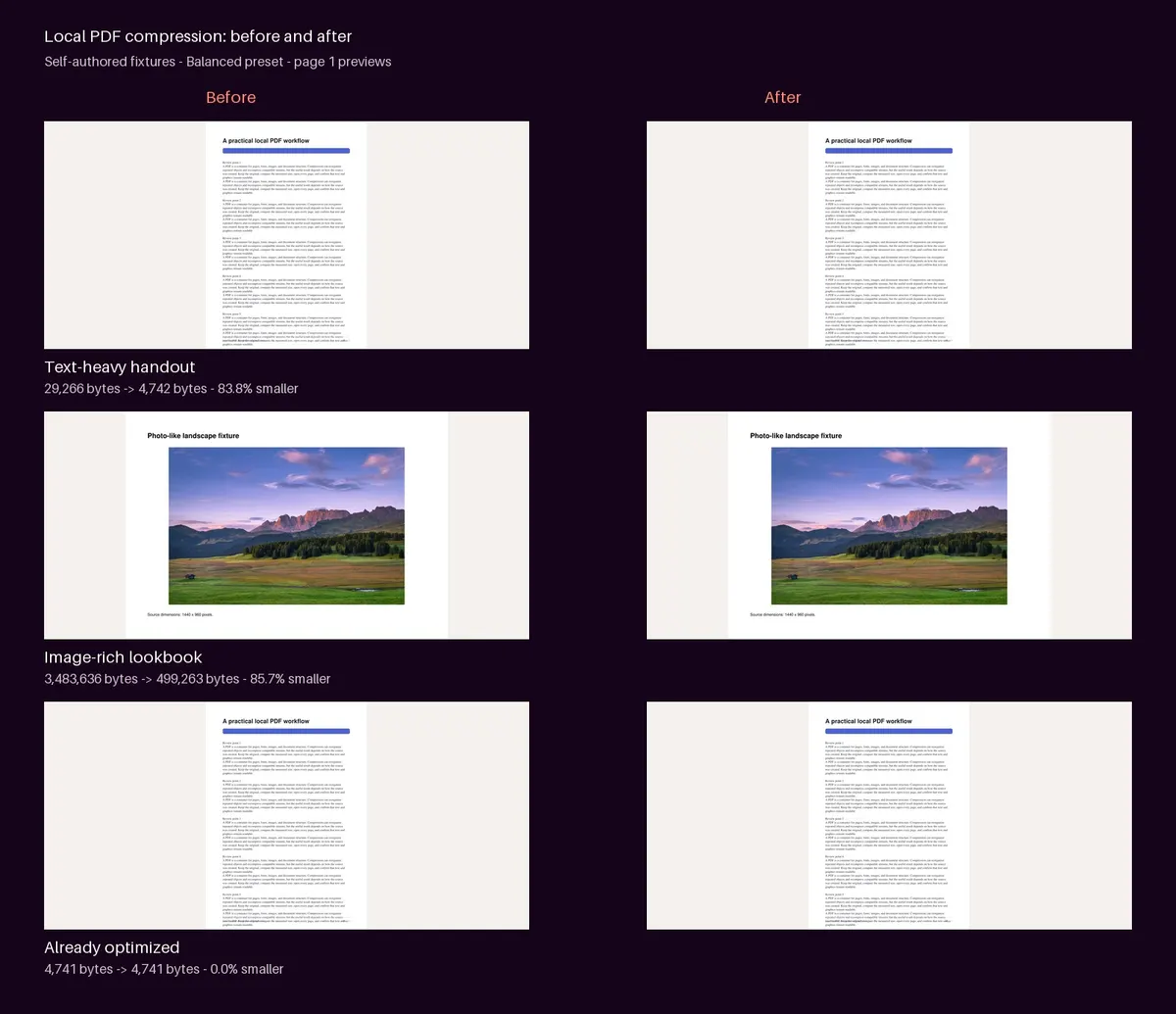
入力と出力を合わせた28ページをすべて確認しました。ページ数は5、4、5のまま、テキストの可読性と画像ページのレイアウトは維持され、最適化済みの組はバイト単位で同一でした。
手順6:圧縮後のコピーを確認する
緑色の完了表示だけで作業を終えないでください。各出力を開き、次の点を確認します。
- 最初と最後のページ
- 短い文書ならすべてのページ
- 写真やスキャンを適切な拡大率で表示した状態
- 小さなラベル、細い線、グラデーション
- 必要な場合のテキスト選択と検索
- 業務で使うリンク、フォーム、注釈、添付ファイル
- メールやポータルの制限に対する正確なファイルサイズ
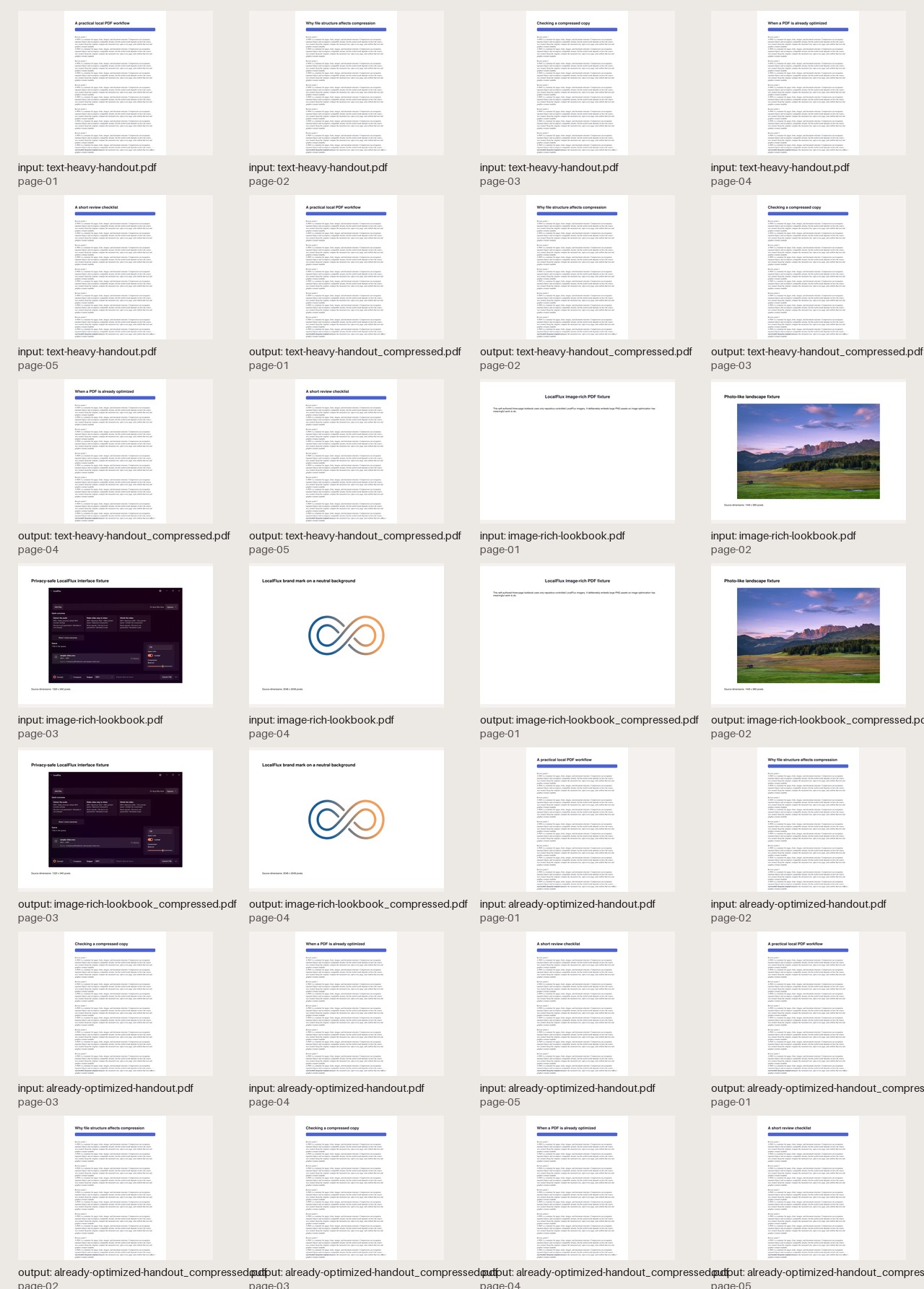
この編集検証では、すべての入力・出力ページを2倍解像度でレンダリングし、目視確認しました。3つの出力はqpdfの整合性検査にも合格し、構文エラーやストリーム符号化エラーはありませんでした。処理前後で元ファイルのハッシュも変わっていません。
暗号化PDFや署名済みPDFはどうなるか
保護されたPDFの書き直しは、そのセキュリティや信頼性の前提と矛盾することがあります。検証版は、重要な2つのケースで安全側に停止しました。
- 暗号化PDF: 暗号化を解除して再試行するよう案内します。暗号化されていない作業用コピーを作る権限がある場合だけ実行してください。
- デジタル署名済みPDF: 書き直すと署名が無効になるため、圧縮を拒否します。
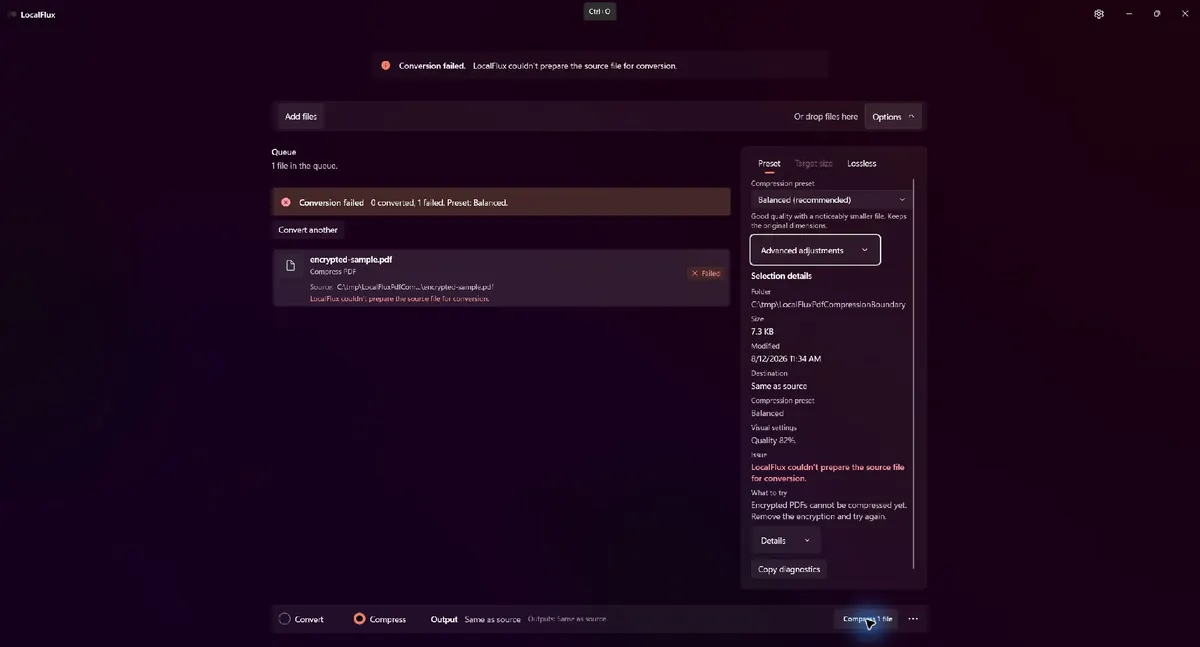
暗号化された検証ファイルから出力は作成されませんでした。署名構造を模した別の合成ファイルも拒否され、出力はありませんでした。
署名済み文書が大きすぎる場合は、署名前の元データに戻ってください。適切に圧縮した配布用コピーを作成・確認し、その後に承認済みの手順で署名します。署名後のファイルを圧縮して、元の署名が有効であるかのように扱わないでください。
圧縮するとメタデータは消えるか
消えるとは限りません。PDF圧縮の目的は容量削減であり、文書プロパティや隠れた内容の完全な削除ではありません。機密ファイルを共有する前に、次の項目を個別に確認してください。
- タイトル、作成者、件名、キーワード、独自プロパティ
- コメント、注釈、レイヤー、添付ファイル
- 入力済みまたは非表示のフォーム値
- 墨消しと、その背後に残っている可能性のある内容
- 組織固有の分類情報や保存情報
画面上の黒い四角だけでは安全な墨消しになりません。専用の墨消し手順を使い、書き出した文書を検証してください。
このガイドの検証方法
LocalFlux 1.0.8.0をローカルのWindows 11 x64環境で実行し、Balancedを測定しました。入力14ページと出力14ページのすべてをレンダリングして目視し、全出力にqpdf整合性検査を実施しました。ページ数と寸法は維持され、元ファイルのSHA-256は変わっていません。
暗号化ファイルと合成の署名検出用ファイルは、出力を作らずに停止しました。これは1台の環境で行った編集再現テストです。リリース全体の品質保証、ARM64検証、印刷校正、アクセシビリティツリー監査、あらゆるPDFへの削減保証ではありません。
公開用の検証一式も確認できます。
- テスト記録と正確な手順
- CSV形式の測定値
- 構造化された検証結果
- プライバシーと公開前レビュー
- SHA-256メディアマニフェスト
- 検証PDF生成スクリプトと出力検証スクリプト
- 28ページの目視確認シート
ローカルPDF圧縮が適している場面
社内、契約、財務、教育、個人情報を含む可能性があり、外部サービスへ送る業務上の理由がない文書には、ローカル圧縮が適しています。ネットワークが遅い、使えない、または制限されている環境でも有効です。
組織がオンラインサービスを承認しており、そのデータ取扱条件が要件を満たし、ローカルにない機能が必要なら、オンライン処理が適切な場合もあります。重要なのは管理できることです。処理場所、保存内容、アクセスできる人を把握してください。
Windowsでの日常的な作業では、原本を保持し、ローカルで配布用コピーを作り、実測結果を確認してから送る、という流れが安全です。
よくある質問
すべてのPDFを小さくできますか?
いいえ。効率的なオブジェクトストリームや圧縮済み画像をすでに使っているPDFもあります。書き直すと大きくなる場合、LocalFluxは入力と同一のコピーを出力できます。
Balancedで用紙サイズやページ数は変わりますか?
今回のテストでは変わりませんでした。3つの出力は元のページ数と寸法を維持しました。ただし対象画像は再エンコードされる場合があるため、目視確認は必要です。
元のPDFは上書きされますか?
検証した既定の手順では上書きされません。LocalFluxは元ファイルの隣に別の_compressed.pdfを作成し、記録した元ファイルのハッシュは変わりませんでした。
パスワード保護されたPDFを圧縮できますか?
検証版は暗号化ファイルを拒否しました。変更する権限がある文書だけ保護を解除し、その認可済み作業コピーを圧縮してください。
圧縮したPDFはそのまま公開して安全ですか?
容量が小さいことと、情報が除去済みであることは別です。公開要件に従い、内容、メタデータ、コメント、フォーム、添付ファイル、墨消し、アクセシビリティ、見た目を確認してください。
ブラウザーへアップロードせずに小さな配布用コピーを作るなら、Microsoft StoreからLocalFluxを入手し、保存済みの原本または複製に対してBalancedから試してください。