
PDF unter Windows komprimieren - ohne Upload
PDFs lokal unter Windows 11 komprimieren, geprüfte Größen vergleichen und optimierte, verschlüsselte oder signierte Dokumente sicher behandeln.
Auf dieser Seite
- Die Kurzfassung
- Was bei der PDF-Komprimierung tatsächlich geschieht
- Datenschutzfreundliche Testdateien
- Schritt 1: PDFs hinzufügen
- Schritt 2: Modus und Ziel prüfen
- Schritt 3: Mit Balanced beginnen
- Schritt 4: Stapel lokal ausführen
- Schritt 5: Auch null Prozent richtig einordnen
- Schritt 6: Komprimierte Kopien prüfen
- Verschlüsselte oder signierte PDFs
- Entfernt Komprimierung Metadaten?
- So wurde diese Anleitung geprüft
- Wann lokale PDF-Komprimierung sinnvoll ist
- Häufige Fragen
Eine PDF-Datei kann für einen E-Mail-Anhang, ein Dokumentenportal oder einen freigegebenen Ordner zu groß sein, obwohl ihre Seiten unscheinbar aussehen. Ein Web-Kompressor wirkt wie die schnellste Lösung. Bei einem Vertrag, Bericht, Formular oder internen Handout ist der Upload zu einem weiteren Dienst jedoch möglicherweise unnötig.
LocalFlux komprimiert PDFs direkt unter Windows 11. Sie wählen Dateien vom lokalen Speicher, legen eine Komprimierungsvorgabe fest und erstellen neue PDF-Kopien ohne Datei-Upload. Die Originale bleiben erhalten, während die App das gemessene Ergebnis für jede Datei anzeigt.
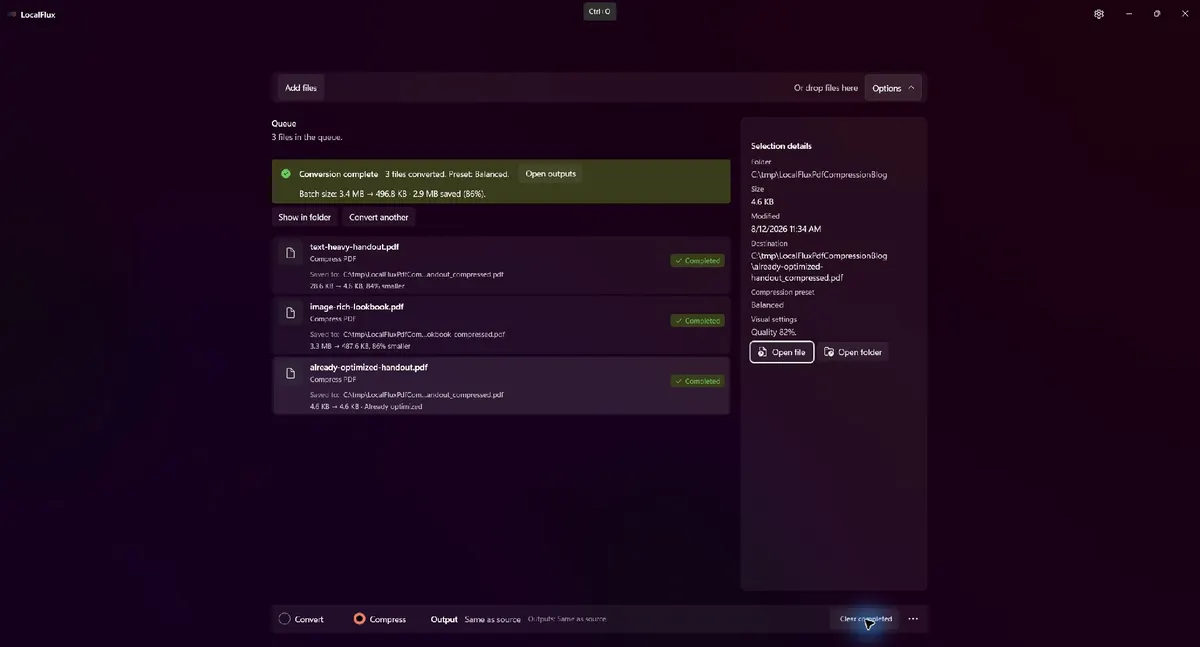
In diesem Teststapel sank die Gesamtgröße von 3.517.643 auf 508.746 Byte. Eine absichtlich voroptimierte PDF blieb Byte für Byte identisch. Das sind Ergebnisse kontrollierter Testdateien, keine Zusage für jede beliebige PDF.
Kurzantwort: Fügen Sie Ihre PDFs hinzu, lassen Sie Compress ausgewählt, beginnen Sie mit Balanced, starten Sie den Stapel und prüfen Sie die neuen
_compressed.pdf-Dateien vor der Weitergabe.Originale behalten: Die Komprimierung kann PDF-Strukturen neu ordnen und - abhängig von Vorgabe und Quelle - eingebettete Bilder neu codieren. Behandeln Sie das Ergebnis als Auslieferungskopie, nicht als einziges Masterdokument.
Die Kurzfassung
- Öffnen Sie LocalFlux unter Windows 11.
- Fügen Sie eine oder mehrere PDF-Dateien hinzu.
- Wählen Sie unten im Fenster Compress.
- Öffnen Sie Options und beginnen Sie mit Balanced (recommended).
- Wählen Sie Compress files.
- Prüfen Sie die gemessene Ersparnis und öffnen Sie die neuen Dateien.
- Kontrollieren Sie jede Seite, besonders Fotos, Scans, Diagramme, kleine Schrift, Formulare und Links.
- Bewahren Sie die Originale auf, bis die Auslieferungskopien geprüft sind.
LocalFlux im Microsoft Store beziehen oder vorab die Informationen zu Datenschutz und lokaler Verarbeitung lesen.
Was bei der PDF-Komprimierung tatsächlich geschieht
Eine PDF ist ein Container. Sie kann Text, Schriften, Vektorgrafiken, Fotos, Scans, Transparenzen, Formularfelder, Anmerkungen, Anhänge und weitere Dokumentstrukturen enthalten. Zwei PDFs mit gleich vielen Seiten können deshalb sehr unterschiedlich auf eine Komprimierung reagieren.
Platz lässt sich unter anderem durch eine Neuordnung von Objekten, die Komprimierung geeigneter Datenströme, das Entfernen redundanter Strukturen oder die Neucodierung geeigneter Bilder sparen. Eine textlastige Datei mit ineffizientem internem Aufbau kann deutlich kleiner werden, ohne sichtbare Seitenmaße zu ändern. Bei Scans oder Fotodokumenten hängt die Ersparnis stärker von der Bildoptimierung ab. Eine bereits optimierte PDF wird möglicherweise gar nicht kleiner.
Daraus folgen drei praktische Regeln:
- Beurteilen Sie die Ausgabe anhand gemessener Bytes, nicht allein anhand des Vorgabennamens.
- Prüfen Sie die sichtbare Qualität dort, wo der Inhalt besonders wichtig ist.
- Erwarten Sie nicht denselben Prozentsatz für jede PDF.
Komprimierung ist außerdem keine Bereinigung. Eine kleinere PDF verliert nicht automatisch Autorenfelder, Kommentare, Anhänge, Formularwerte oder andere sensible Inhalte. Bei Offenlegungsrisiken müssen Sie diese Elemente separat prüfen. Die aktuell dokumentierten LocalFlux-Formate und -Routen helfen bei der Planung umfangreicherer Abläufe.
Datenschutzfreundliche Testdateien
Für diese Anleitung wurden drei selbst erstellte Dateien in C:\tmp\LocalFluxPdfCompressionBlog verwendet:
- ein fünfseitiges, textlastiges Handout mit absichtlich unoptimierten Datenströmen;
- ein vierseitiges, bildreiches Lookbook aus kontrollierten LocalFlux-Medien; und
- ein fünfseitiges Handout, das schon vor dem LocalFlux-Lauf optimiert wurde.
Die Dateien enthalten keine Namen, E-Mail-Adressen, Kundendaten, Kontokennungen oder persönlichen Windows-Profilpfade. Beide Seiten des Vergleichs werden zusammen mit dieser Anleitung veröffentlicht.
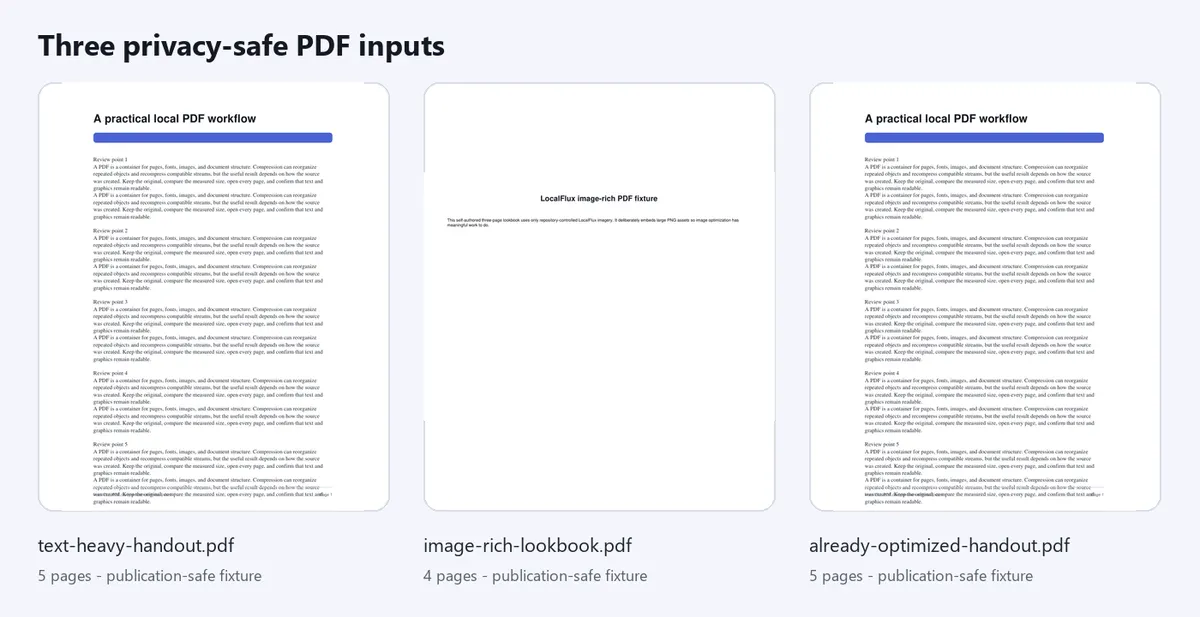
Der Satz deckt Textstrukturen, eingebettete Bilder und den wichtigen Fall ohne weitere mögliche Ersparnis ab.
Reproduzierbaren PDF-Satz herunterladen
| Testdatei | Original | Geprüfte LocalFlux-Ausgabe |
|---|---|---|
| Textlastiges Handout | Eingabe-PDF mit 29.266 Byte | Komprimierte PDF mit 4.742 Byte |
| Bildreiches Lookbook | Eingabe-PDF mit 3.483.636 Byte | Komprimierte PDF mit 499.263 Byte |
| Bereits optimiertes Handout | Eingabe-PDF mit 4.741 Byte | Byte-identische Ausgabe |
Es handelt sich um synthetische redaktionelle Testdateien, nicht um Kundendokumente. Die verschlüsselte Grenzfall-PDF und die Datei für den Signaturdetektor werden bewusst nicht veröffentlicht.
Schritt 1: PDFs hinzufügen
Öffnen Sie LocalFlux und fügen Sie die gewünschten PDFs hinzu. Möglich sind Add files, der Windows-Dateidialog, Drag-and-drop oder ein unterstützter Einstieg aus dem Explorer. Kontrollieren Sie bei einem Stapel, dass die Warteschlange nur die vorgesehenen Dokumente enthält.
LocalFlux zeigt Dateinamen, Quellordner, Einzelgrößen und eine Stapelschätzung. Im Beispiel sind ausschließlich neutrale Pfade unter C:\tmp sichtbar.
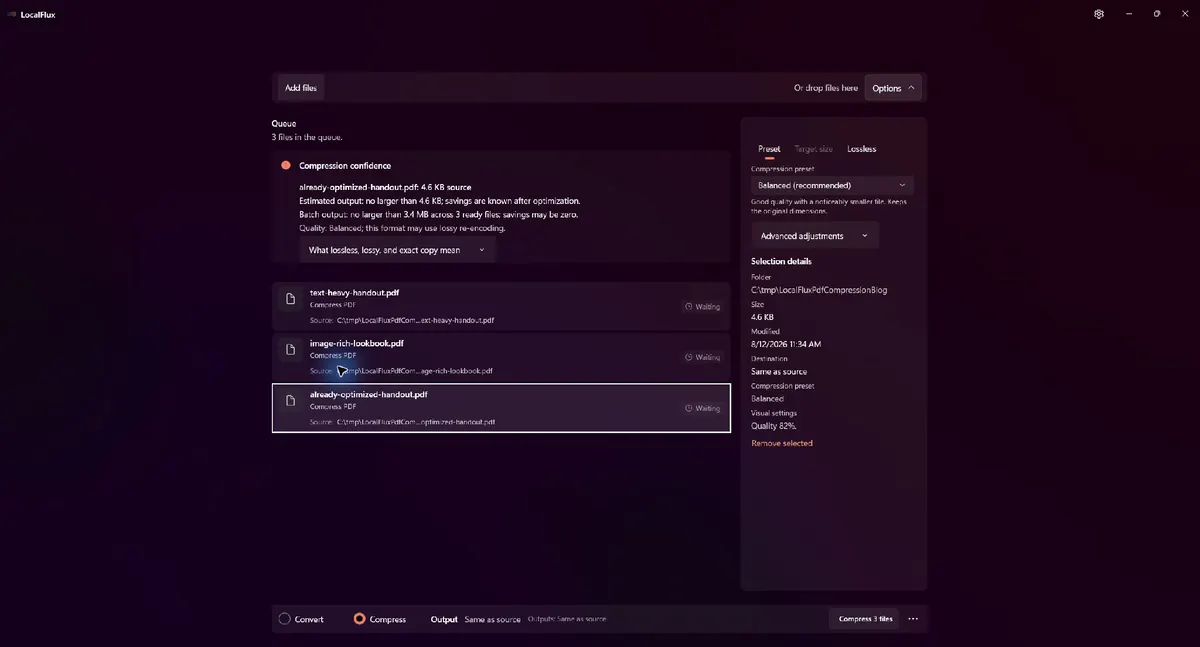
Die drei PDFs stehen in einem Stapel bereit. Rechts sehen Sie das gewählte Element, Ziel, Vorgabe und Einstellung für die visuelle Qualität.
Standardmäßig wird die Ausgabe neben der Quelle gespeichert und _compressed an den Namen angehängt. Aus bericht.pdf wird etwa bericht_compressed.pdf. Die getrennte Datei erleichtert den Vergleich und verhindert ein unbemerktes Überschreiben.
Schritt 2: Modus und Ziel prüfen
Lassen Sie unten Compress ausgewählt. Das in den Auswahldetails angezeigte Ziel sollte dem erwarteten Ausgabeordner entsprechen. Ist der Quellordner schreibgeschützt oder für Auslieferungskopien ungeeignet, wählen Sie vor dem Start einen anderen Ort.
Bei vertraulichen Dokumenten entfällt in einem lokalen Ablauf die Übertragung zu einem Web-Kompressor. Übliche Endgerätesicherheit ersetzt das nicht: Verwenden Sie ein geeignetes Windows-Konto, schützen Sie das Laufwerk und entfernen Sie temporäre Kopien gemäß Ihrer Aufbewahrungsrichtlinie.
Schritt 3: Mit Balanced beginnen
Öffnen Sie Options. In der geprüften Version LocalFlux 1.0.8 standen Best quality, Balanced (recommended), Smallest und Custom sowie ein separater Modus Lossless zur Verfügung.
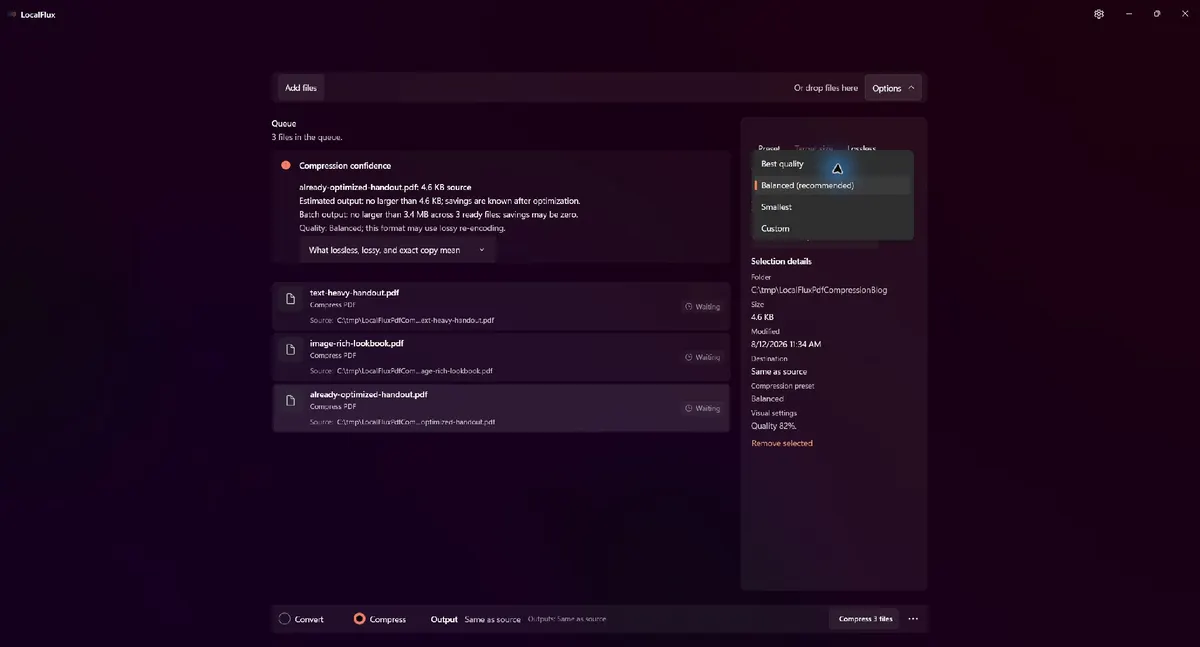
Für diese Anleitung ist Balanced gewählt. Im getesteten Build blieben die Seitenmaße erhalten; geeignete Bilder wurden mit einer visuellen Qualität von 82 % optimiert.
Die Vorgaben sind Ausgangspunkte:
| Auswahl | Praktischer Einsatz |
|---|---|
| Best quality | Wenn sichtbare Treue wichtiger ist als die maximale Reduzierung |
| Balanced | Allgemeine Freigabe, E-Mail, Portale und Dokumentauslieferung |
| Smallest | Bei einem strikten Limit und akzeptabler stärkerer Bildkomprimierung |
| Custom | Zum manuellen Abstimmen von Qualität und Dateigröße |
| Lossless | Für strukturelle Optimierung ohne verlustbehaftete Bildneucodierung |
Nur Balanced wurde für diesen Artikel gemessen. Verlassen Sie sich bei gescannten Unterschriften, feinen Diagrammen, Bildschirmaufnahmen oder kleinen Beschriftungen nicht ungeprüft auf Smallest. Kontrollieren Sie diese Seiten in normaler Größe und mit sinnvoller Vergrößerung.
Schritt 4: Stapel lokal ausführen
Wählen Sie Compress files. LocalFlux verarbeitet jede Quelle und schreibt eine neue Ausgabe. Während eines größeren Dokuments können Sie den Computer weiter nutzen. Verschieben oder benennen Sie Quelldateien jedoch erst nach Abschluss um.
Die Abschlussansicht zeigt das Gesamtergebnis und jede einzelne Datei. Bei einer Reduzierung sehen Sie Quellgröße, Ausgabegröße und Ersparnis. Würde die Neufassung nicht kleiner, behält LocalFlux eine exakte Kopie als Ausgabe und kennzeichnet sie mit Already optimized.
Schritt 5: Auch null Prozent richtig einordnen
Die exakten Ergebnisse des Teststapels:
| Testdatei | Seiten | Quelle | Ausgabe | Reduzierung |
|---|---|---|---|---|
| Textlastiges Handout | 5 | 29.266 Byte | 4.742 Byte | 83,8 % |
| Bildreiches Lookbook | 4 | 3.483.636 Byte | 499.263 Byte | 85,7 % |
| Bereits optimiertes Handout | 5 | 4.741 Byte | 4.741 Byte | 0,0 % |
| Gesamt | 14 | 3.517.643 Byte | 508.746 Byte | 85,5 % |
Die hohen Werte sind beabsichtigte Stresstestergebnisse. Die Textdatei enthält ineffiziente Datenströme; das Lookbook bindet große PNG-Medien ein. Eine normale Büro-PDF kann erheblich weniger einsparen.
Auch das voroptimierte Ergebnis ist aussagekräftig: Sein SHA-256-Hash stimmte exakt mit der Eingabe überein. LocalFlux ersetzte die 4.741-Byte-Quelle nicht durch eine größere Neufassung, nur um eine Komprimierung melden zu können.
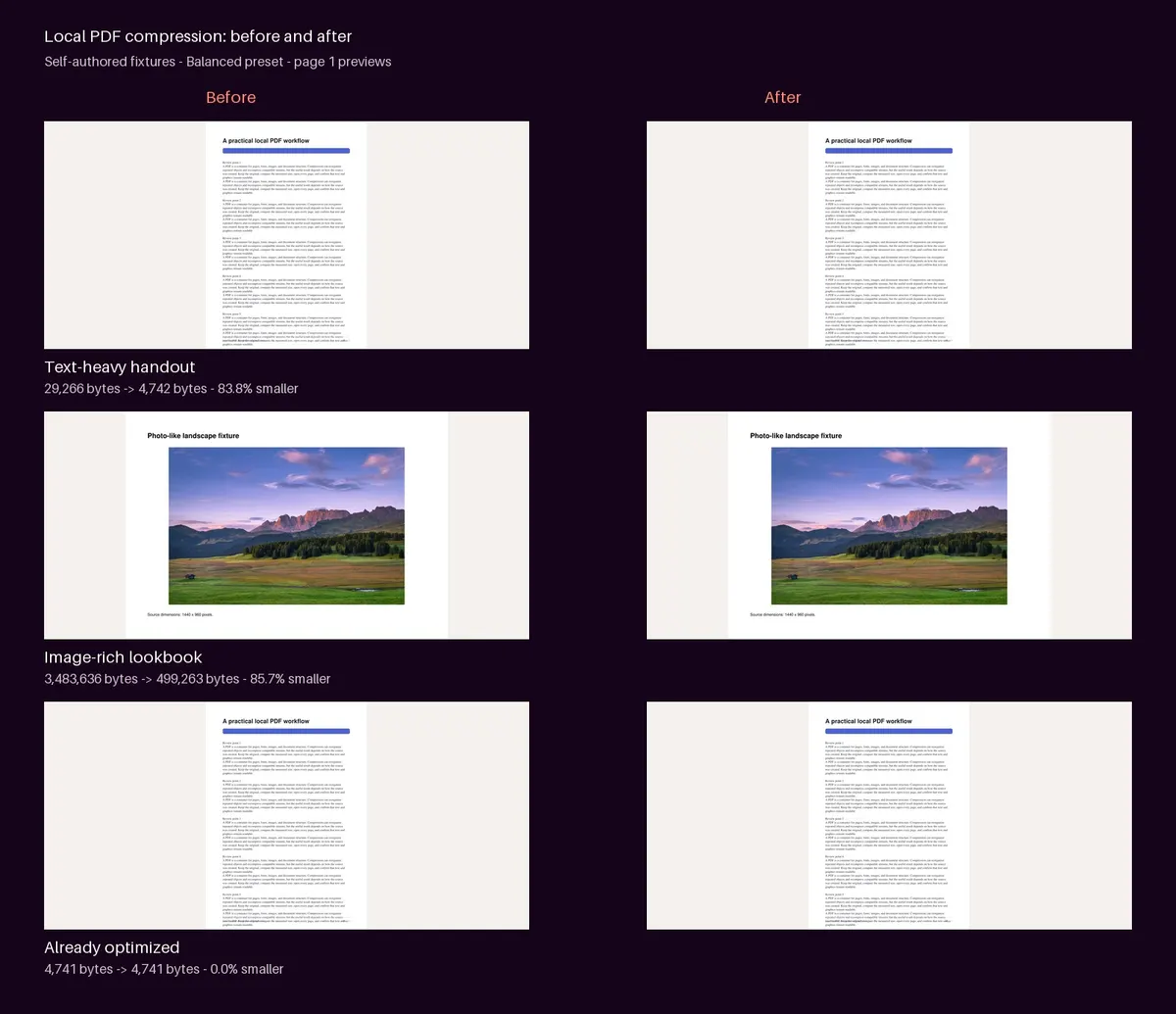
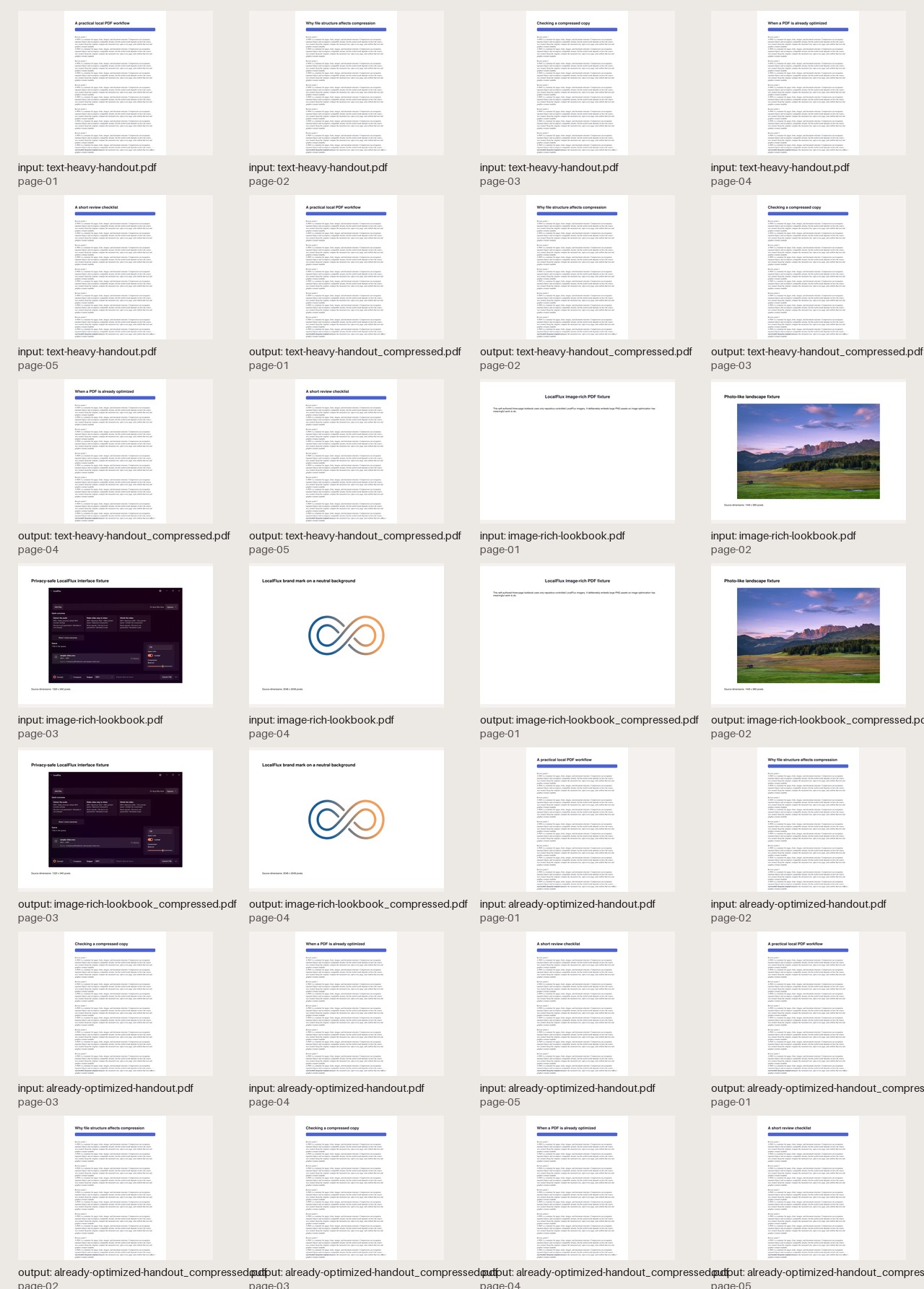
Alle 28 gerenderten Eingabe- und Ausgabeseiten wurden kontrolliert. Die Seitenzahlen blieben 5, 4 und 5; Text blieb lesbar, das Layout der Bildseiten erhalten und das voroptimierte Paar Byte für Byte identisch.
Schritt 6: Komprimierte Kopien prüfen
Die grüne Abschlussmeldung ist nicht das Ende der Kontrolle. Öffnen Sie jede Ausgabe und prüfen Sie:
- erste und letzte Seite;
- bei kurzen Dokumenten jede Seite;
- Fotos und Scans mit geeigneter Vergrößerung;
- kleine Beschriftungen, dünne Linien und Verläufe;
- Textauswahl und Suche, wenn diese erwartet werden;
- benötigte Links, Formularfelder, Anmerkungen und Anhänge; sowie
- die exakte Dateigröße gegenüber dem Portal- oder E-Mail-Limit.
Für den redaktionellen Test wurde jede Eingabe- und Ausgabeseite in 2-facher Auflösung gerendert und visuell geprüft. Alle drei Ausgaben bestanden außerdem eine qpdf-Integritätsprüfung ohne Syntax- oder Streamfehler. Die zuvor erfassten Hashes der Quelldateien blieben unverändert.
Verschlüsselte oder signierte PDFs
Das Umschreiben einer geschützten PDF kann ihrem Sicherheits- oder Vertrauensmodell widersprechen. Der geprüfte Build bricht in zwei wichtigen Fällen sicher ab:
- Verschlüsselte PDF: LocalFlux fordert dazu auf, die Verschlüsselung zu entfernen und erneut zu versuchen. Tun Sie das nur mit Berechtigung für eine unverschlüsselte Arbeitskopie.
- Digital signierte PDF: LocalFlux verweigert die Komprimierung, weil das Umschreiben die Signatur ungültig machen würde.
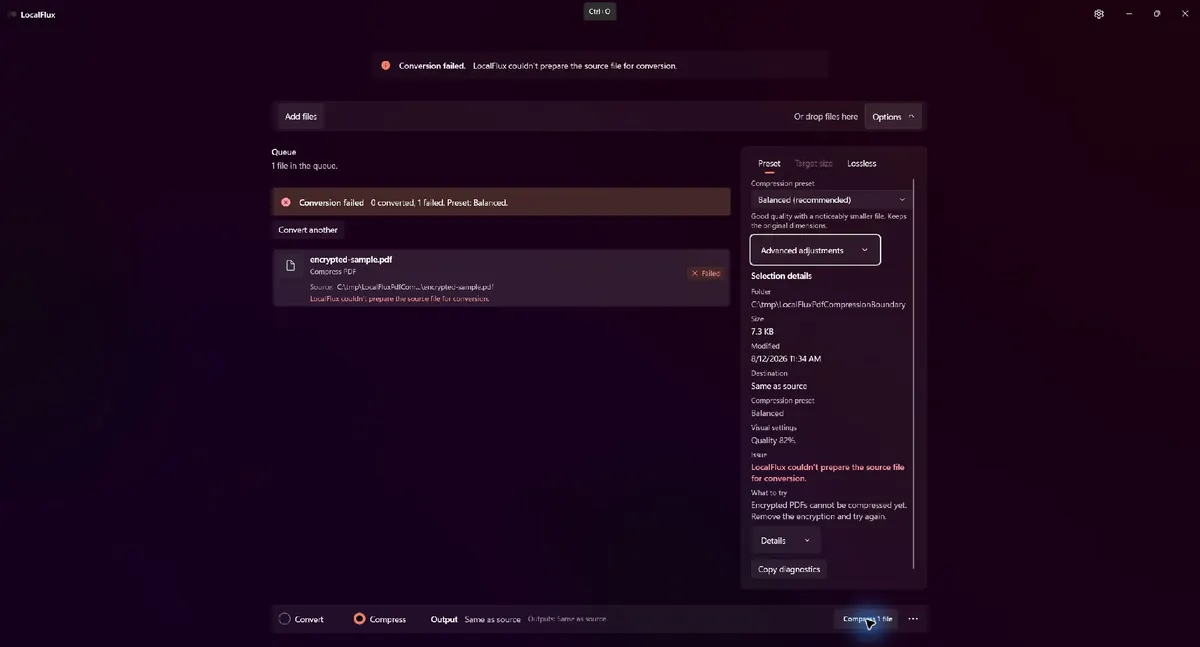
Für die verschlüsselte Testdatei entstand keine Ausgabe. Eine separate synthetische Datei mit Signaturmarkern wurde ebenfalls abgelehnt und erzeugte keine Ausgabe.
Ist ein signiertes Dokument zu groß, gehen Sie zur unsignierten Quelle zurück. Erstellen und prüfen Sie daraus eine geeignete komprimierte Kopie und wenden Sie erst danach den vorgeschriebenen Signaturprozess an. Komprimieren Sie nicht das signierte Artefakt, während Sie seine ursprüngliche Signatur weiterhin als gültig darstellen.
Entfernt Komprimierung Metadaten?
Davon sollten Sie nicht ausgehen. PDF-Komprimierung soll die Dateigröße reduzieren, nicht Dokumenteigenschaften oder verborgene Inhalte garantiert löschen. Prüfen Sie vor der Weitergabe sensibler Dateien separat:
- Titel, Autor, Betreff, Schlüsselwörter und eigene Eigenschaften;
- Kommentare, Anmerkungen, Ebenen und Anhänge;
- ausgefüllte oder verborgene Formularwerte;
- Schwärzungen und den darunterliegenden Inhalt; sowie
- organisationsspezifische Klassifizierungs- oder Aufbewahrungsdaten.
Ein sichtbarer schwarzer Balken ist keine verlässliche Schwärzung. Verwenden Sie einen dafür vorgesehenen Ablauf und prüfen Sie den Export.
So wurde diese Anleitung geprüft
Die Messungen stammen aus LocalFlux 1.0.8.0 auf einem lokalen Windows-11-x64-System mit Balanced. Der Test umfasste 14 Quell- und 14 Ausgabeseiten. Jede Seite wurde gerendert und visuell geprüft, jede Ausgabe bestand qpdf, Seitenanzahl und -maße blieben erhalten und die SHA-256-Hashes der Quellen änderten sich nicht.
Die verschlüsselte Datei und eine synthetische Datei für den Signaturdetektor brachen ohne Ausgabe ab. Dies sind redaktionelle Reproduktionsdaten von einem Host - keine umfassende Releasequalifikation, kein ARM64-Test, kein Druckproof, kein Audit der Barrierefreiheitsstruktur und keine universelle Sparzusage.
Das vollständige Veröffentlichungspaket steht zur Prüfung bereit:
- Testprotokoll und genauer Ablauf
- Messwerte als CSV
- Strukturierte Prüfergebnisse
- Datenschutz- und Veröffentlichungsprüfung
- SHA-256-Medienmanifest
- Testdatei-Generator und Prüfskript
- Kontaktbogen aller 28 Seiten
Wann lokale PDF-Komprimierung sinnvoll ist
Lokale Komprimierung passt zu internen, vertraglichen, finanziellen, schulischen oder persönlichen Dokumenten, wenn kein geschäftlicher Grund für einen Upload besteht. Sie hilft auch bei langsamer, fehlender oder eingeschränkter Netzwerkverbindung.
Ein Online-Dienst kann angemessen sein, wenn Ihre Organisation ihn freigegeben hat, seine Datenbedingungen die Anforderungen erfüllen und Sie eine lokal nicht vorhandene Funktion benötigen. Entscheidend ist die Kontrolle: Wo wird verarbeitet, was wird gespeichert und wer darf zugreifen?
Für den Windows-Alltag gilt: Master behalten, lokale Auslieferungskopie erstellen, Ergebnis messen und vor dem Senden prüfen.
Häufige Fragen
Lässt sich jede PDF verkleinern?
Nein. Eine PDF kann bereits effiziente Objektströme und komprimierte Bilder verwenden. LocalFlux kann eine exakte Kopie ausgeben, wenn eine Neufassung größer wäre.
Ändert Balanced Papierformat oder Seitenzahl?
In diesem Test nicht. Alle drei Ausgaben behielten ihre Seitenzahl und Seitenmaße. Geeignete Bilder können trotzdem neu codiert werden, weshalb die visuelle Kontrolle notwendig bleibt.
Wird die Original-PDF überschrieben?
Nicht im getesteten Standardablauf. LocalFlux schrieb jeweils eine separate _compressed.pdf neben die Quelle; die aufgezeichneten Quell-Hashes blieben unverändert.
Kann ich eine kennwortgeschützte PDF komprimieren?
Der geprüfte Build lehnte die verschlüsselte Testdatei ab. Entfernen Sie den Schutz nur von Dokumenten, die Sie verändern dürfen, und komprimieren Sie dann die autorisierte Arbeitskopie.
Ist eine komprimierte PDF bereit zur Veröffentlichung?
Kleiner bedeutet nicht bereinigt. Prüfen Sie Inhalt, Metadaten, Kommentare, Formulare, Anhänge, Schwärzungen, Barrierefreiheit und sichtbare Qualität gemäß Ihren Anforderungen.
Sie möchten eine kleinere Auslieferungskopie ohne Browser-Upload? Beziehen Sie LocalFlux im Microsoft Store und beginnen Sie mit Balanced auf einer Kopie oder gut erhaltenen Quelle.