
Cómo convertir archivos desde el menú contextual de Windows 11
Convierte, comprime, optimiza para compartir o crea archivos WebP desde el Explorador de archivos de Windows 11, sin subirlos a una web.
En esta página
- Pasos rápidos
- Qué prepara cada acción
- Dónde aparece en Windows 11
- Configuración de la prueba
- Convertir: cambiar el formato
- Comprimir: conservar el formato y reducir peso
- Optimizar para compartir: crear copias saneadas
- Convertir a WebP: una ruta específica para imágenes
- Selecciones mixtas y archivos no compatibles
- Destino, originales y privacidad
- Problemas frecuentes
- Elegir la acción adecuada
- Pruebas de publicación
- Comprobaciones prácticas antes y después
Windows 11 ya concentra el trabajo cotidiano con archivos en el Explorador. Seleccionas uno o varios, haces clic con el botón derecho y eliges la siguiente acción. Si el convertidor aparece en ese mismo menú, desaparece el rodeo de abrir una web, subir un lote, descargar los resultados y volver a colocarlos en su carpeta.
LocalFlux añade cuatro comandos al menú contextual moderno de Windows 11: Convertir, Comprimir, Optimizar para compartir y Convertir a WebP. Selecciona archivos locales compatibles, abre LocalFlux y elige el resultado. La aplicación se abre con los elementos aptos ya en la cola y, de forma predeterminada, guarda copias nuevas junto a los originales.
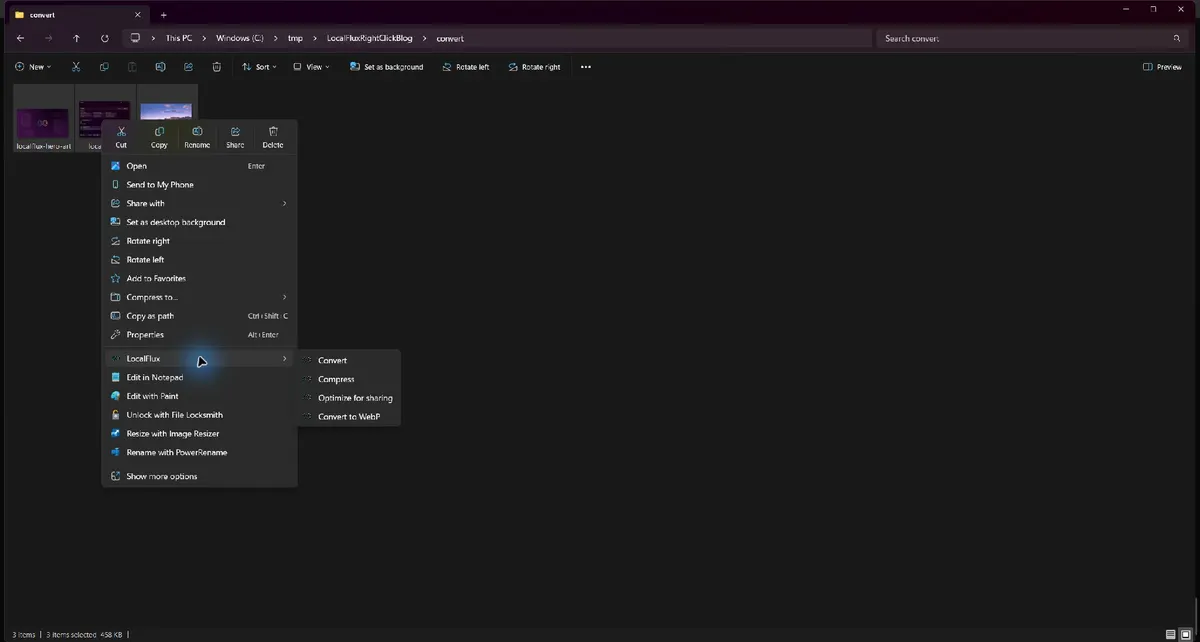
En la prueba, las cuatro acciones aparecieron agrupadas bajo LocalFlux en el menú moderno. Las capturas se recortaron para excluir la barra de tareas.
Resulta especialmente útil para: conversiones repetidas, compresión rápida de imágenes, copias preparadas para compartir y lotes JPG/PNG a WebP que comienzan en el Explorador.
Ten en cuenta: el menú depende de la selección. Puede ignorar archivos no compatibles; no aparece si ninguno es apto; y algunas acciones aceptan menos elementos que los seleccionados. Revisa siempre la cola antes de ejecutar el lote.
Pasos rápidos
- Selecciona uno o varios archivos compatibles en el Explorador.
- Haz clic con el botón derecho sobre la selección.
- Abre el submenú LocalFlux.
- Elige Convertir, Comprimir, Optimizar para compartir o Convertir a WebP.
- Comprueba los archivos, el formato, los ajustes y el destino.
- Ejecuta el lote.
- Abre las copias desde la pantalla final o búscalas junto a los originales.
Obtén LocalFlux en Microsoft Store, consulta los formatos y rutas compatibles o abre la guía de LocalFlux.
Qué prepara cada acción
| Acción | Qué prepara | Cuándo usarla | Qué comprobar |
|---|---|---|---|
| Convertir | Una cola normal con un formato de salida compatible | Para cambiar JPG a PNG, WAV a MP3 u otra ruta admitida | Formato, dimensiones, nombre y destino |
| Comprimir | Una cola con el ajuste Equilibrado de forma predeterminada | Para reducir el tamaño sin cambiar necesariamente de formato | Ahorro real y calidad visual |
| Optimizar para compartir | Copias saneadas, comprimidas y con nombres neutros | Para correo, mensajería o una publicación | Resumen de la copia segura y límites del borrado de metadatos |
| Convertir a WebP | Una cola de imágenes con WebP ya elegido | Para preparar JPG o PNG compatibles para la web | Qué archivos se admitieron y cuánto cambió el tamaño |
No son cuatro nombres para la misma operación. Usa Convertir cuando el formato final sea el requisito principal; Comprimir cuando el formato actual sirva pero el archivo pese demasiado; Optimizar para compartir cuando necesites una copia saneada; y Convertir a WebP cuando WebP sea el formato de entrega.
Dónde aparece en Windows 11
LocalFlux utiliza el mecanismo moderno de menús contextuales del Explorador. Por eso sus acciones pueden aparecer en el primer menú de Windows 11, agrupadas bajo el nombre de la aplicación, sin pasar por Mostrar más opciones.
Selecciona los archivos, no el fondo vacío de la carpeta. Si LocalFlux está instalado pero no aparece con un archivo compatible, reinicia el Explorador de archivos o cierra sesión y vuelve a entrar para que Windows recargue la extensión.
Configuración de la prueba
La prueba se repitió en un equipo Windows 11 x64 con el paquete MSIX x64 conservado de LocalFlux 1.0.8.0. Se trabajó en C:\tmp\LocalFluxRightClickBlog, fuera de perfiles personales, carpetas de clientes y directorios sincronizados.
Se usaron tres JPG con derechos revisados en carpetas separadas para cada acción:
localflux-hero-art.jpg: 66,3 KB, 1920 × 1080;localflux-ui.jpg: 123,8 KB, 1320 × 940; ymountain-photo.jpg: 268,5 KB, 1440 × 960.
Separar las carpetas permitió comprobar cada flujo de forma independiente y comparar los hashes de los originales antes y después. Los resultados describen estos archivos y esta versión; no prometen el mismo porcentaje para cualquier imagen.
Convertir: cambiar el formato
Elige LocalFlux → Convertir para seleccionar el formato final dentro de la aplicación. En la prueba, los tres JPG llegaron juntos, se eligió PNG y el destino indicó Igual que el origen.
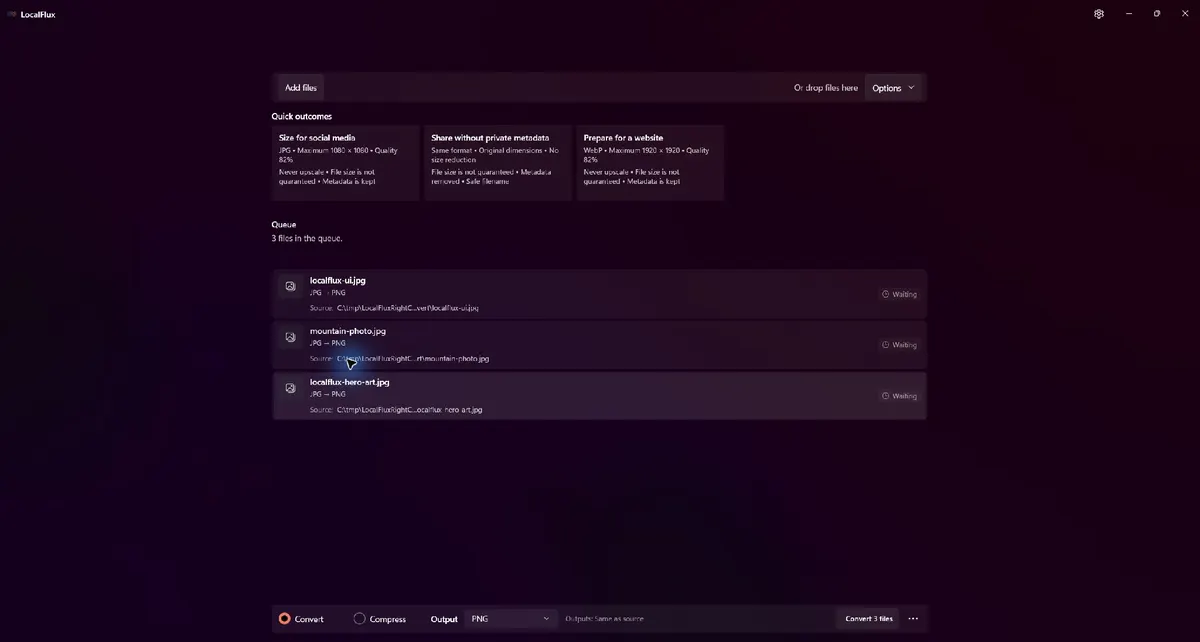
La selección del Explorador se convirtió en una cola JPG a PNG de tres archivos, todavía revisable antes de comenzar.
Antes de pulsar Convertir 3 archivos, confirma que estén todos, que cada ruta sea la prevista y que los ajustes de tamaño, calidad y destino sean correctos. El acceso directo ahorra preparación, pero no elimina la necesidad de revisar.
Los tres archivos terminaron correctamente y se crearon copias _converted.png junto a los JPG. Los originales permanecieron intactos. En este conjunto, PNG aumentó el tamaño: 66,3 KB pasaron a 229,8 KB; 123,8 KB a 348 KB; y 268,5 KB a unos 1,1 MB.
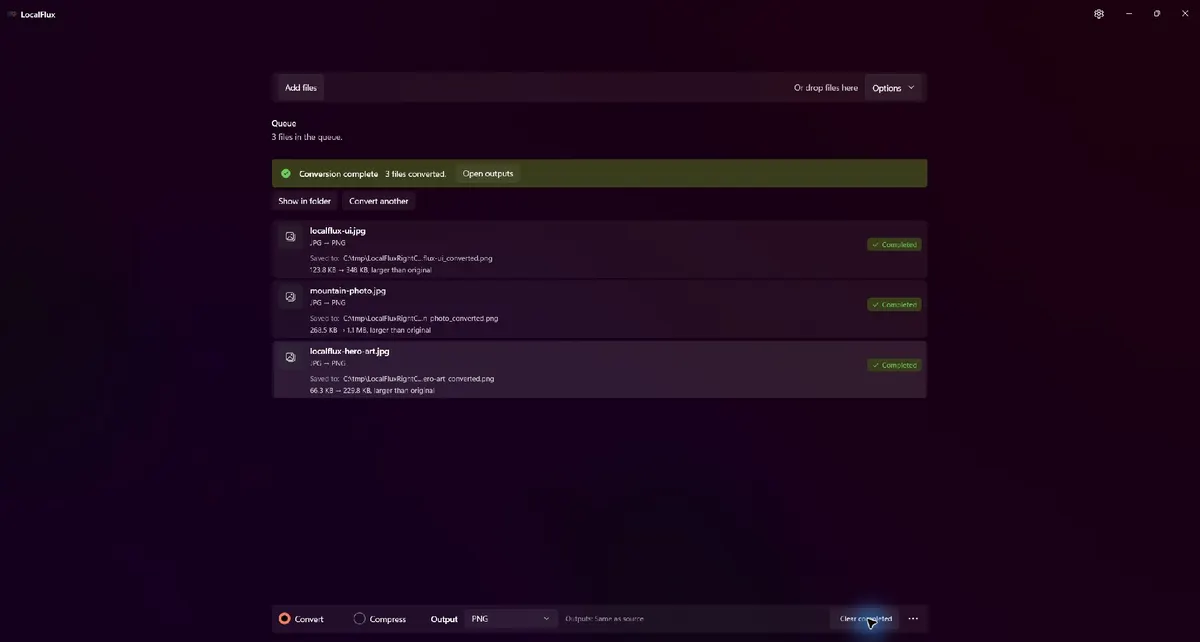
La conversión tuvo éxito, aunque estas imágenes ocuparon más en PNG. Convertir correctamente no significa comprimir.
PNG es adecuado para transparencia, almacenamiento ráster sin pérdida y ciertos gráficos de bordes nítidos. No es una forma universal de reducir un JPG. Si buscas menos bytes, compara Comprimir o Convertir a WebP.
Comprimir: conservar el formato y reducir peso
Elige LocalFlux → Comprimir cuando el formato actual ya sea adecuado. En la versión probada, los tres JPG se abrieron con el ajuste Equilibrado (recomendado), dimensiones originales y destino igual al origen.
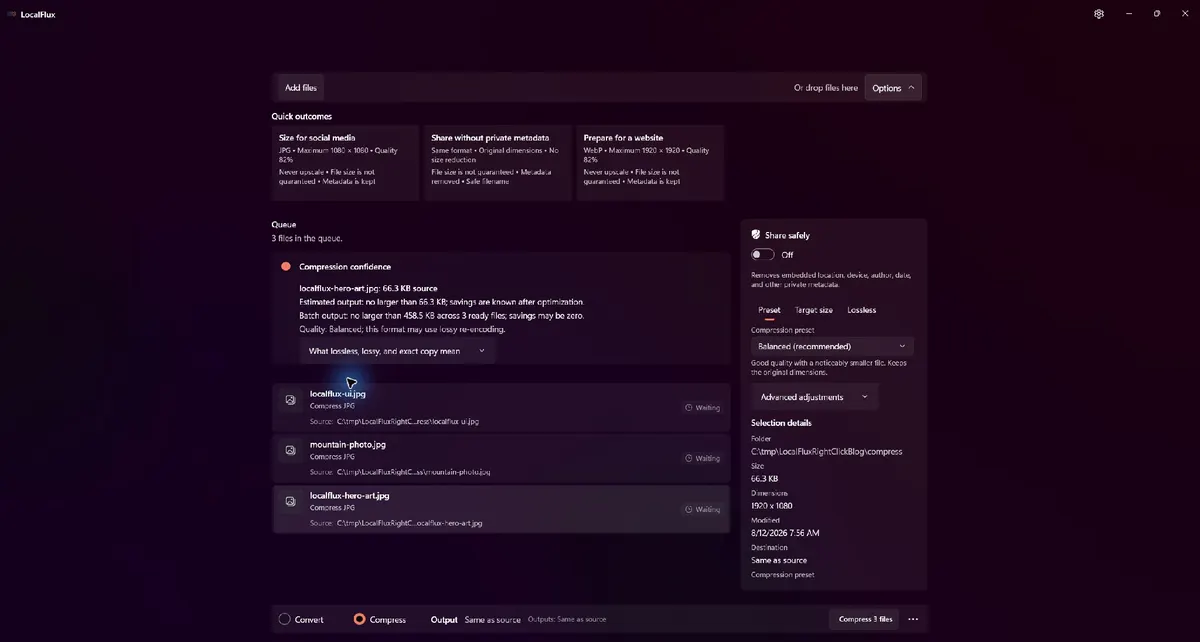
La interfaz avisa de que el ahorro final puede ser cero. Es una advertencia importante: ningún ajuste garantiza una reducción concreta.
El lote pasó de 458,5 KB a 299,7 KB: 158,9 KB menos, un 35 % en total.
| Archivo | Origen | Salida comprimida | Ahorro observado |
|---|---|---|---|
localflux-hero-art.jpg | 66,3 KB | 37,7 KB | 43 % |
localflux-ui.jpg | 123,8 KB | 87,1 KB | 30 % |
mountain-photo.jpg | 268,5 KB | 174,9 KB | 35 % |
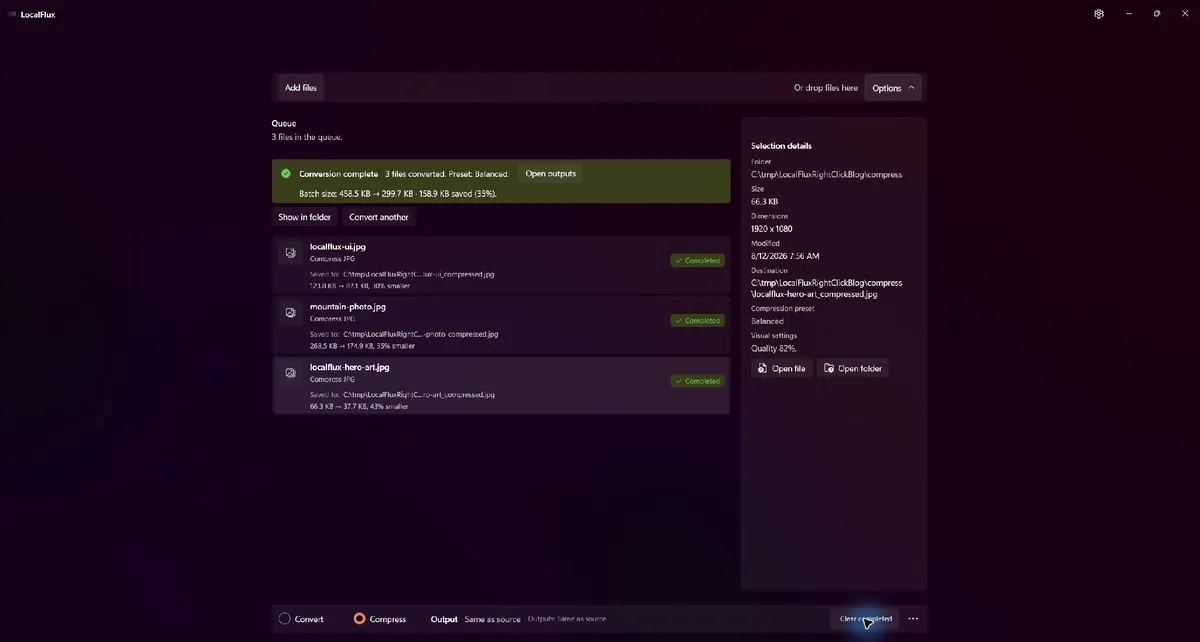
Las salidas terminaron en _compressed.jpg y los originales no cambiaron.
Abre al menos un resultado representativo al 100 %. Revisa texto, rostros, cabello, vegetación, degradados y bordes de alto contraste. El ahorro solo sirve si la copia conserva la calidad que exige su destino.
Optimizar para compartir: crear copias saneadas
Elige LocalFlux → Optimizar para compartir para preparar una copia que saldrá del dispositivo. El flujo probado activó Compartir de forma segura, Equilibrado para compartir (recomendado) y Usar nombres de archivo seguros para la privacidad. También indicó que no modificaría los originales.
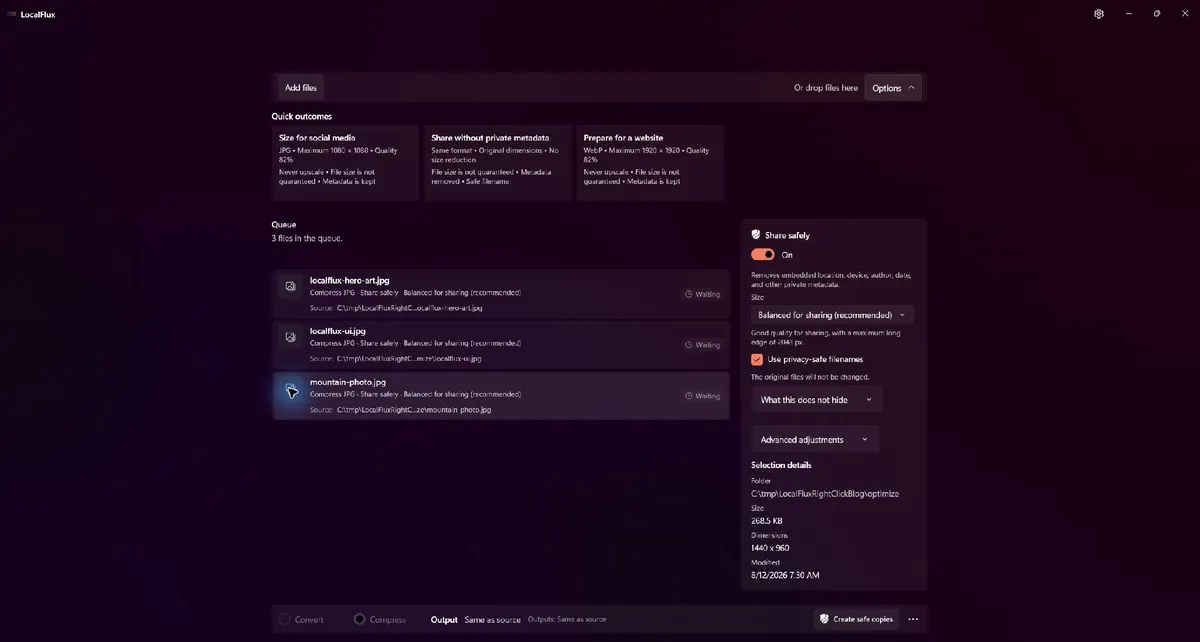
La acción prepara nuevas copias JPG comprimidas, elimina metadatos privados compatibles y sustituye los nombres descriptivos.
Las salidas fueron shared_image_001.jpg, shared_image_002.jpg y shared_image_003.jpg. El lote pasó de 458,5 KB a 299,6 KB, un ahorro aproximado del 35 % con estos archivos.
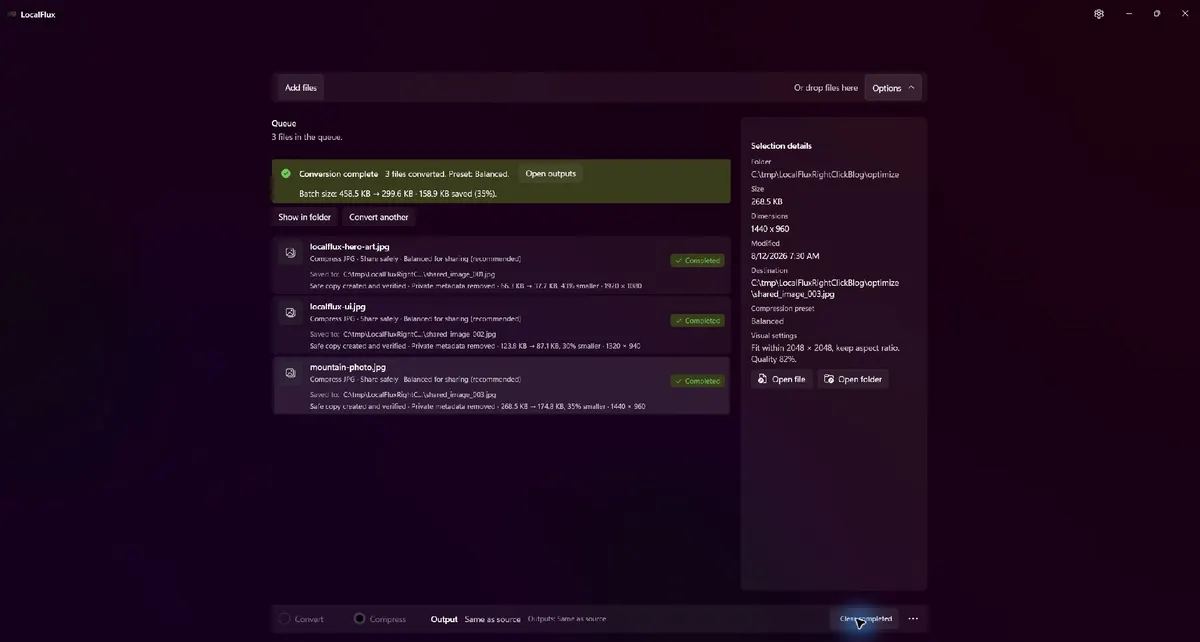
Cada fila terminada confirma la creación y verificación de una copia y la eliminación de metadatos privados compatibles.
Esta acción no convierte una imagen en anónima. Puede retirar ubicación, dispositivo, autor o fecha incrustados, pero no oculta lo que se ve en los píxeles: rostros, matrículas, carteles, pantallas, notas o reflejos. Tampoco controla lo que registre el servicio al que envíes el archivo. Abre la copia, revisa el contenido visible y conserva el original en privado si lo necesitas.
Convertir a WebP: una ruta específica para imágenes
Elige LocalFlux → Convertir a WebP cuando WebP sea el resultado requerido. Es más específica que Convertir: admite imágenes no WebP compatibles y abre la cola con WebP ya seleccionado.
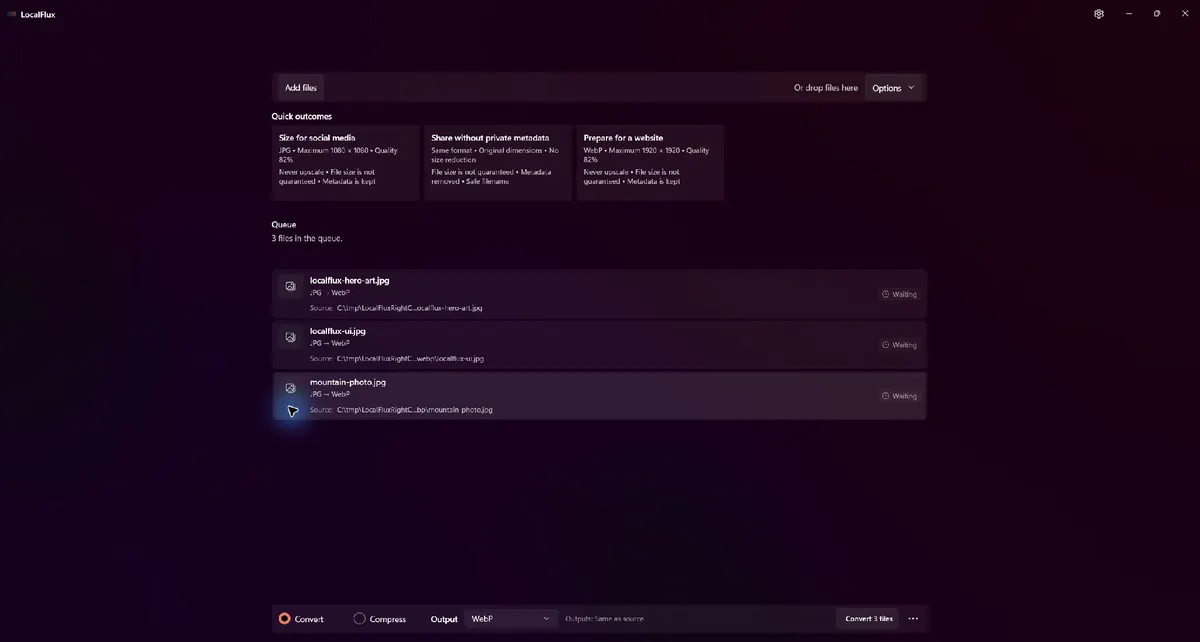
El acceso directo elimina un paso, pero deja visibles los archivos, el destino y el formato para revisarlos.
| Archivo | JPG original | WebP | Ahorro observado |
|---|---|---|---|
localflux-hero-art.jpg | 66,3 KB | 28,2 KB | 57 % |
localflux-ui.jpg | 123,8 KB | 63,1 KB | 49 % |
mountain-photo.jpg | 268,5 KB | 166 KB | 38 % |
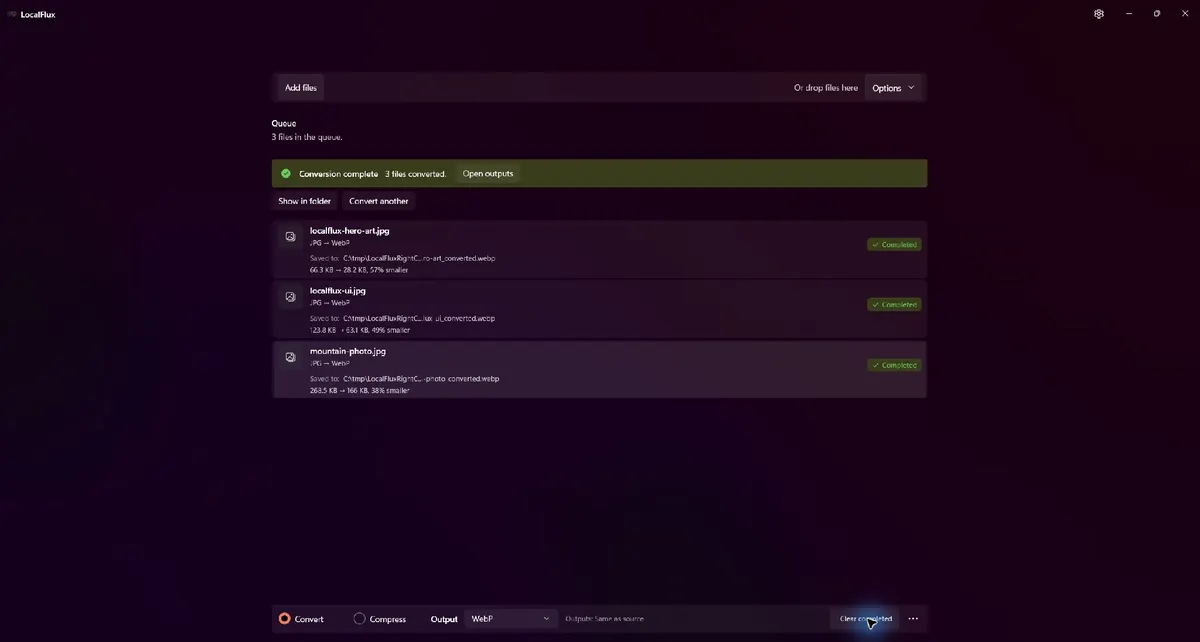
Las salidas fueron entre un 38 % y un 57 % menores en este conjunto. Hay que revisar calidad y bytes con cada lote real.
WebP suele funcionar bien para imágenes web, pero la extensión por sí sola no mejora el SEO. Importan los bytes reales, las dimensiones mostradas, las variantes adaptables, la caché y cómo se construye la página.
Selecciones mixtas y archivos no compatibles
Cada acción aplica sus propias reglas. La prueba seleccionó a la vez un JPG apto, un WebP existente, un WAV y un ZIP no compatible.
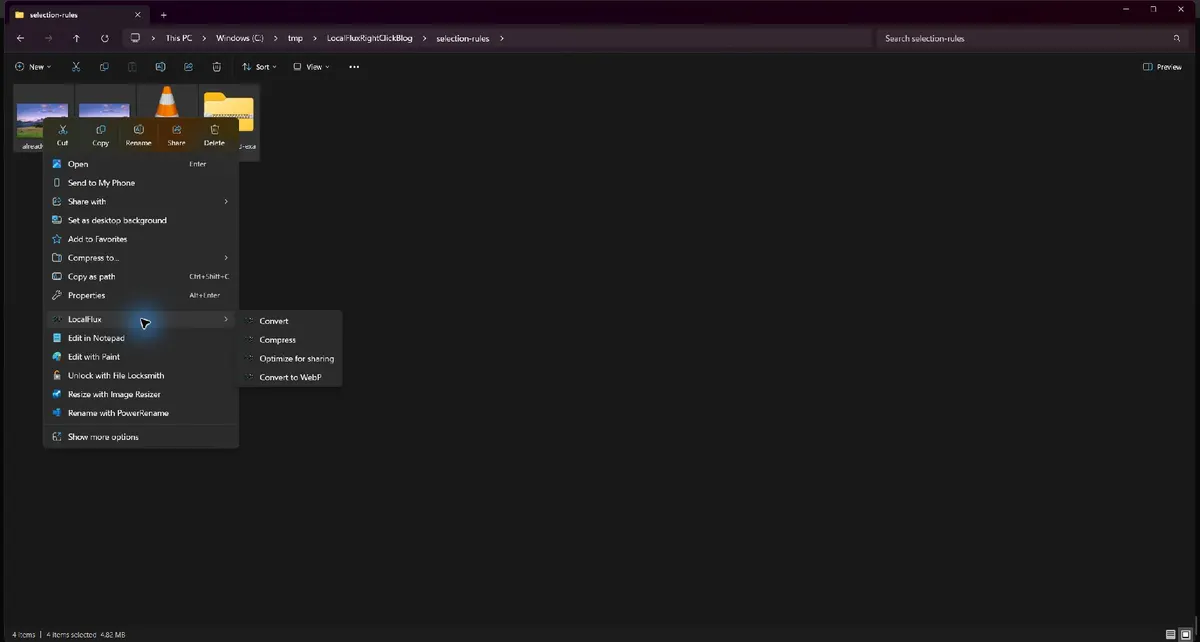
El submenú siguió disponible porque al menos un elemento era apto.
Al elegir Convertir a WebP, solo entró eligible-photo.jpg. El WebP existente, el audio y el ZIP quedaron fuera.
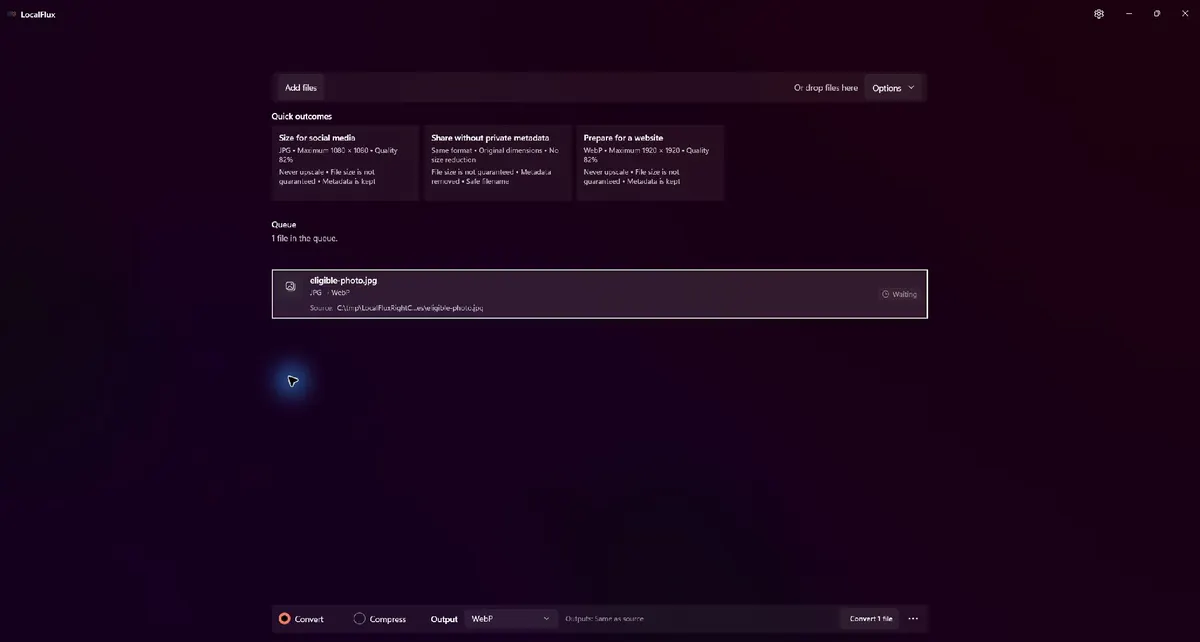
La cola, no el contador azul del Explorador, indica qué se procesará realmente.
Si seleccionas 20 elementos y LocalFlux prepara 14, identifica los seis descartados antes de continuar. Para ajustes predecibles, separa imágenes, audio, vídeo y documentos en lotes distintos.
Con un único unsupported-example.zip, LocalFlux no apareció en el menú.
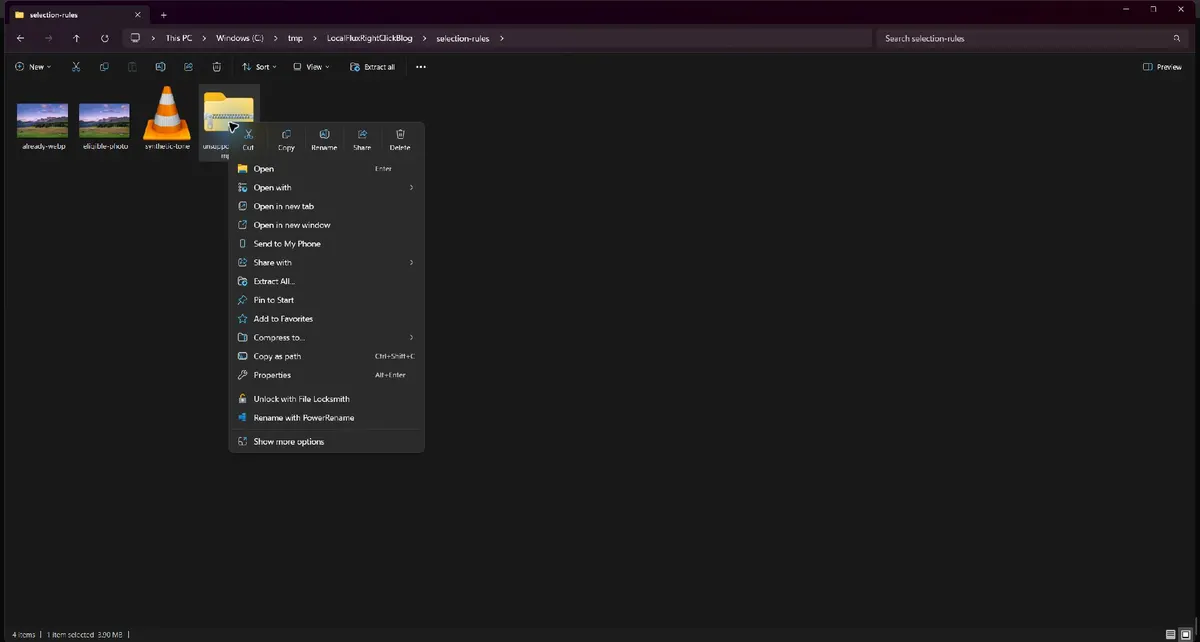
Una selección compuesta solo por archivos no compatibles no muestra un comando vacío ni abre la aplicación.
Si esperabas compatibilidad, comprueba la extensión real y que el archivo esté descargado localmente, no solo como marcador de un proveedor de sincronización.
Destino, originales y privacidad
Las cuatro acciones usaron Igual que el origen. Convertir añadió _converted; Comprimir, _compressed; Optimizar para compartir usó shared_image_###; y WebP terminó en _converted.webp. Los hashes de los JPG originales fueron idénticos antes y después de cada flujo.
La ruta probada no exigió subir archivos mediante un navegador: el Explorador entregó rutas locales a la aplicación instalada y las salidas aparecieron en el sistema de archivos local. La afirmación es deliberadamente concreta. No implica que Windows, Microsoft Store, un sistema de diagnóstico o un cliente de sincronización nunca usen la red. Para material privado, trabaja en una carpeta realmente local.
Problemas frecuentes
LocalFlux no aparece con ningún archivo compatible
Confirma que la aplicación empaquetada esté instalada. Reinicia el Explorador o cierra sesión para recargar el registro del menú.
Una acción prepara menos archivos de los seleccionados
La acción filtró el lote. Revisa extensiones y familias. Convertir a WebP no admite un WebP que ya esté en ese formato, audio ni archivos no compatibles.
El archivo convertido es mayor
Puede ser correcto. En esta prueba, JPG a PNG aumentó todos los archivos. Si el objetivo es reducir tamaño, usa un ajuste de compresión o un formato de entrega apropiado.
La compresión apenas ahorra
El original puede estar ya optimizado. Prueba un archivo representativo, compara calidad y no fuerces un número a costa de daños visibles.
Elegir la acción adecuada
| Objetivo | Empieza por |
|---|---|
| Cambiar el tipo de archivo | Convertir |
| Reducir bytes sin exigir otro formato | Comprimir |
| Crear una foto con menos metadatos privados incrustados | Optimizar para compartir |
| Preparar imágenes compatibles como WebP | Convertir a WebP |
| Procesar archivos que necesitan ajustes distintos | Lotes separados |
El menú contextual funciona mejor cuando la selección representa una sola tarea. Acelera la entrada sin ocultar las decisiones: selecciona un lote coherente, confirma la cola, ejecútalo y revisa las copias.
Pruebas de publicación
Este artículo usa archivos con derechos revisados y capturas sin barra de tareas, obtenidas con LocalFlux 1.0.8.0 x64 en Windows 11. Se conservan los límites, medidas y hashes:
- Registro de la prueba
- Mediciones
- Revisión de privacidad y derechos
- Manifiesto multimedia con hashes SHA-256
- Notas sobre fuentes y archivos de prueba
Comprobaciones prácticas antes y después
Un flujo fiable consiste en confirma el filtrado de selecciones mixtas; revisa acción y destino antes de iniciar y verifica cada copia nueva. Cambiar una extensión no conserva todas las propiedades del original. Decide qué necesita el destino, guarda la fuente como archivo maestro y prueba primero con una muestra representativa antes de procesar un lote grande.
Antes de empezar
- Anota el formato y las propiedades importantes para el destino.
- Elige ajustes para el visor, editor, dispositivo o sistema que recibirá el archivo.
- Usa una carpeta de salida nueva y nombres que no sobrescriban archivos.
- Abre el resultado en el programa que lo recibirá realmente.
- Compara contenido, dimensiones o duración y los metadatos que esperabas conservar o quitar.
Revisa la salida
Que el trabajo termine solo confirma que se escribió una salida. No demuestra que todas las fuentes, fotogramas, canales, páginas, fórmulas, perfiles, etiquetas o funciones de accesibilidad se hayan conservado. Revisa muestras importantes y mantén el original hasta que la copia entregada sea aceptada.