
Comment convertir des fichiers depuis le menu contextuel de Windows 11
Convertissez, compressez, optimisez pour le partage ou créez des fichiers WebP depuis l’Explorateur de Windows 11, sans téléversement.
Sur cette page
- La procédure courte
- Le rôle de chaque action
- Où trouver la commande
- Environnement de test
- Convertir pour changer de format
- Compresser en gardant le format
- Optimiser pour le partage
- Convertir directement en WebP
- Sélection mixte et fichier non compatible
- Emplacement des sorties, originaux et confidentialité
- Dépannage
- Quelle action choisir ?
- Preuves de publication
- Contrôles pratiques avant et après la conversion
Sous Windows 11, la plupart des tâches commencent dans l’Explorateur de fichiers : on sélectionne les éléments, on effectue un clic droit, puis on choisit l’action suivante. Intégrer la conversion à ce menu évite d’ouvrir un site, d’envoyer un lot, de récupérer les résultats et de les replacer dans le dossier d’origine.
LocalFlux ajoute quatre commandes au menu contextuel moderne : Convertir, Compresser, Optimiser pour le partage et Convertir en WebP. Sélectionnez des fichiers locaux compatibles, ouvrez LocalFlux, puis choisissez le résultat souhaité. L’application s’ouvre avec les éléments admissibles déjà placés dans une file contrôlable et crée, par défaut, de nouvelles copies à côté des originaux.
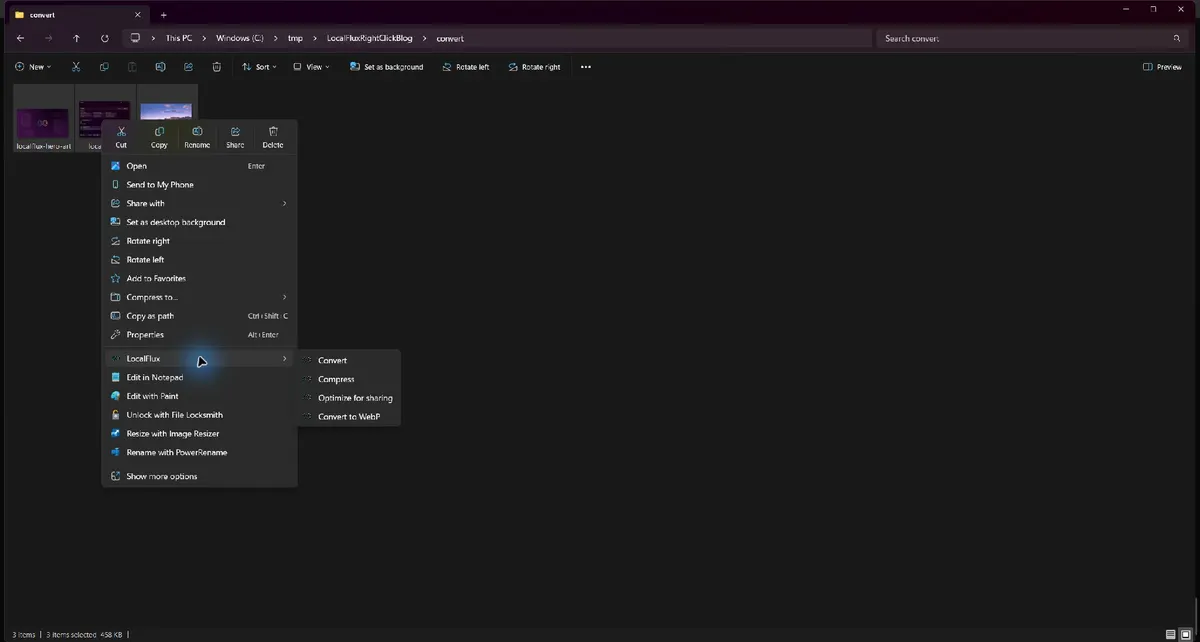
Lors du test, les quatre commandes figuraient sous LocalFlux dans le menu moderne. La barre des tâches a été retirée de toutes les captures publiées.
Idéal pour : les conversions récurrentes, la compression rapide d’images, les copies préparées pour le partage et les lots JPG/PNG vers WebP qui commencent dans l’Explorateur.
Limite à connaître : le menu tient compte de la sélection. Certains fichiers peuvent être ignorés ; LocalFlux n’apparaît pas si aucun élément n’est compatible ; et une action peut accepter moins de fichiers que vous n’en avez sélectionnés. Vérifiez la file avant de lancer le lot.
La procédure courte
- Dans l’Explorateur, sélectionnez un ou plusieurs fichiers compatibles.
- Faites un clic droit sur la sélection.
- Ouvrez le sous-menu LocalFlux.
- Choisissez l’une des quatre actions.
- Contrôlez les fichiers, le format, les réglages et la destination.
- Lancez le lot, puis ouvrez et vérifiez les nouvelles copies.
Obtenir LocalFlux dans Microsoft Store, consulter les formats et parcours compatibles ou lire le guide de LocalFlux.
Le rôle de chaque action
| Action | Préparation | Premier usage pertinent | Point à contrôler |
|---|---|---|---|
| Convertir | File normale avec un format de sortie compatible | Changer un JPG en PNG, un WAV en MP3 ou suivre un autre parcours pris en charge | Format, dimensions, nom et destination |
| Compresser | File utilisant le préréglage Équilibré | Réduire le poids sans imposer un nouveau format | Gain réel et qualité visuelle |
| Optimiser pour le partage | Copies compressées et assainies, aux noms neutres | E-mail, messagerie ou publication | Résumé de la copie sûre et limites du retrait des métadonnées |
| Convertir en WebP | File d’images avec WebP présélectionné | Préparer des JPG ou PNG compatibles pour le Web | Fichiers admis et variation de taille mesurée |
Ces commandes ne sont pas interchangeables. Choisissez Convertir lorsque le format final est prioritaire, Compresser lorsque le format actuel convient, Optimiser pour le partage pour produire une copie assainie, et Convertir en WebP lorsque WebP est précisément le format de livraison.
Où trouver la commande
LocalFlux utilise le mécanisme moderne d’extension de l’Explorateur de Windows 11. Les actions peuvent donc apparaître dans le premier menu contextuel, sans passer par Afficher plus d’options. Sélectionnez les fichiers eux-mêmes, et non le fond vide du dossier. Si la commande manque après une installation ou une mise à jour, redémarrez l’Explorateur ou déconnectez puis reconnectez la session Windows.
Environnement de test
Le parcours a été reproduit sur un poste Windows 11 x64 avec le package MSIX x64 conservé de LocalFlux 1.0.8.0. Le dossier de travail, C:\tmp\LocalFluxRightClickBlog, n’était ni un profil personnel, ni un emplacement client, ni un dossier synchronisé.
Trois fichiers JPG dont les droits ont été contrôlés ont été copiés dans un dossier distinct pour chaque action :
localflux-hero-art.jpg: 66,3 Ko, 1920 × 1080 ;localflux-ui.jpg: 123,8 Ko, 1320 × 940 ;mountain-photo.jpg: 268,5 Ko, 1440 × 960.
Cette séparation permet de tester chaque flux indépendamment et de comparer les empreintes des originaux avant et après. Les chiffres concernent uniquement ces fichiers, ces réglages et cette version.
Convertir pour changer de format
LocalFlux → Convertir ouvre une file de conversion normale. Pendant le test, les trois JPG ont été transmis ensemble, PNG a été choisi et la destination indiquait Identique à la source.
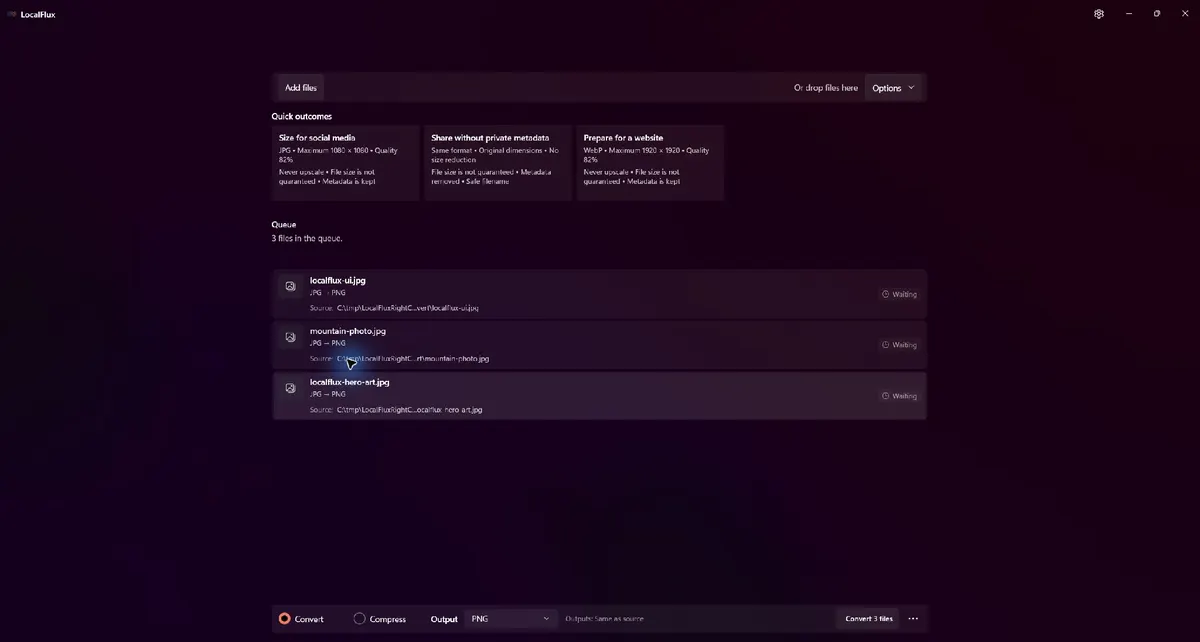
La sélection de l’Explorateur devient une file JPG vers PNG de trois fichiers, encore vérifiable avant le démarrage.
Avant de cliquer sur Convertir 3 fichiers, confirmez la présence de chaque élément, le parcours affiché, le format, les dimensions et le dossier de destination. Le raccourci réduit la préparation sans supprimer cette étape de jugement.
Les trois conversions ont abouti et créé des copies _converted.png à côté des JPG. Les originaux sont restés intacts. Pour ces exemples, PNG a augmenté le poids : 66,3 Ko sont devenus 229,8 Ko, 123,8 Ko sont devenus 348 Ko, et 268,5 Ko environ 1,1 Mo.
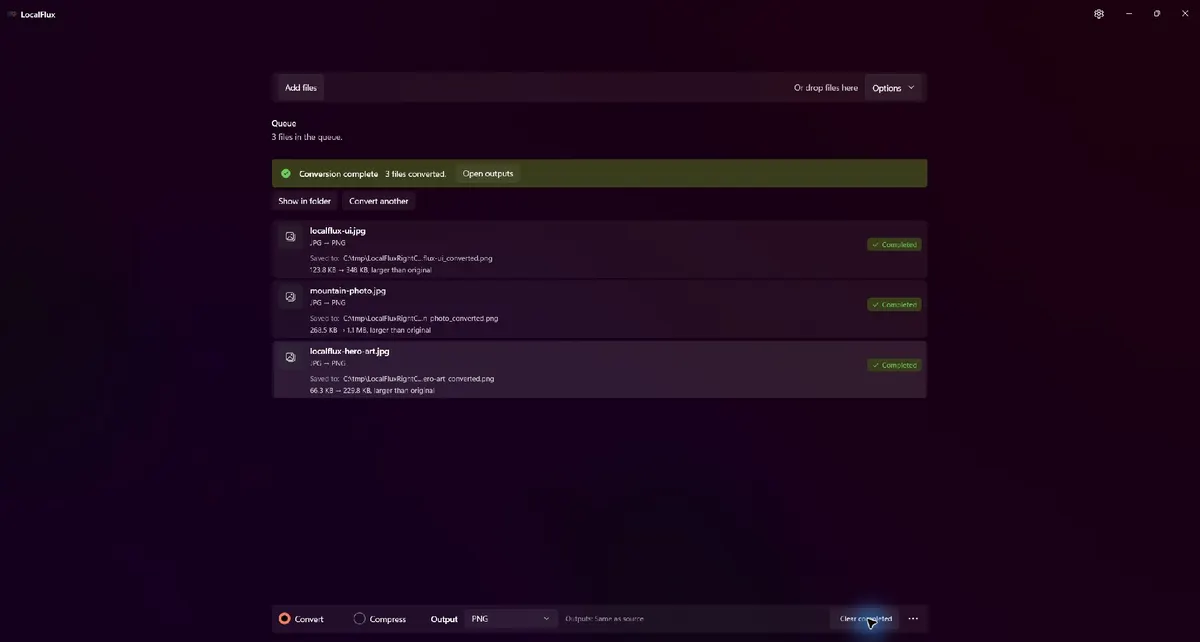
La conversion a réussi, mais les sorties PNG sont plus lourdes. Une conversion réussie n’est pas nécessairement une compression réussie.
PNG convient à la transparence, au stockage raster sans perte et à certains graphismes aux contours nets. Il ne réduit pas automatiquement un JPG. Si le poids est votre critère principal, comparez Compresser et Convertir en WebP.
Compresser en gardant le format
LocalFlux → Compresser convient lorsque le format source est acceptable. La version testée a ouvert les trois JPG avec Équilibré (recommandé), les dimensions d’origine et une sortie à côté des sources.
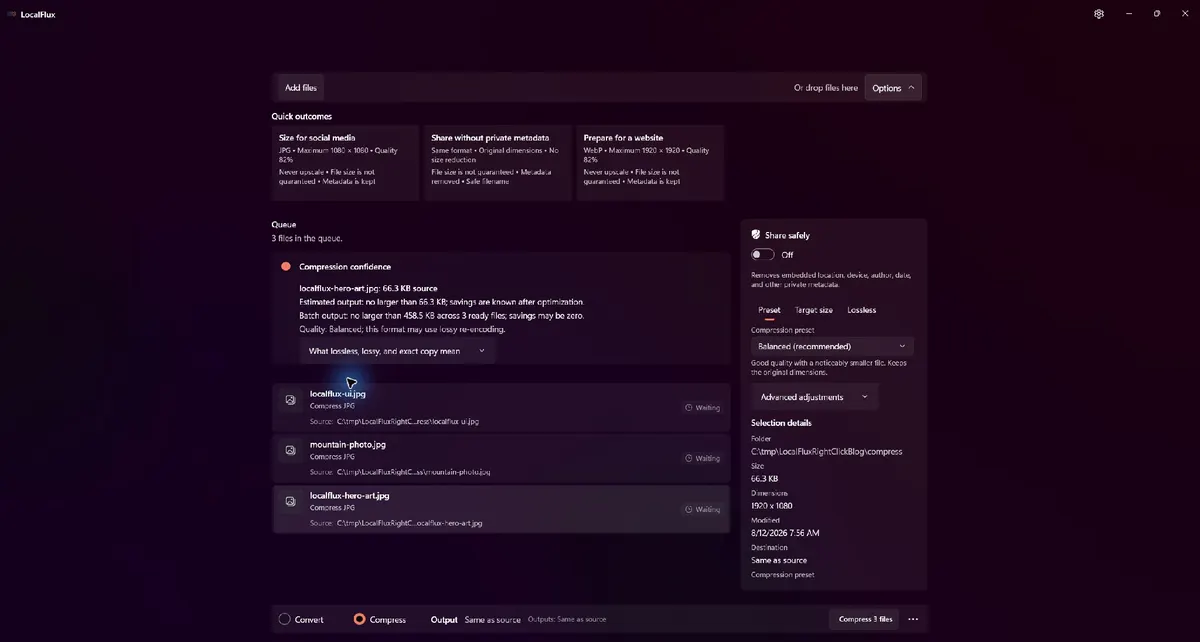
L’interface précise que le gain final peut être nul. Un fichier déjà optimisé ne peut pas toujours être allégé sans perte visible.
Le lot est passé de 458,5 Ko à 299,7 Ko, soit 158,9 Ko ou 35 % de moins.
| Fichier | Source | Sortie compressée | Gain observé |
|---|---|---|---|
localflux-hero-art.jpg | 66,3 Ko | 37,7 Ko | 43 % |
localflux-ui.jpg | 123,8 Ko | 87,1 Ko | 30 % |
mountain-photo.jpg | 268,5 Ko | 174,9 Ko | 35 % |
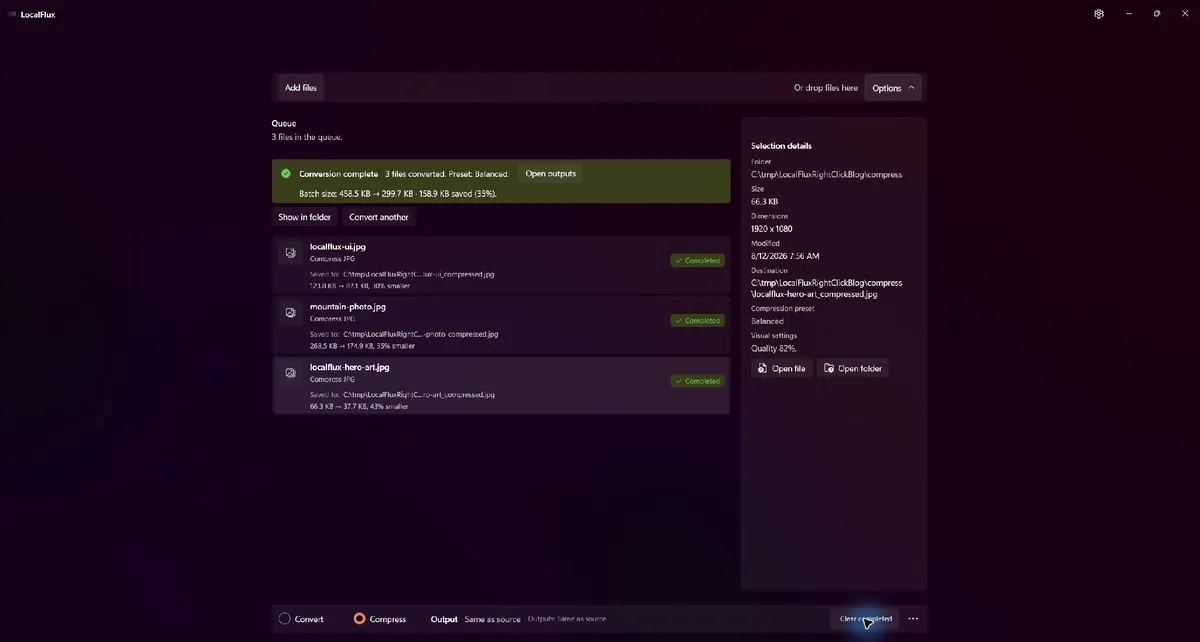
Les sorties portent le suffixe _compressed.jpg et les sources n’ont pas été modifiées.
Ouvrez au moins une sortie représentative à 100 %. Examinez textes, visages, cheveux, feuillage, dégradés et contours très contrastés. La réduction n’est utile que si la qualité reste adaptée à la destination.
Optimiser pour le partage
LocalFlux → Optimiser pour le partage prépare une copie destinée à quitter l’ordinateur. Lors du test, Partager en toute sécurité, Équilibré pour le partage (recommandé) et les noms respectueux de la confidentialité étaient activés. L’application indiquait également que les originaux ne seraient pas changés.
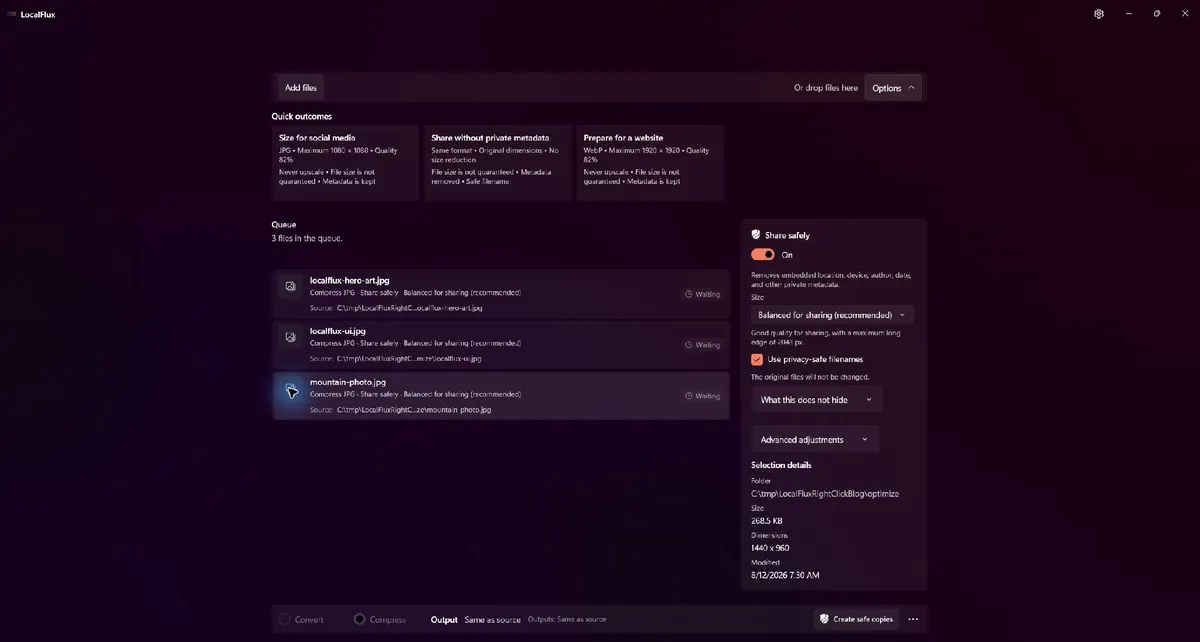
L’action combine compression JPG, retrait des métadonnées privées prises en charge et noms génériques.
Les sorties s’appelaient shared_image_001.jpg, shared_image_002.jpg et shared_image_003.jpg. Leur total est passé de 458,5 Ko à 299,6 Ko, soit environ 35 % de moins.
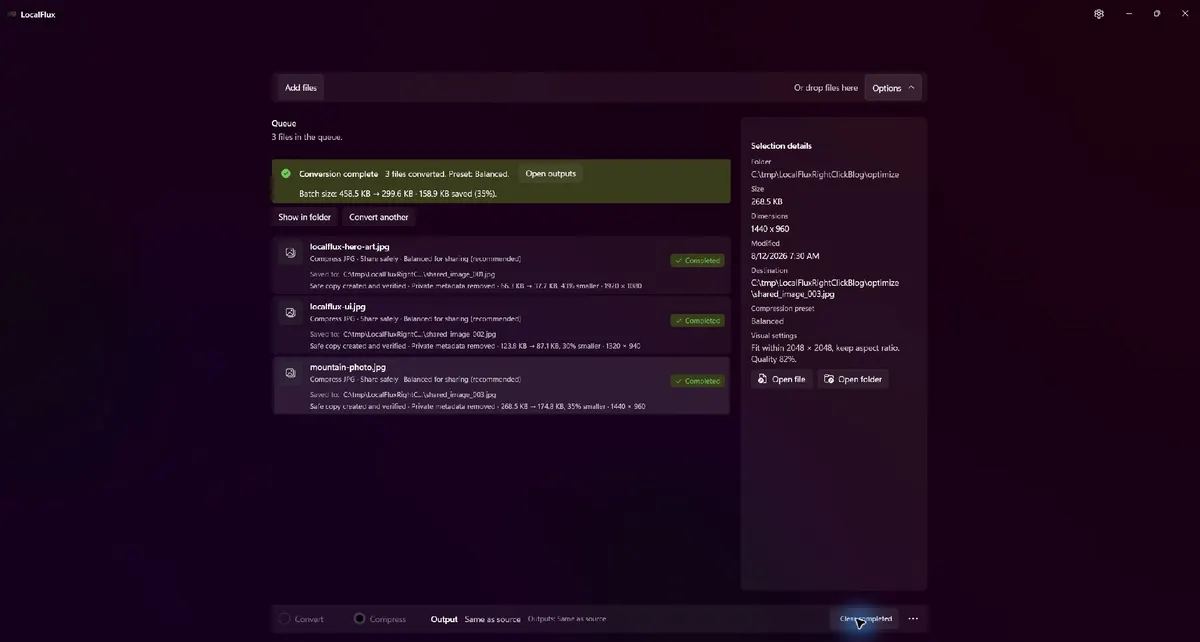
Chaque ligne terminée confirme la création et la vérification d’une copie, ainsi que le retrait des métadonnées privées compatibles.
Ce traitement ne rend pas une image anonyme. Il peut retirer des informations intégrées comme la position, l’appareil, l’auteur ou la date, mais pas les visages, panneaux, badges, écrans, notes et reflets visibles dans les pixels. Il ne contrôle pas non plus les journaux du service destinataire. Ouvrez toujours la copie qui sera effectivement partagée.
Convertir directement en WebP
LocalFlux → Convertir en WebP est plus ciblé que le convertisseur général. Les images compatibles qui ne sont pas déjà en WebP sont admises et WebP est présélectionné.
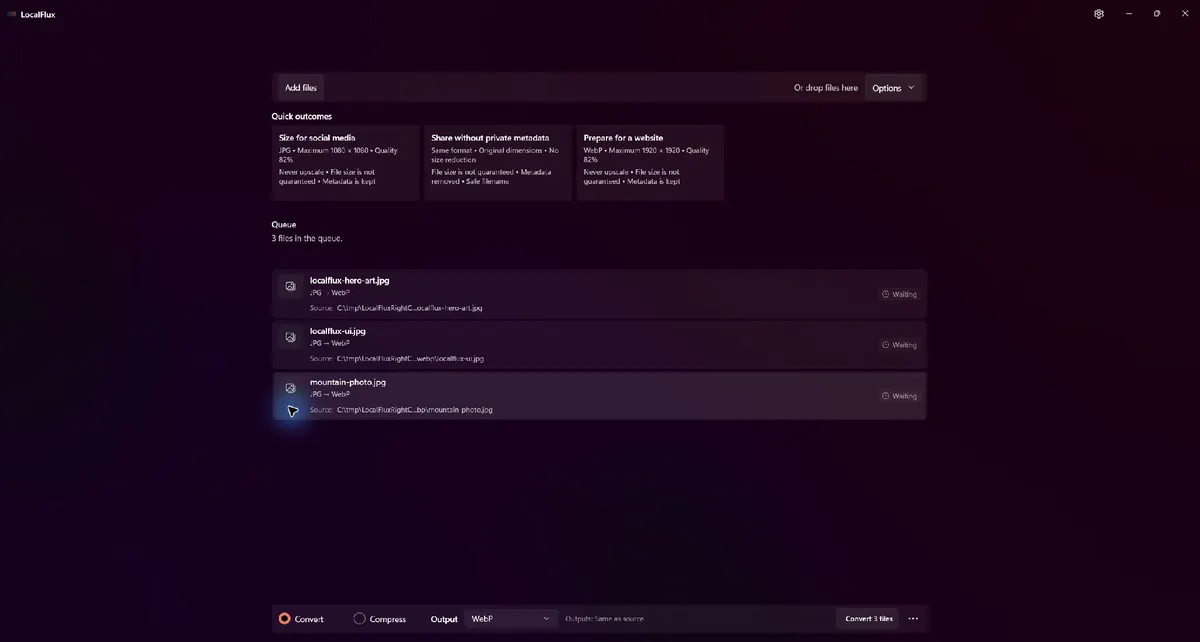
La commande évite une étape tout en laissant la liste, la destination et le format visibles.
| Fichier | JPG source | WebP | Gain observé |
|---|---|---|---|
localflux-hero-art.jpg | 66,3 Ko | 28,2 Ko | 57 % |
localflux-ui.jpg | 123,8 Ko | 63,1 Ko | 49 % |
mountain-photo.jpg | 268,5 Ko | 166 Ko | 38 % |
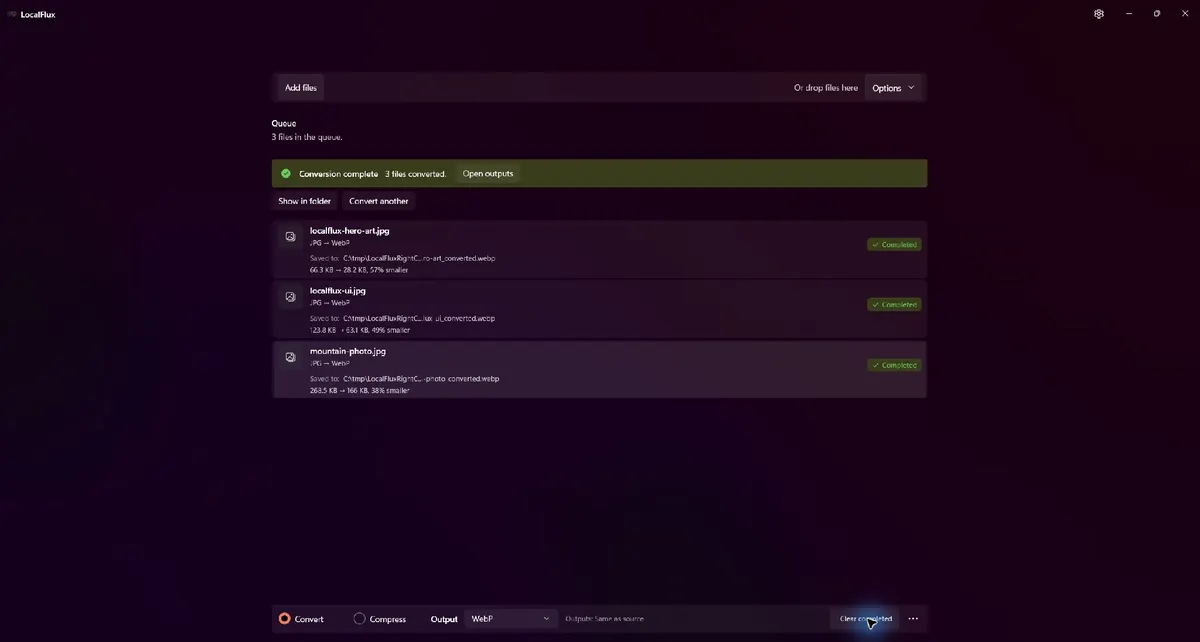
Les sorties mesurées sont 38 à 57 % plus petites pour ce jeu. Contrôlez malgré tout la qualité et le poids de chaque lot réel.
WebP est souvent utile pour le Web, mais l’extension seule n’améliore pas le référencement. Les octets réels, les dimensions affichées, les variantes responsives, le cache et la construction de la page restent déterminants.
Sélection mixte et fichier non compatible
Chaque commande applique ses propres conditions. Le test a sélectionné ensemble un JPG admissible, un WebP existant, un WAV et un ZIP non pris en charge.
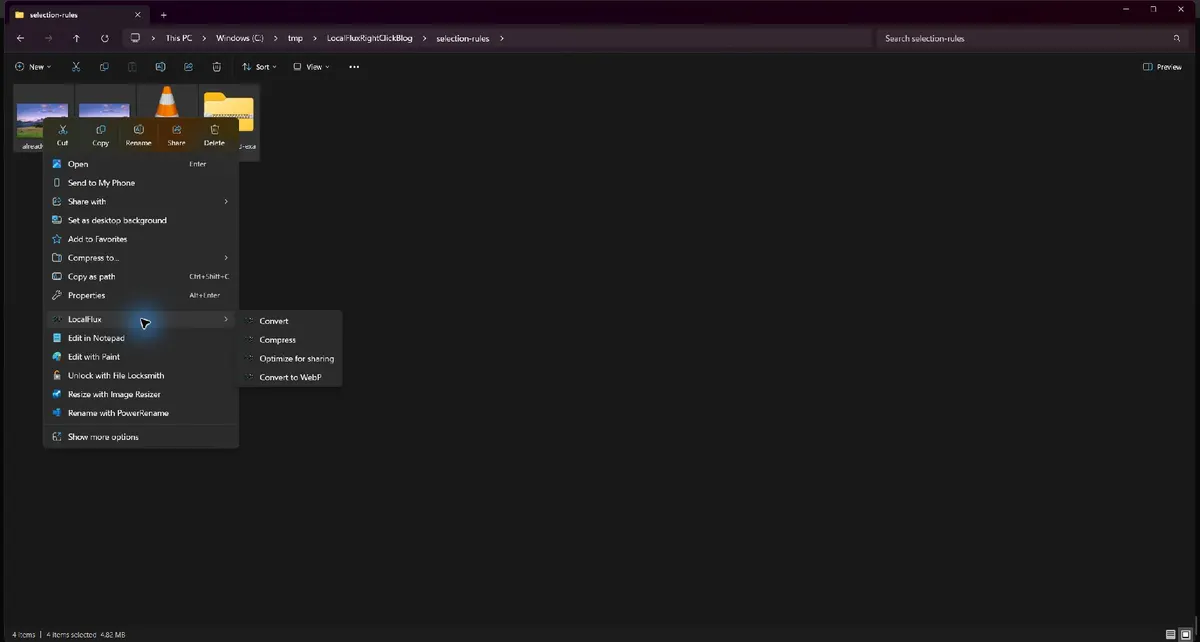
Le sous-menu reste présent parce qu’au moins un élément est admissible.
Après Convertir en WebP, seul eligible-photo.jpg a rejoint la file. Le WebP existant, l’audio et le ZIP ont été exclus.
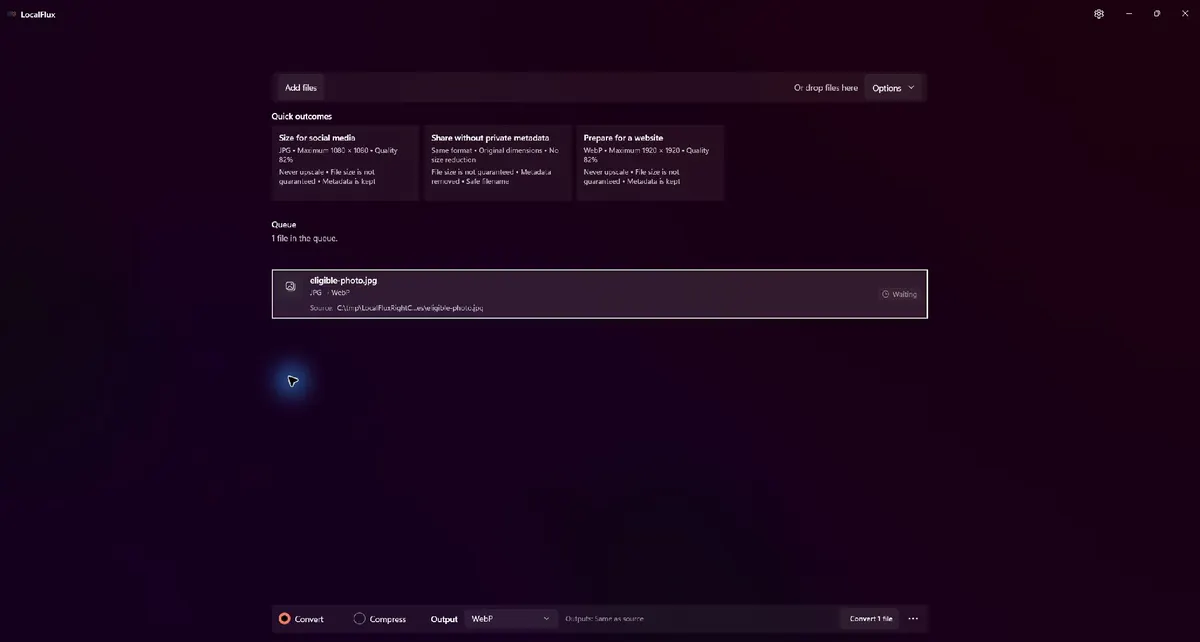
La file LocalFlux, et non le nombre bleu de l’Explorateur, indique ce qui sera traité.
Si 20 fichiers sont sélectionnés et que 14 sont prêts, identifiez les six autres avant de continuer. Séparez images, audio, vidéos et documents lorsque leurs réglages diffèrent.
Avec seulement unsupported-example.zip, LocalFlux ne figurait pas dans le menu.
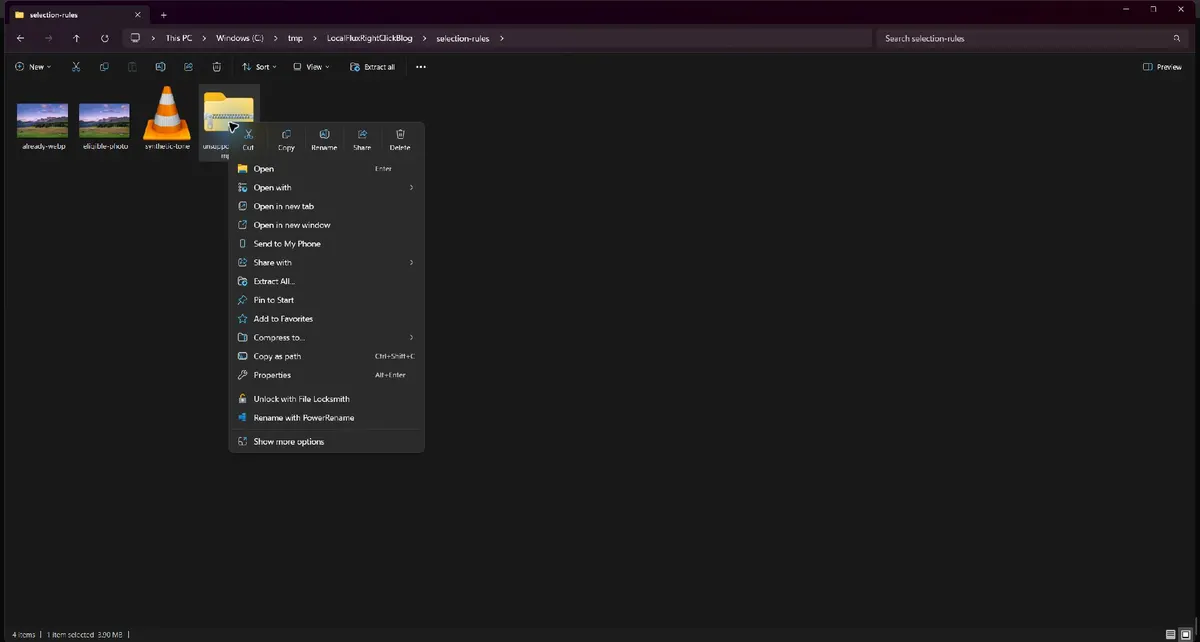
Une sélection entièrement incompatible n’affiche pas une commande vide et n’ouvre pas l’application.
Emplacement des sorties, originaux et confidentialité
Les quatre actions utilisaient Identique à la source. Convertir ajoutait _converted, Compresser _compressed, l’optimisation employait shared_image_###, et WebP se terminait par _converted.webp. Les empreintes des JPG originaux étaient identiques avant et après tous les parcours terminés.
Le flux testé n’a pas nécessité de téléversement dans un navigateur : l’Explorateur a transmis des chemins locaux à l’application installée et les sorties sont apparues dans le système de fichiers local. Cette affirmation est volontairement précise. Elle ne signifie pas que Windows, Microsoft Store, un service de diagnostic ou un outil de synchronisation n’utilise jamais le réseau. Pour un contenu privé, choisissez un dossier réellement local.
Dépannage
LocalFlux manque pour tous les fichiers compatibles
Confirmez l’installation, puis redémarrez l’Explorateur. Après une mise à jour du package, une déconnexion puis reconnexion peut aussi recharger l’extension.
Une action accepte moins de fichiers
Elle a filtré la sélection. Convertir en WebP accepte des images compatibles qui ne sont pas déjà WebP, mais pas un fichier audio, une archive ou un WebP existant.
La sortie est plus volumineuse
Cela peut être normal. Tous les JPG du test sont devenus plus lourds en PNG. Choisissez PNG pour ses propriétés, pas en supposant qu’il allège toujours l’image.
La compression apporte peu
La source est peut-être déjà optimisée. Essayez un fichier représentatif, comparez la qualité et ne forcez pas une taille au prix de dégradations visibles.
Quelle action choisir ?
| Objectif | Commencer par |
|---|---|
| Changer le type de fichier | Convertir |
| Réduire le poids sans exiger un autre format | Compresser |
| Créer une copie avec moins de métadonnées privées intégrées | Optimiser pour le partage |
| Préparer des images compatibles en WebP | Convertir en WebP |
| Traiter des fichiers aux besoins différents | Lots séparés |
Le menu contextuel est surtout efficace lorsqu’une sélection correspond à une seule tâche. Il accélère l’entrée sans masquer le contrôle : sélectionnez un lot cohérent, vérifiez la file, lancez le traitement et inspectez les sorties.
Preuves de publication
Ce guide utilise des fichiers dont les droits ont été contrôlés et des captures sans barre des tâches, réalisées avec LocalFlux 1.0.8.0 x64 sous Windows 11. Les mesures, empreintes et limites sont conservées avec l’article :
- Compte rendu du test
- Mesures
- Contrôle de confidentialité et des droits
- Manifeste des médias avec empreintes SHA-256
- Notes sur les sources et fichiers de test
Contrôles pratiques avant et après la conversion
Une méthode fiable consiste à confirmer le filtrage des sélections mixtes ; contrôler action et destination avant lancement, puis chaque nouvelle copie. Changer l’extension ne conserve pas automatiquement toutes les propriétés de la source. Définissez le besoin de la destination, gardez la source comme master et testez un fichier représentatif avant un lot important.
Avant de commencer
- Noter le format source et les propriétés importantes pour la destination.
- Choisir les réglages pour le lecteur, l’éditeur, l’appareil ou le système destinataire.
- Utiliser un nouveau dossier de sortie et des noms sans collision.
- Ouvrir le résultat dans le logiciel qui le recevra réellement.
- Comparer contenu, dimensions ou durée et métadonnées à conserver ou supprimer.
Contrôler la sortie
Un état réussi confirme seulement qu’une sortie a été écrite. Il ne prouve pas que chaque police, image, canal, page, formule, profil, tag ou fonction d’accessibilité a survécu. Contrôlez des sorties représentatives et gardez l’original jusqu’à acceptation de la copie livrée.