
Dateien über das Kontextmenü von Windows 11 konvertieren
Dateien direkt im Windows-11-Explorer konvertieren, komprimieren, zum Teilen optimieren oder als WebP ausgeben – ohne Browser-Upload.
Auf dieser Seite
- Kurzanleitung
- Was die vier Aktionen vorbereiten
- Wo das Menü erscheint
- Geprüfte Testumgebung
- Mit Konvertieren das Format ändern
- Mit Komprimieren das Format beibehalten
- Zum Teilen optimieren
- Gezielt in WebP konvertieren
- Gemischte Auswahl und nicht unterstützte Dateien
- Ausgaben, Originale und Datenschutz
- Häufige Probleme
- Welche Aktion passt?
- Veröffentlichungsnachweise
- Praktische Prüfungen vor und nach der Konvertierung
Die alltägliche Dateiarbeit beginnt unter Windows 11 meist im Datei-Explorer: Dateien markieren, mit der rechten Maustaste klicken und die nächste Aktion wählen. Wenn die Konvertierung dort ebenfalls erreichbar ist, entfällt der Umweg über eine Website mit Upload, Download und anschließendem Zurücksortieren.
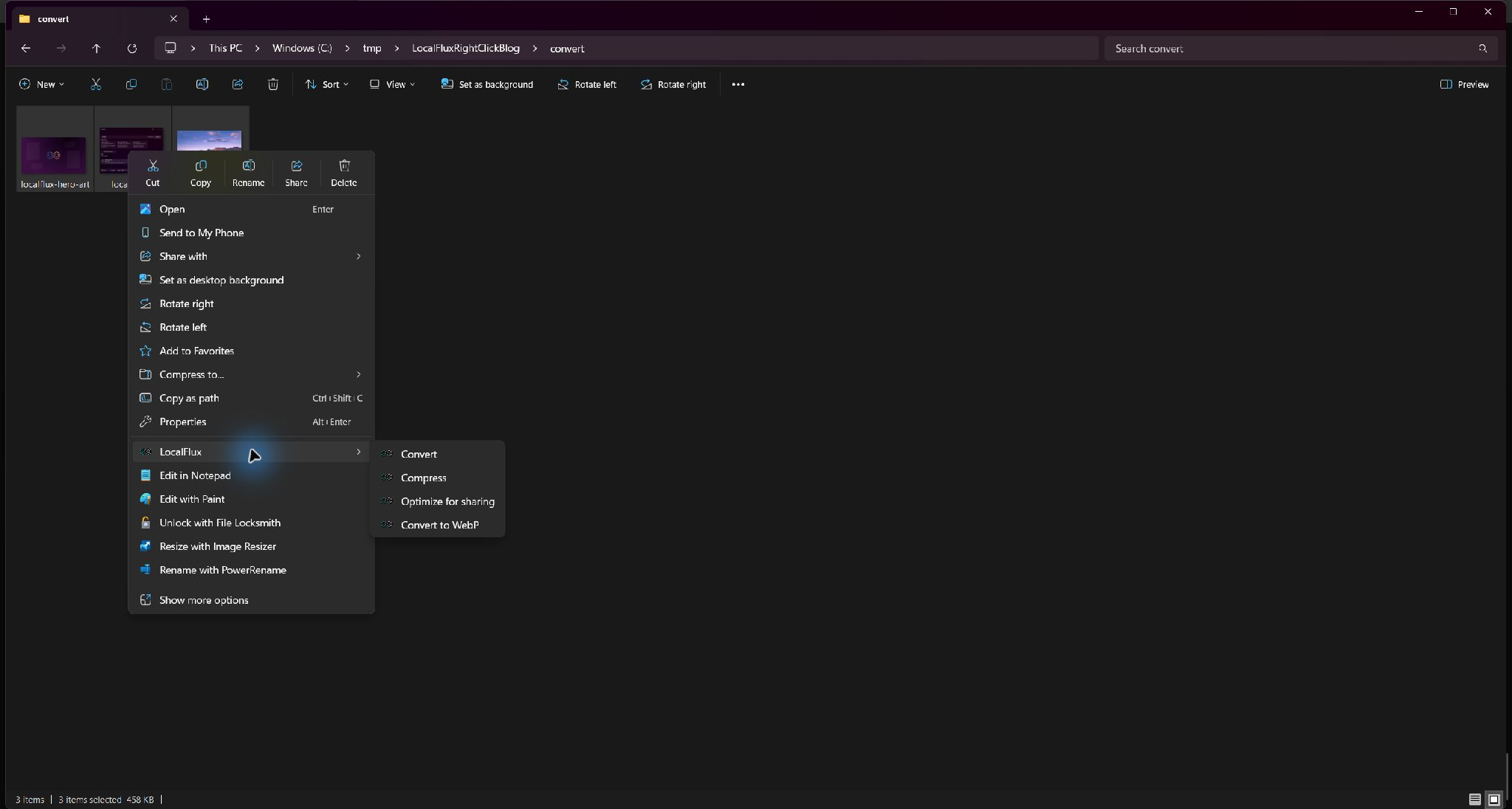
LocalFlux ergänzt das moderne Kontextmenü um vier Befehle: Konvertieren, Komprimieren, Zum Teilen optimieren und In WebP konvertieren. Wählen Sie unterstützte lokale Dateien aus und entscheiden Sie sich im Untermenü für das gewünschte Ergebnis. LocalFlux öffnet die geeigneten Dateien in einer prüfbaren Warteschlange und schreibt standardmäßig neue Kopien neben die Originale.
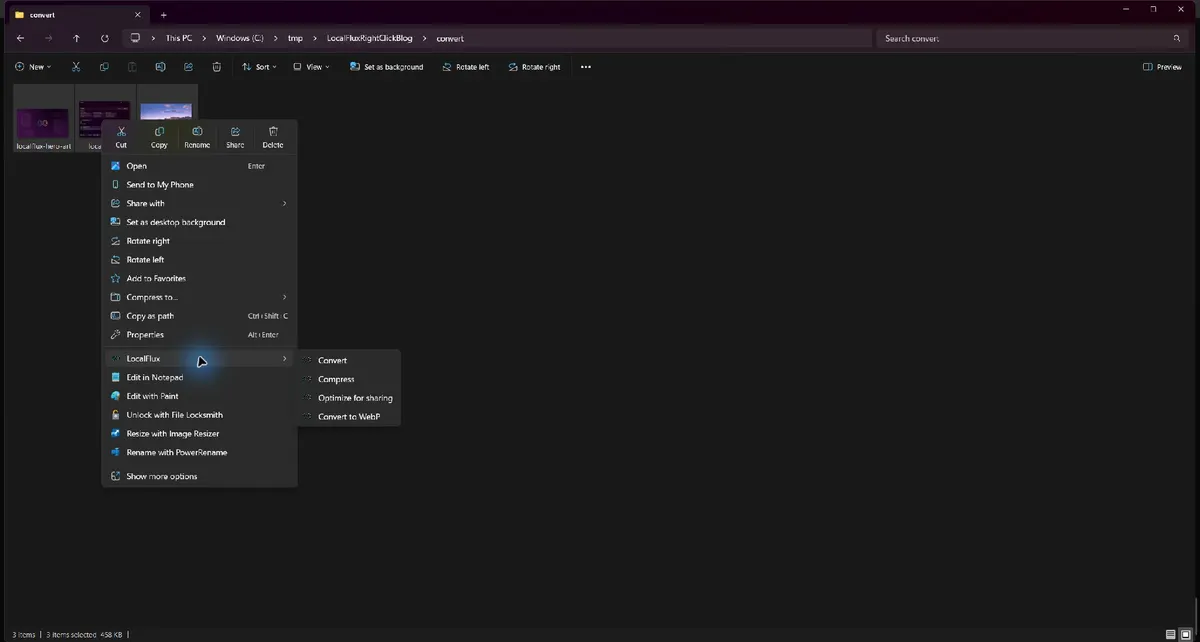
Im Test waren die vier auswahlabhängigen Befehle unter LocalFlux gruppiert. Die Taskleiste wurde aus allen Veröffentlichungsbildern entfernt.
Geeignet für: wiederkehrende Konvertierungen, schnelle Bildkomprimierung, datenschutzbewusste Freigabekopien und JPG-/PNG-zu-WebP-Stapel direkt aus dem Explorer.
Wichtig: Das Menü reagiert auf die Auswahl. Nicht unterstützte Dateien können herausgefiltert werden; bei einer vollständig ungeeigneten Auswahl erscheint LocalFlux nicht. Prüfen Sie vor dem Start immer die Warteschlange.
Kurzanleitung
- Markieren Sie eine oder mehrere unterstützte Dateien im Explorer.
- Klicken Sie mit der rechten Maustaste auf die Auswahl.
- Öffnen Sie LocalFlux.
- Wählen Sie Konvertieren, Komprimieren, Zum Teilen optimieren oder In WebP konvertieren.
- Prüfen Sie Dateiliste, Ausgabeformat, Einstellungen und Ziel.
- Starten Sie den Stapel und kontrollieren Sie anschließend die neuen Dateien.
LocalFlux im Microsoft Store herunterladen, die unterstützten Formate prüfen oder das LocalFlux-Benutzerhandbuch lesen.
Was die vier Aktionen vorbereiten
| Aktion | Vorbereitung | Typischer Einsatz | Vor dem Start prüfen |
|---|---|---|---|
| Konvertieren | Normale Warteschlange mit kompatiblem Zielformat | JPG zu PNG, WAV zu MP3 oder eine andere unterstützte Route | Format, Abmessungen, Name und Ziel |
| Komprimieren | Komprimierung mit der Voreinstellung Ausgewogen | Weniger Bytes bei grundsätzlich passendem Format | Tatsächliche Ersparnis und sichtbare Qualität |
| Zum Teilen optimieren | Komprimierte, bereinigte Kopien mit neutralen Namen | E-Mail, Chat oder öffentlicher Upload | Zusammenfassung der sicheren Kopie und Grenzen der Metadatenentfernung |
| In WebP konvertieren | Bildwarteschlange mit vorgewähltem WebP | Kompatible JPG- oder PNG-Dateien für das Web | Aufgenommene Dateien und gemessene Größenänderung |
Die Befehle sind keine Synonyme. Das Zielformat entscheidet für Konvertieren; die Dateigröße für Komprimieren; eine bereinigte Weitergabekopie für Zum Teilen optimieren; und ein konkret benötigtes WebP für In WebP konvertieren.
Wo das Menü erscheint
LocalFlux nutzt den modernen Erweiterungsweg des Windows-11-Datei-Explorers. Deshalb können die Befehle direkt im ersten Kontextmenü und nicht erst unter Weitere Optionen anzeigen erscheinen. Markieren Sie die Dateien selbst, nicht den leeren Ordnerhintergrund. Sollte der Befehl nach Installation oder Update fehlen, starten Sie den Explorer neu oder melden Sie sich einmal ab und wieder an.
Geprüfte Testumgebung
Der Ablauf wurde auf einem lokalen Windows-11-x64-System mit dem archivierten x64-MSIX von LocalFlux 1.0.8.0 nachvollzogen. Arbeitsverzeichnis war C:\tmp\LocalFluxRightClickBlog, also kein Profil-, Kunden- oder Cloud-Sync-Ordner.
Drei rechtegeprüfte JPG-Testdateien wurden für jede Aktion in einen eigenen Ordner kopiert:
localflux-hero-art.jpg: 66,3 KB bei 1920 × 1080;localflux-ui.jpg: 123,8 KB bei 1320 × 940;mountain-photo.jpg: 268,5 KB bei 1440 × 960.
Getrennte Ordner hielten die Tests unabhängig. Die Original-Hashes konnten vor und nach jeder Aktion verglichen werden. Die Messwerte gelten nur für diese Dateien, Einstellungen und Version.
Mit Konvertieren das Format ändern
LocalFlux → Konvertieren öffnet eine normale Konvertierungswarteschlange. Im Test wurden drei JPGs übernommen, PNG als Ausgabe gewählt und Wie Quelle als Ziel angezeigt.
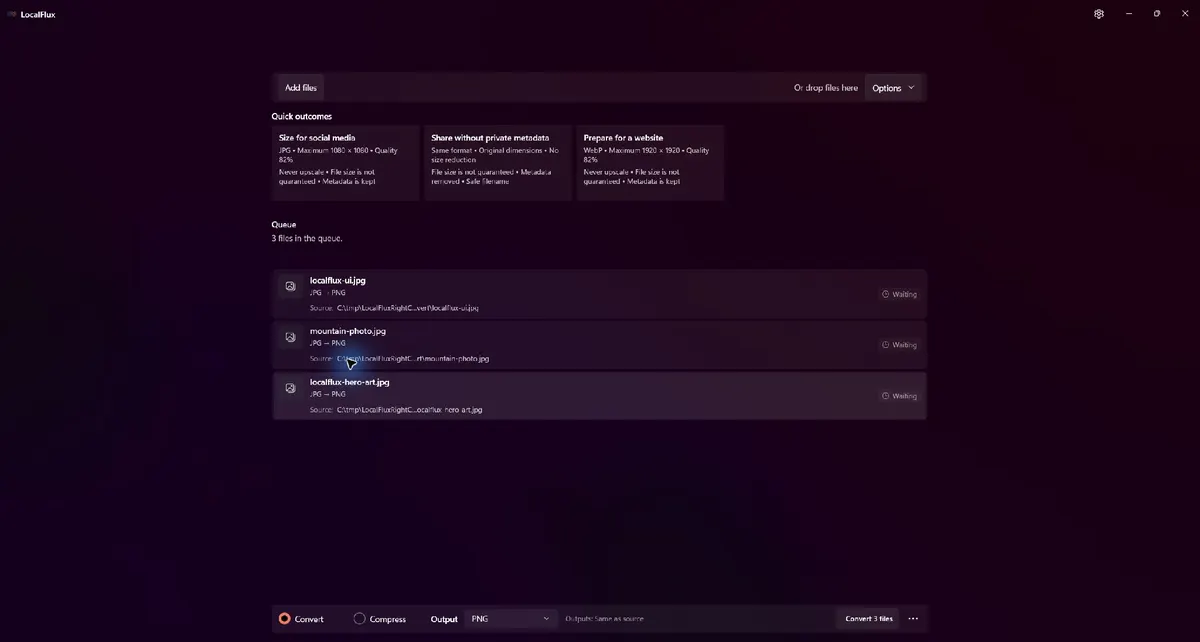
Die Explorer-Auswahl wurde zu einer prüfbaren Drei-Dateien-Warteschlange für JPG zu PNG.
Kontrollieren Sie vor 3 Dateien konvertieren, ob alle erwarteten Dateien vorhanden sind, jede Route stimmt und Größen-, Qualitäts- sowie Zieleinstellungen passen. Ein Kontextmenü verkürzt die Einrichtung, ersetzt aber nicht die Entscheidung.
Alle drei Konvertierungen wurden abgeschlossen. Neue _converted.png-Dateien lagen neben den JPGs, die Originale blieben erhalten. PNG war bei allen drei Vorlagen größer: 66,3 KB wurden 229,8 KB, 123,8 KB wurden 348 KB und 268,5 KB wurden ungefähr 1,1 MB.
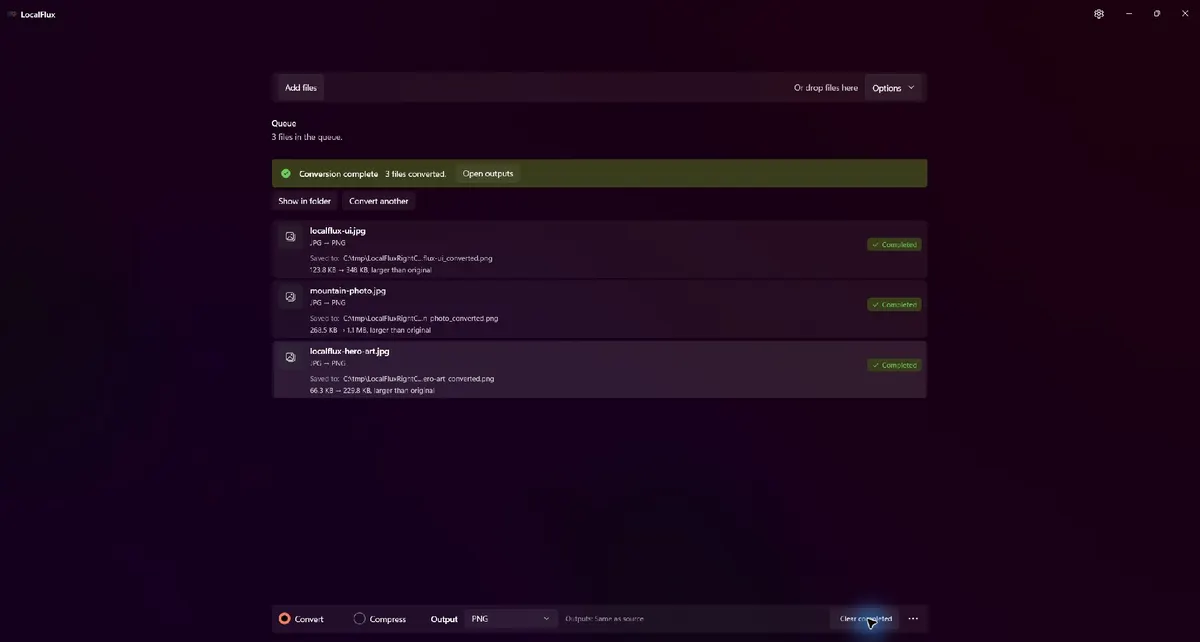
Die Konvertierung war erfolgreich, die Dateien wurden jedoch größer. Erfolgreich konvertiert bedeutet nicht erfolgreich komprimiert.
PNG eignet sich für Transparenz, verlustfreie Rasterdaten und manche scharfkantigen Grafiken. Es verkleinert Fotos nicht automatisch. Wenn weniger Bytes das Ziel sind, vergleichen Sie Komprimieren oder In WebP konvertieren.
Mit Komprimieren das Format beibehalten
LocalFlux → Komprimieren ist für Dateien gedacht, deren aktuelles Format passt. Die getestete Version öffnete die JPGs mit Ausgewogen (empfohlen), unveränderten Abmessungen und Ausgabe neben der Quelle.
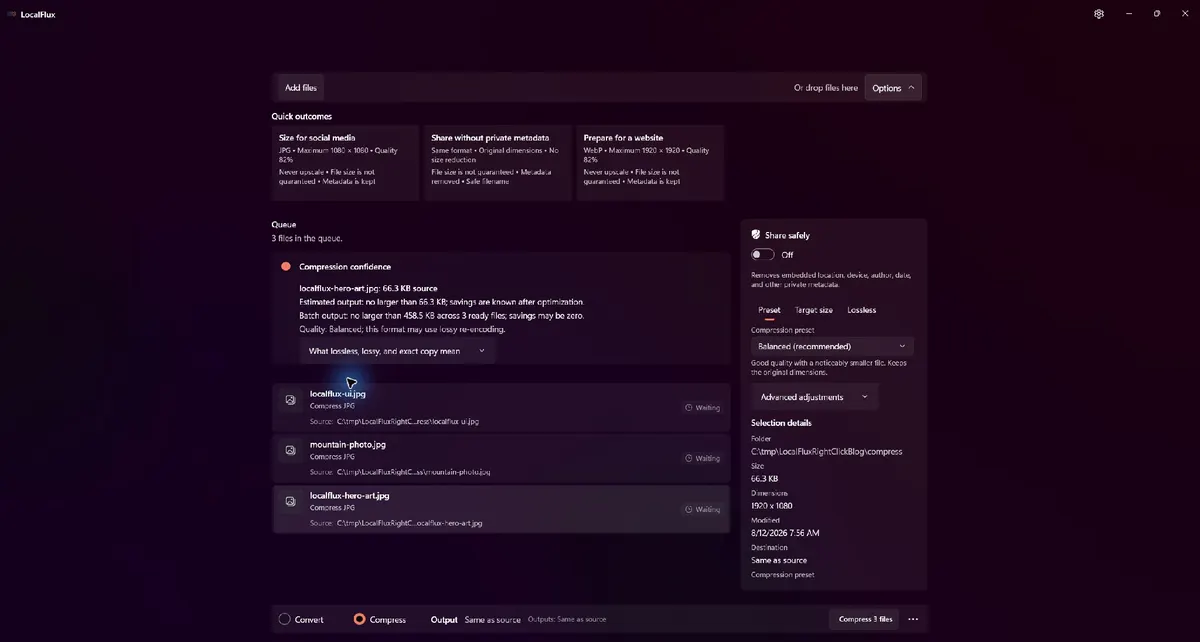
Die Oberfläche weist darauf hin, dass die Ersparnis auch null sein kann. Bereits gut optimierte Inhalte lassen sich nicht beliebig verkleinern.
Der Stapel sank von 458,5 KB auf 299,7 KB – 158,9 KB beziehungsweise 35 % weniger.
| Datei | Quelle | Komprimierte Ausgabe | Beobachtete Ersparnis |
|---|---|---|---|
localflux-hero-art.jpg | 66,3 KB | 37,7 KB | 43 % |
localflux-ui.jpg | 123,8 KB | 87,1 KB | 30 % |
mountain-photo.jpg | 268,5 KB | 174,9 KB | 35 % |
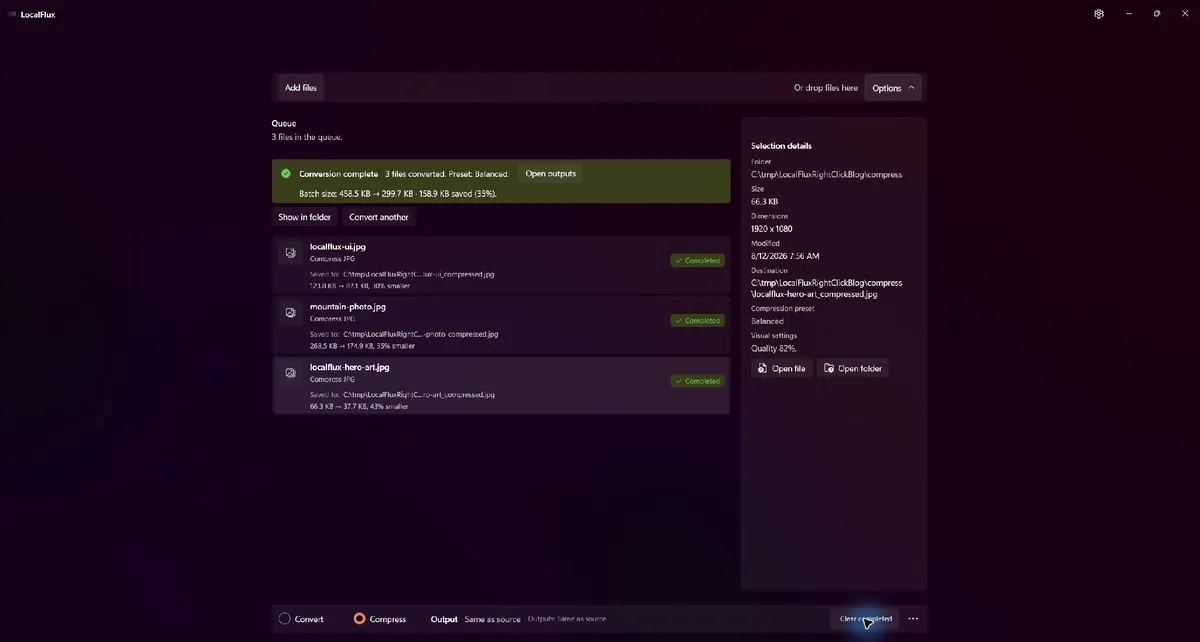
Die neuen Dateien endeten auf _compressed.jpg; die Quellen wurden nicht verändert.
Öffnen Sie mindestens eine repräsentative Ausgabe bei 100 % Zoom. Kontrollieren Sie Text, Gesichter, Haare, Laub, Verläufe und kontrastreiche Kanten. Eine kleine Datei ist nur dann ein Gewinn, wenn ihre Qualität zum Ziel passt.
Zum Teilen optimieren
LocalFlux → Zum Teilen optimieren bereitet eine Kopie vor, die den PC verlassen soll. Im Test waren Sicher teilen, Ausgewogen zum Teilen (empfohlen) und datenschutzfreundliche Dateinamen aktiv. Die App machte deutlich, dass die Originale nicht geändert werden.
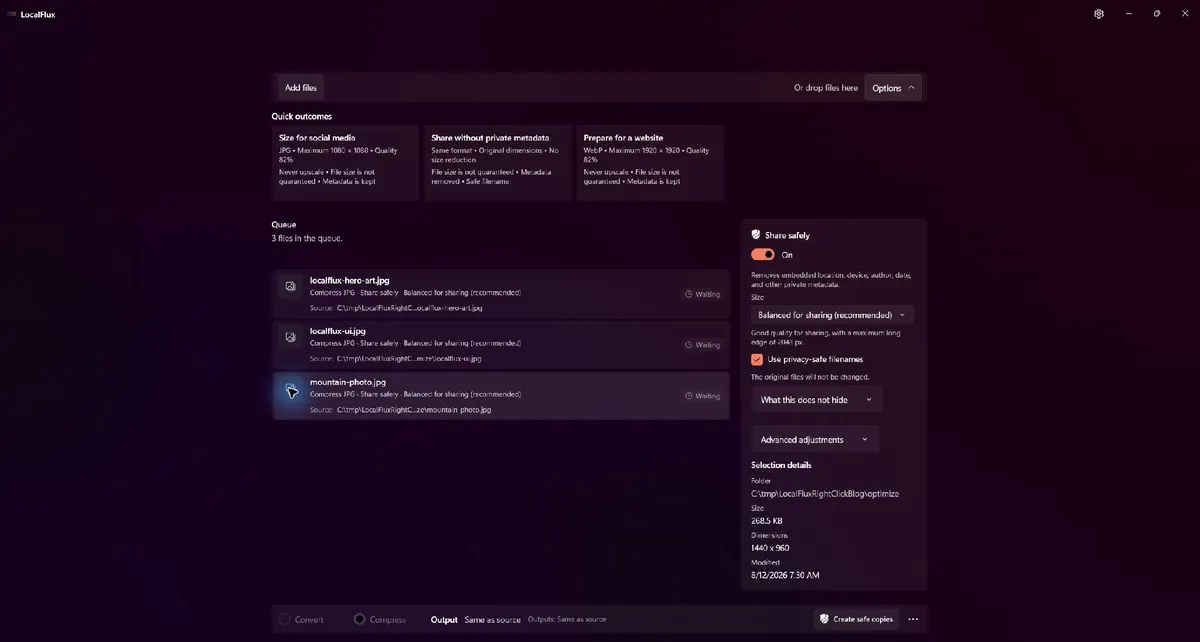
Die Aktion kombiniert JPG-Komprimierung, Entfernung unterstützter privater Metadaten und neutrale Namen.
Die Ausgaben hießen shared_image_001.jpg bis shared_image_003.jpg. Zusammen wurden aus 458,5 KB 299,6 KB, rund 35 % weniger.
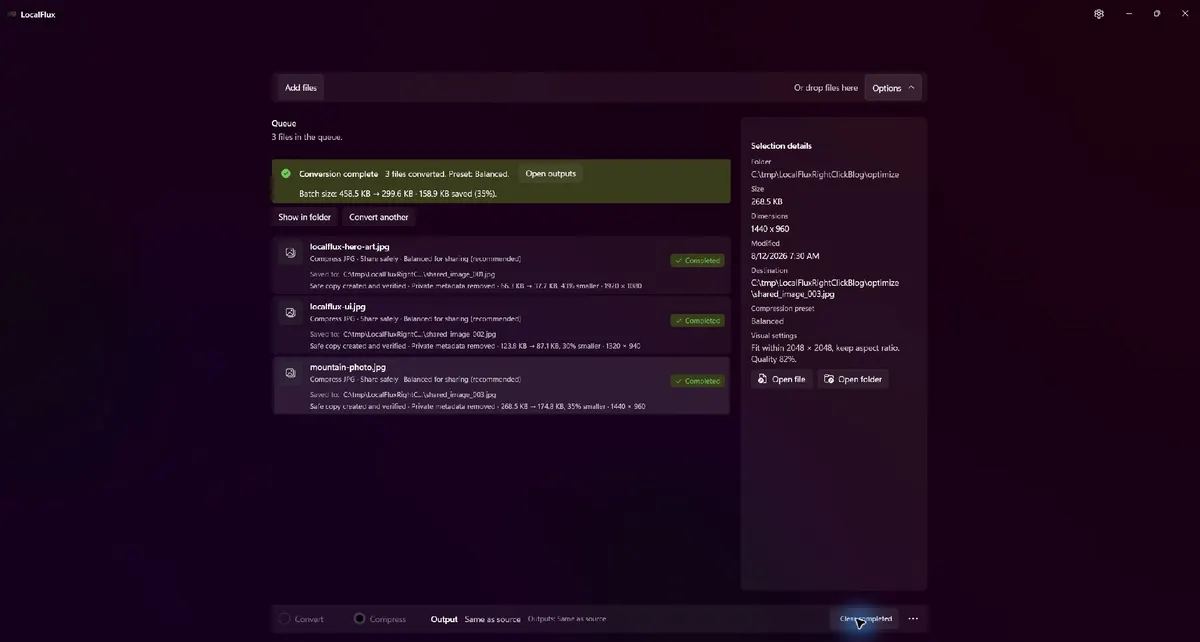
Jede fertige Zeile meldete eine geprüfte sichere Kopie und entfernte private Metadaten.
Das ist keine Anonymisierung. Eingebettete Angaben wie Standort, Gerät, Autor oder Datum können entfernt werden; sichtbare Gesichter, Schilder, Kennzeichen, Bildschirme, Notizen und Spiegelungen bleiben sichtbar. Auch die Protokollierung des späteren Zieldienstes liegt außerhalb dieses Ablaufs. Öffnen und prüfen Sie die tatsächlich freizugebende Kopie.
Gezielt in WebP konvertieren
LocalFlux → In WebP konvertieren ist enger gefasst als der allgemeine Konvertierungsbefehl. Kompatible Nicht-WebP-Bilder werden aufgenommen und WebP ist bereits eingestellt.
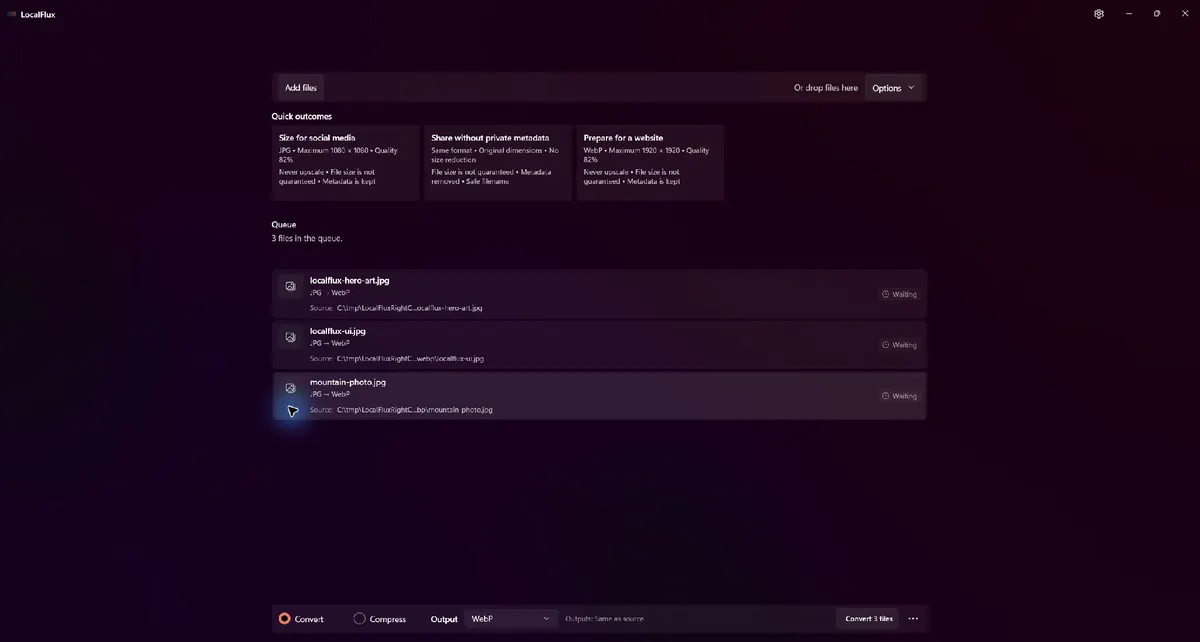
Der spezielle Befehl spart einen Schritt, lässt Dateiliste, Ziel und Ausgabeformat aber sichtbar.
| Datei | JPG-Quelle | WebP-Ausgabe | Beobachtete Ersparnis |
|---|---|---|---|
localflux-hero-art.jpg | 66,3 KB | 28,2 KB | 57 % |
localflux-ui.jpg | 123,8 KB | 63,1 KB | 49 % |
mountain-photo.jpg | 268,5 KB | 166 KB | 38 % |
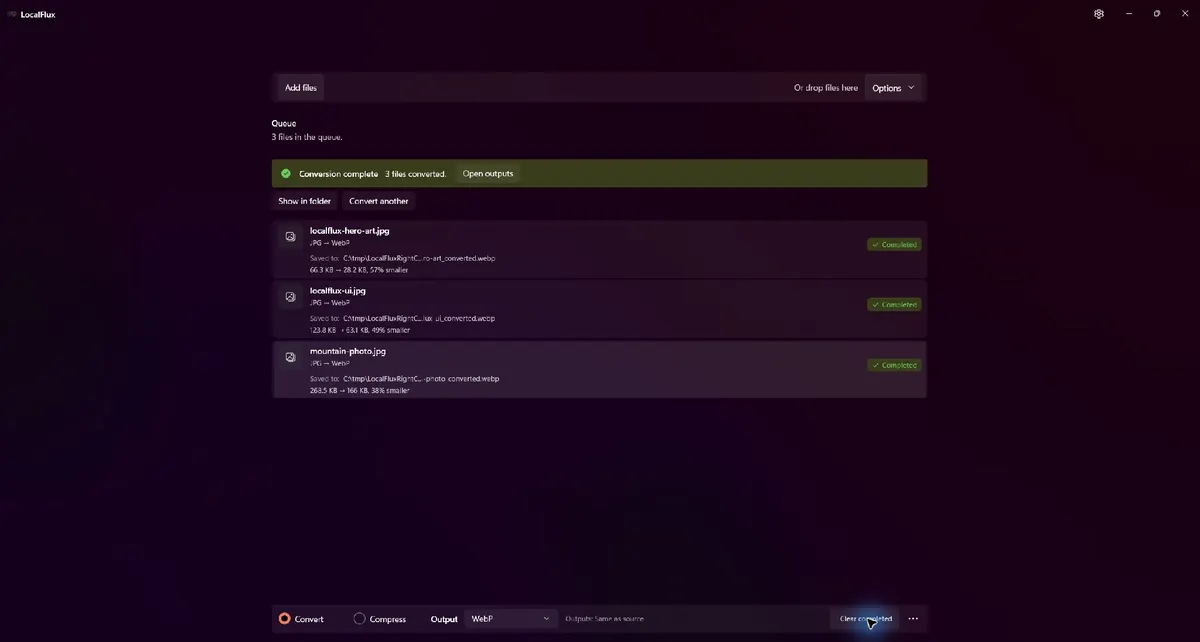
Die gemessenen WebP-Dateien waren 38 bis 57 % kleiner. Qualität und Größe müssen dennoch für jeden realen Stapel geprüft werden.
WebP kann für Webbilder sinnvoll sein, ist aber kein automatischer SEO-Vorteil. Entscheidend sind tatsächliche Bytes, dargestellte Abmessungen, responsive Varianten, Caching und Seitenaufbau.
Gemischte Auswahl und nicht unterstützte Dateien
Jede Aktion filtert nach eigenen Regeln. Im Test waren gleichzeitig ein geeignetes JPG, ein vorhandenes WebP, eine WAV-Datei und eine nicht unterstützte ZIP-Datei markiert.
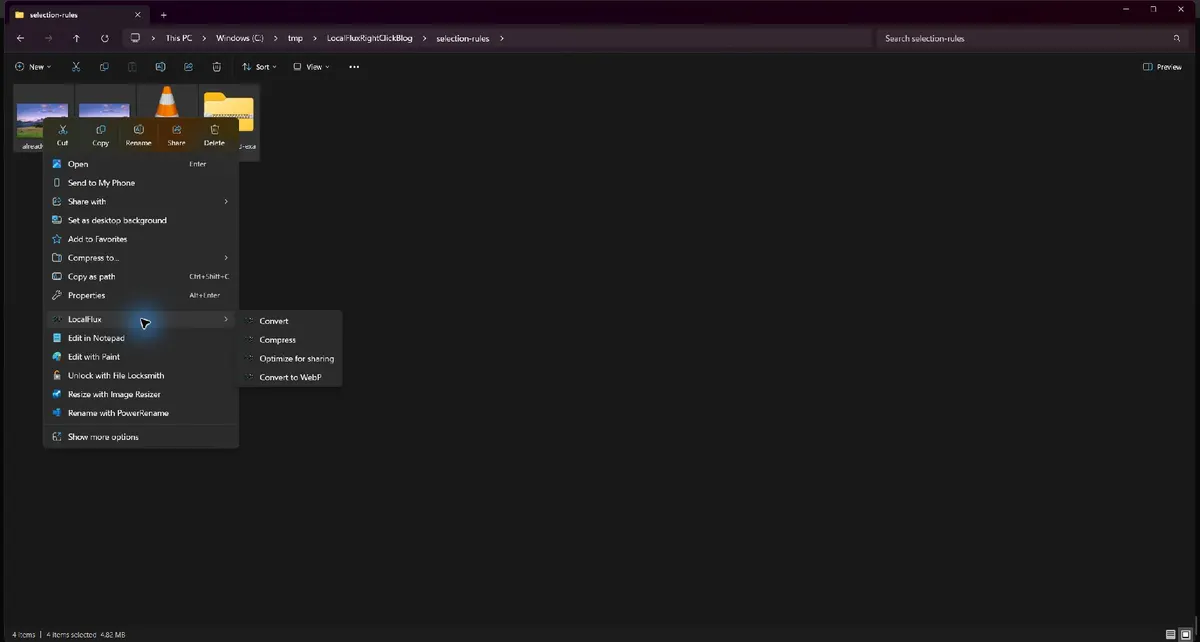
Das Untermenü blieb sichtbar, weil mindestens eine Datei geeignet war.
Nach In WebP konvertieren enthielt die Warteschlange nur eligible-photo.jpg. Das bestehende WebP, die Audiodatei und das ZIP wurden ausgeschlossen.
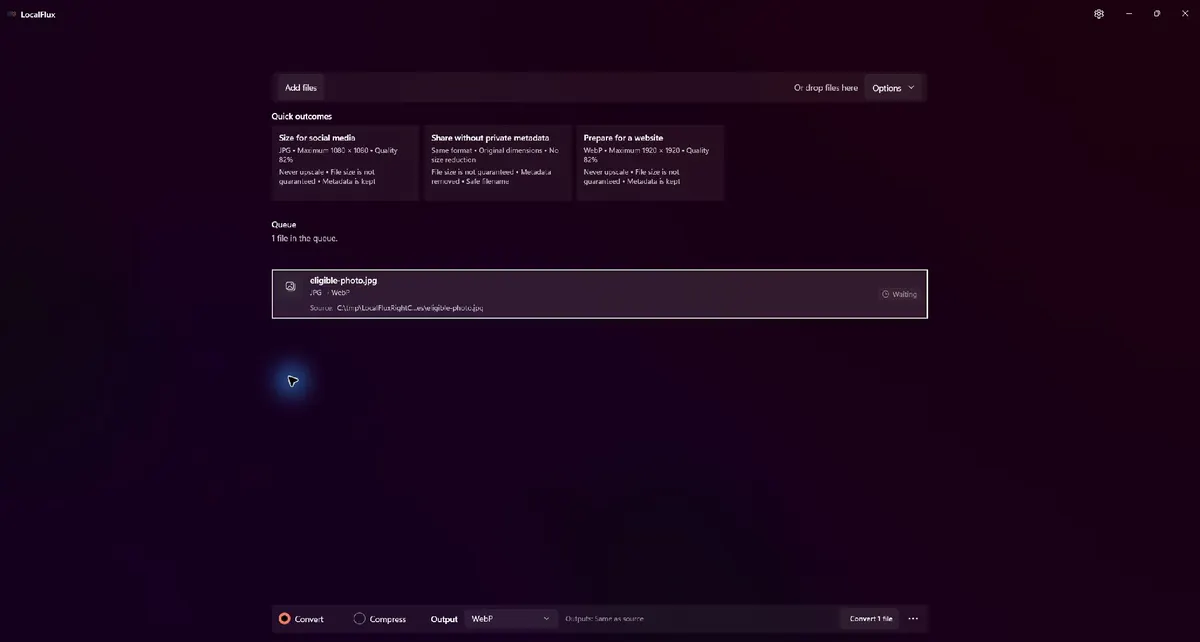
Verlassen Sie sich auf die Warteschlange und nicht auf die Anzahl markierter Explorer-Elemente.
Sind 20 Dateien markiert, aber nur 14 bereit, klären Sie die sechs fehlenden vor dem Start. Trennen Sie Bilder, Audio, Video und Dokumente, wenn unterschiedliche Einstellungen nötig sind.
Bei alleiniger Auswahl von unsupported-example.zip erschien LocalFlux nicht.
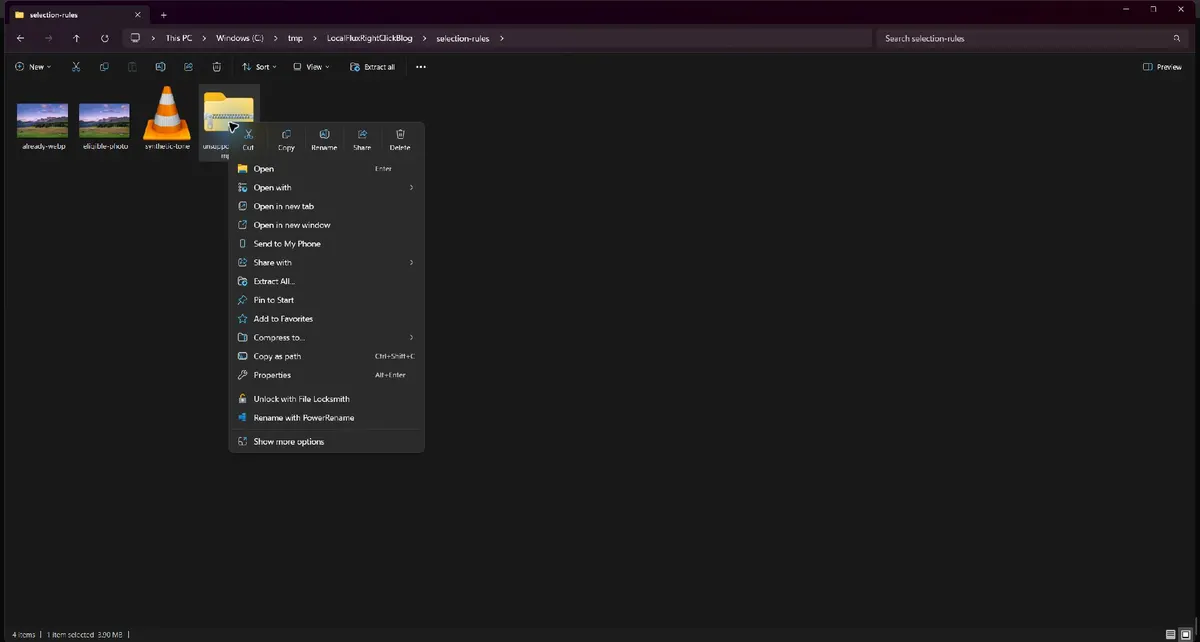
Eine vollständig ungeeignete Auswahl zeigt keinen leeren Befehl und startet die App nicht.
Ausgaben, Originale und Datenschutz
Alle vier Aktionen verwendeten Wie Quelle. Konvertieren ergänzte _converted, Komprimieren _compressed, die Freigabekopien hießen shared_image_### und WebP endete auf _converted.webp. Die Hashes der Original-JPGs waren vor und nach allen abgeschlossenen Abläufen identisch.
Der getestete Weg benötigte keinen Browser-Upload: Der Explorer übergab lokale Pfade an die installierte App, die Ausgaben erschienen im lokalen Dateisystem. Diese Aussage ist bewusst eng. Sie besagt nicht, dass Windows, Microsoft Store, Diagnosedienste oder ein Sync-Client niemals eine Netzwerkverbindung aufbauen. Nutzen Sie für vertrauliches Material einen tatsächlich lokalen Ordner.
Häufige Probleme
LocalFlux fehlt bei jeder unterstützten Datei
Prüfen Sie die Installation und starten Sie den Datei-Explorer neu. Nach Paketupdates kann auch einmaliges Ab- und Anmelden helfen.
Eine Aktion übernimmt weniger Dateien
Die Aktion hat gefiltert. In WebP konvertieren akzeptiert kompatible Bilder, die noch nicht WebP sind; Audio, Archive und vorhandene WebP-Dateien gehören nicht in diese Warteschlange.
Die konvertierte Datei ist größer
Das kann korrekt sein. Im Test wurden alle JPGs als PNG größer. Verwenden Sie PNG wegen seiner Eigenschaften, nicht in der Annahme, dass jede Datei schrumpft.
Die Komprimierung spart kaum etwas
Die Quelle kann bereits optimiert sein. Testen Sie eine repräsentative Datei und vergleichen Sie sichtbare Qualität, statt eine Zielgröße zu erzwingen.
Welche Aktion passt?
| Ziel | Starten mit |
|---|---|
| Dateityp ändern | Konvertieren |
| Bytes ohne Formatvorgabe reduzieren | Komprimieren |
| Bildkopie mit weniger eingebetteten privaten Metadaten erstellen | Zum Teilen optimieren |
| Kompatible Bilder als WebP ausgeben | In WebP konvertieren |
| Dateien mit verschiedenen Anforderungen verarbeiten | Getrennte Stapel |
Das Kontextmenü ist am nützlichsten, wenn die Auswahl genau eine Aufgabe darstellt. Es verkürzt die Eingabe, ohne die Kontrolle zu verstecken: Stapel auswählen, Warteschlange bestätigen, ausführen und Ausgaben prüfen.
Veröffentlichungsnachweise
Dieser Beitrag verwendet rechtegeprüfte Vorlagen und taskleistenfreie Screenshots aus LocalFlux 1.0.8.0 x64 unter Windows 11. Messungen, Hashes und Testgrenzen sind mitveröffentlicht:
- Testprotokoll
- Messwerte
- Datenschutz- und Rechteprüfung
- Medienmanifest mit SHA-256-Hashes
- Quellen- und Vorlagennotizen
Praktische Prüfungen vor und nach der Konvertierung
Ein verlässlicher Ablauf bedeutet: Filterung gemischter Auswahl prüfen; Aktion und Ziel vor dem Start kontrollieren und jede neue Kopie verifizieren. Eine andere Dateiendung bewahrt nicht automatisch alle Eigenschaften der Quelle. Klären Sie den Bedarf des Zielsystems, behalten Sie die Quelle als Master und testen Sie vor großen Stapeln eine repräsentative Datei.
Vor dem Start
- Quellformat und für das Ziel wichtige Eigenschaften notieren.
- Einstellungen für den tatsächlichen Betrachter, Editor, das Gerät oder Uploadsystem wählen.
- Einen neuen Ausgabeordner und kollisionssichere Namen verwenden.
- Das Ergebnis in der tatsächlich empfangenden Software öffnen.
- Inhalt, Abmessungen oder Dauer sowie erwartete Metadaten vergleichen.
Ausgabe kontrollieren
Ein erfolgreicher Status bestätigt nur, dass eine Ausgabe geschrieben wurde. Er beweist nicht, dass jede Schrift, jedes Bild, jeder Kanal, jede Seite, Formel, jedes Profil, Tag oder Barrierefreiheitsmerkmal erhalten blieb. Prüfen Sie wichtige Stichproben und behalten Sie das Original bis zur Abnahme.