
Windows 11の右クリックメニューからファイルを変換する方法
Windows 11のエクスプローラーから、アップロードせずに変換、圧縮、共有用最適化、WebP作成を行う手順を解説します。
この記事の内容
Windows 11での日常的なファイル操作は、エクスプローラーで始まります。ファイルを選び、右クリックし、次の処理を選ぶ。変換機能もそのメニューにあれば、Webサイトを開いて一度アップロードし、結果をダウンロードして元のフォルダーへ戻す手間を省けます。
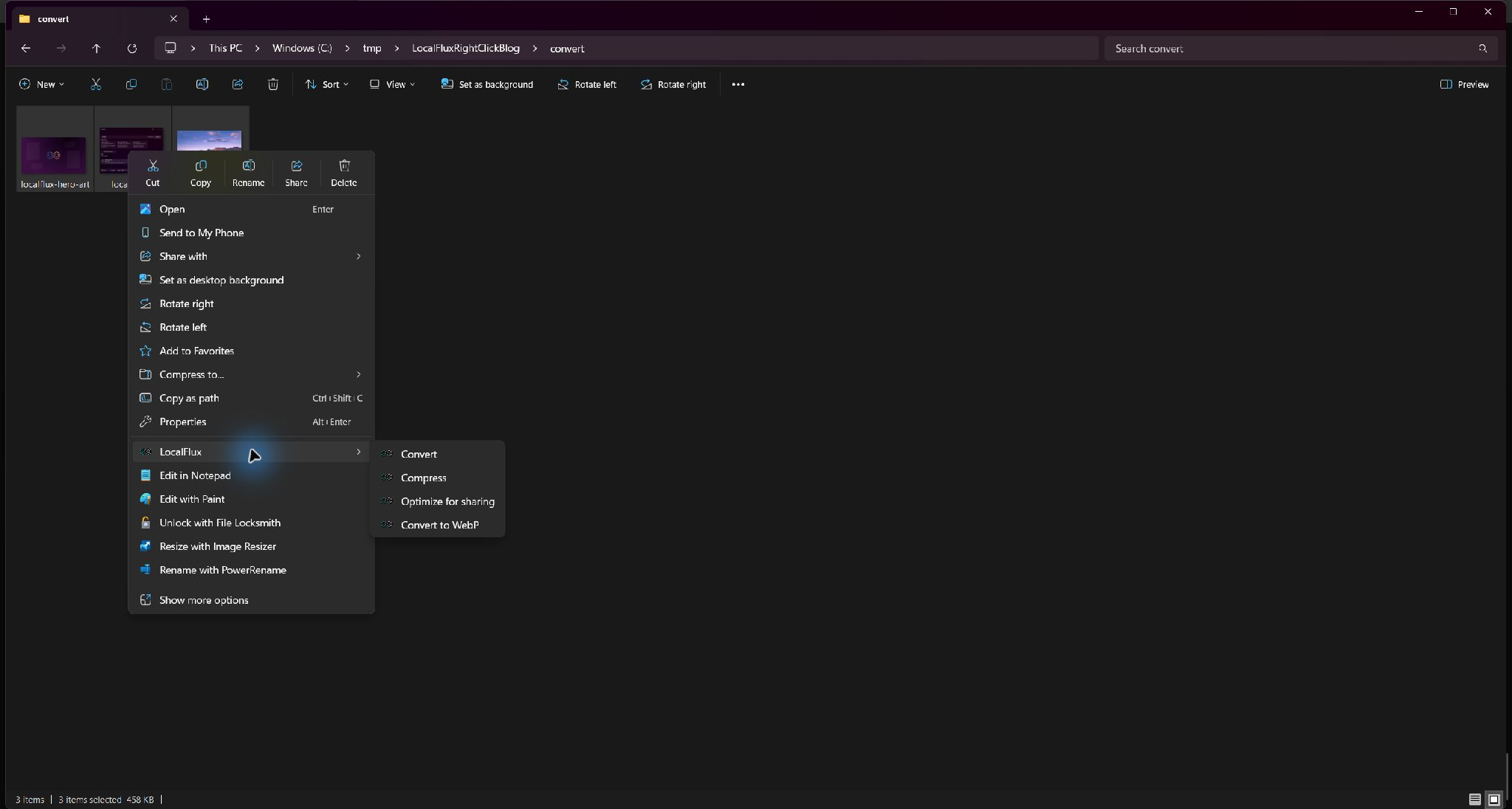
LocalFluxは、Windows 11の新しいコンテキストメニューに 変換、圧縮、共有用に最適化、WebPに変換 の4つのコマンドを追加します。対応するローカルファイルを選ぶと、処理可能な項目がキューに入った状態でアプリが開きます。出力先の初期値は元ファイルと同じフォルダーです。
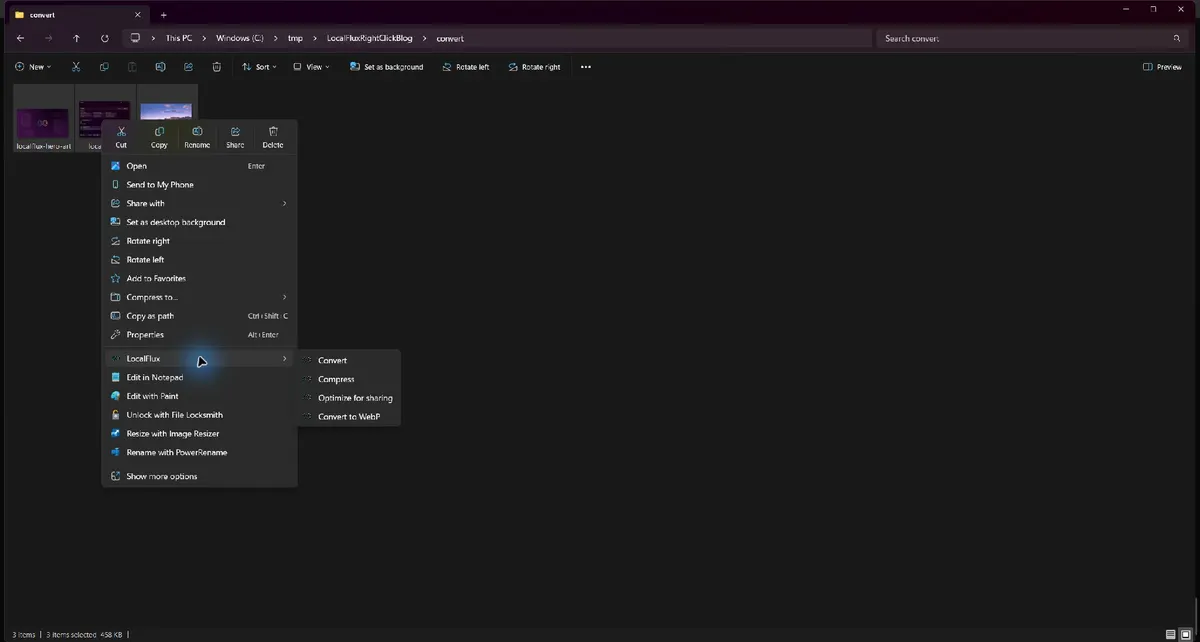
検証時は4つの操作がLocalFluxの下にまとめて表示されました。公開画像はタスクバーが入らないようにトリミング済みです。
向いている用途: 繰り返し行う変換、画像の手早い圧縮、プライバシーに配慮した共有コピー、エクスプローラーから始めるJPG/PNGからWebPへの一括変換。
注意点: メニューは選択内容に応じて変わります。非対応ファイルは除外されることがあり、対応外だけを選ぶとLocalFluxは表示されません。実行前にキューを確認してください。
手早く使う手順
- エクスプローラーで対応ファイルを1つ以上選択します。
- 選択中のファイルを右クリックし、LocalFlux を開きます。
- 4つの操作から目的に合うものを選びます。
- LocalFluxでファイル、出力形式、設定、保存先を確認します。
- バッチを実行し、完了後に新しいコピーを開いて確認します。
Microsoft StoreでLocalFluxを入手するか、対応形式と変換経路、LocalFluxユーザーガイドを確認できます。
4つの操作の違い
| 操作 | 準備される処理 | 適した用途 | 確認項目 |
|---|---|---|---|
| 変換 | 対応する出力形式の通常キュー | JPGからPNG、WAVからMP3など | 形式、サイズ、ファイル名、保存先 |
| 圧縮 | 初期値「バランス」の圧縮キュー | 形式をおおむね維持して容量を減らす | 実際の削減量と見た目 |
| 共有用に最適化 | 圧縮、対応メタデータの削除、中立的なファイル名 | メール、チャット、公開前のコピー | 安全なコピーの概要と限界 |
| WebPに変換 | WebPが選択済みの画像キュー | 対応JPG/PNGをWeb用に準備 | 受け入れられたファイルと容量変化 |
4つは同じ処理の別名ではありません。出力形式が主目的なら 変換、現在の形式のまま軽くしたいなら 圧縮、外部へ渡すコピーなら 共有用に最適化、WebPが必要なら WebPに変換 を選びます。
表示される場所
LocalFluxはWindows 11の新しいエクスプローラー拡張方式を使います。そのため、その他のオプションを確認 を開かずに、最初の右クリックメニューに表示できます。フォルダーの余白ではなく、ファイル自体を選択してください。インストール後も表示されない場合は、エクスプローラーを再起動するか、Windowsに再サインインします。
検証環境
Windows 11 x64のローカル環境で、保管済みのLocalFlux 1.0.8.0 x64 MSIXを使いました。作業場所は C:\tmp\LocalFluxRightClickBlog で、ユーザープロファイル、顧客用フォルダー、クラウド同期先ではありません。
権利確認済みの3つのJPGを、操作ごとの別フォルダーへコピーしました。
localflux-hero-art.jpg: 66.3 KB、1920 × 1080localflux-ui.jpg: 123.8 KB、1320 × 940mountain-photo.jpg: 268.5 KB、1440 × 960
別フォルダーに分けることで各テストを独立させ、処理前後の元ファイルのハッシュを比較できました。以下の数値はこのファイル、設定、バージョンに限定されます。
「変換」で形式を変える
LocalFlux → 変換 では、アプリ内で出力形式を選べます。テストでは3つのJPGがまとめて読み込まれ、PNGを選び、保存先は元ファイルと同じフォルダーでした。
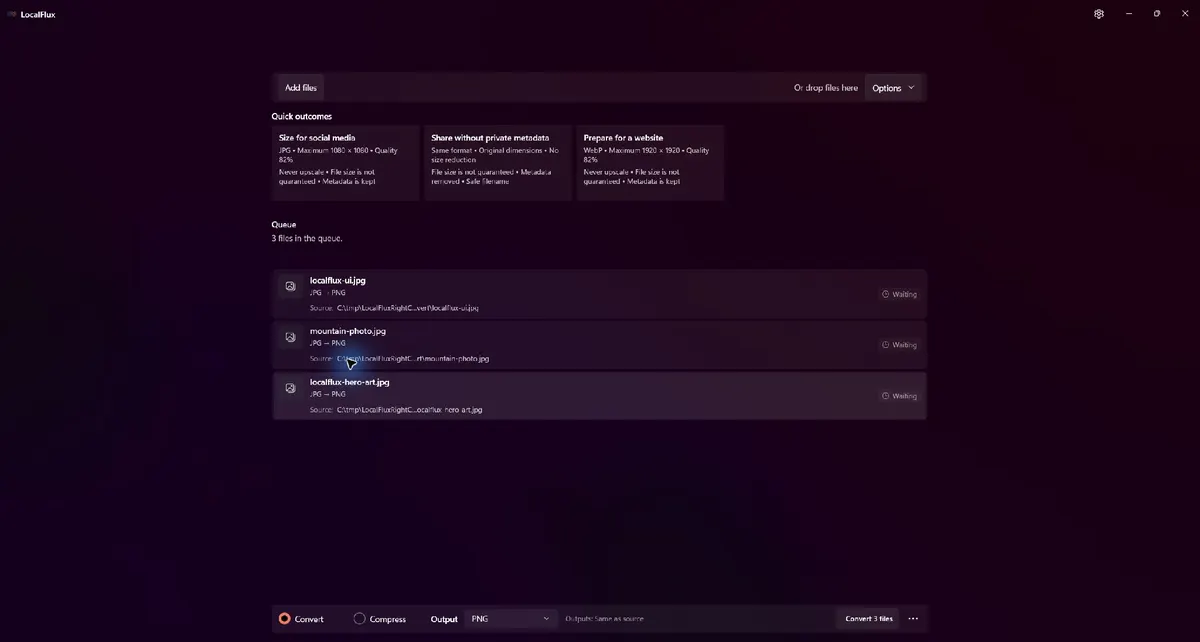
エクスプローラーの選択が、3ファイルのJPGからPNGへのキューになりました。実行前に内容を確認できます。
実行前にファイル数、変換経路、出力形式、サイズ、品質、保存先を確認します。右クリック操作は準備を短縮しますが、判断まで自動化するものではありません。
3件とも完了し、JPGの横に _converted.png が作成されました。元ファイルはそのままです。ただし、このテストではPNGのほうが大きくなりました。66.3 KBは229.8 KB、123.8 KBは348 KB、268.5 KBは約1.1 MBです。
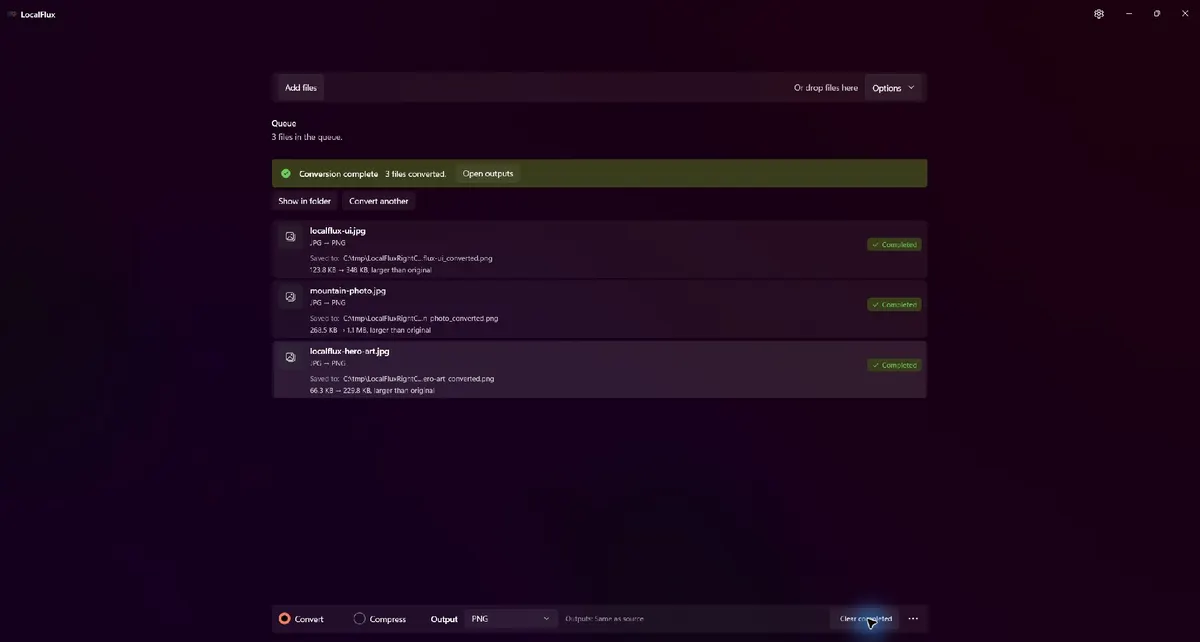
変換は成功しましたが、この画像ではPNGのバイト数が増えました。変換成功と容量削減は別の話です。
PNGは透過、ロスレスのラスター保存、輪郭の鋭い一部の図版に適しています。JPGを必ず小さくする形式ではありません。容量が目的なら 圧縮 または WebPに変換 を比較します。
「圧縮」で形式を保つ
LocalFlux → 圧縮 は、現在の形式で問題なく、容量を減らしたいときに使います。検証版では バランス(推奨)、元の寸法、元と同じ保存先で開きました。
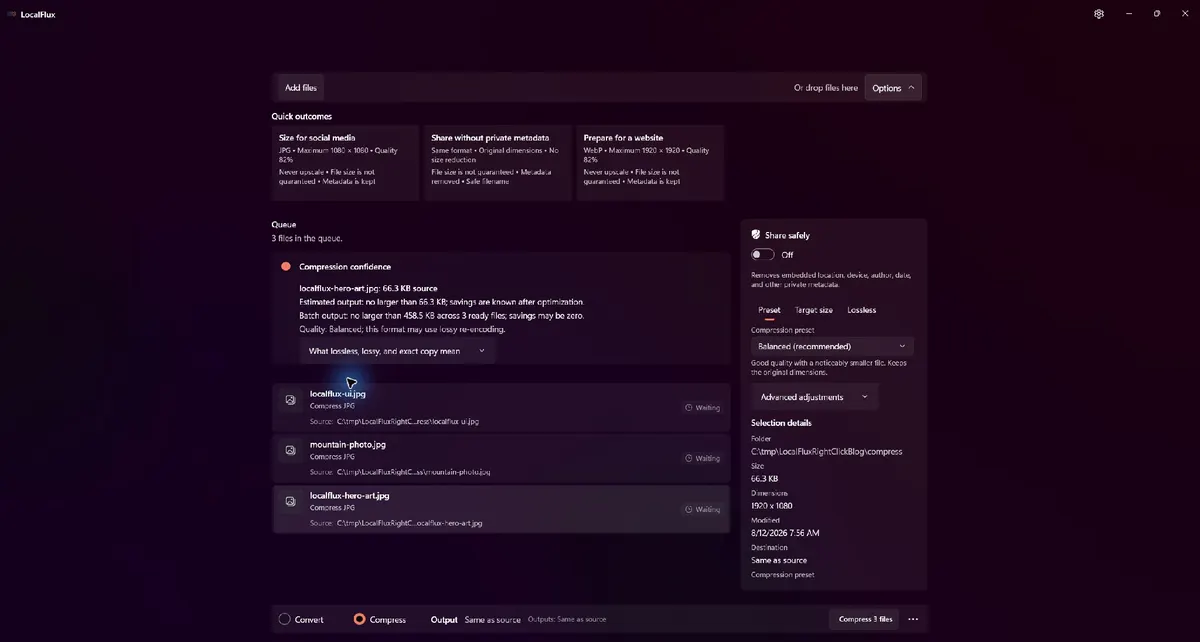
画面には、最終的な削減量が0になる可能性も明記されます。すでに最適化されたファイルは常に小さくなるとは限りません。
合計は458.5 KBから299.7 KBになり、158.9 KB、率にして35%減少しました。
| ファイル | 元の容量 | 圧縮後 | 実測削減率 |
|---|---|---|---|
localflux-hero-art.jpg | 66.3 KB | 37.7 KB | 43% |
localflux-ui.jpg | 123.8 KB | 87.1 KB | 30% |
mountain-photo.jpg | 268.5 KB | 174.9 KB | 35% |
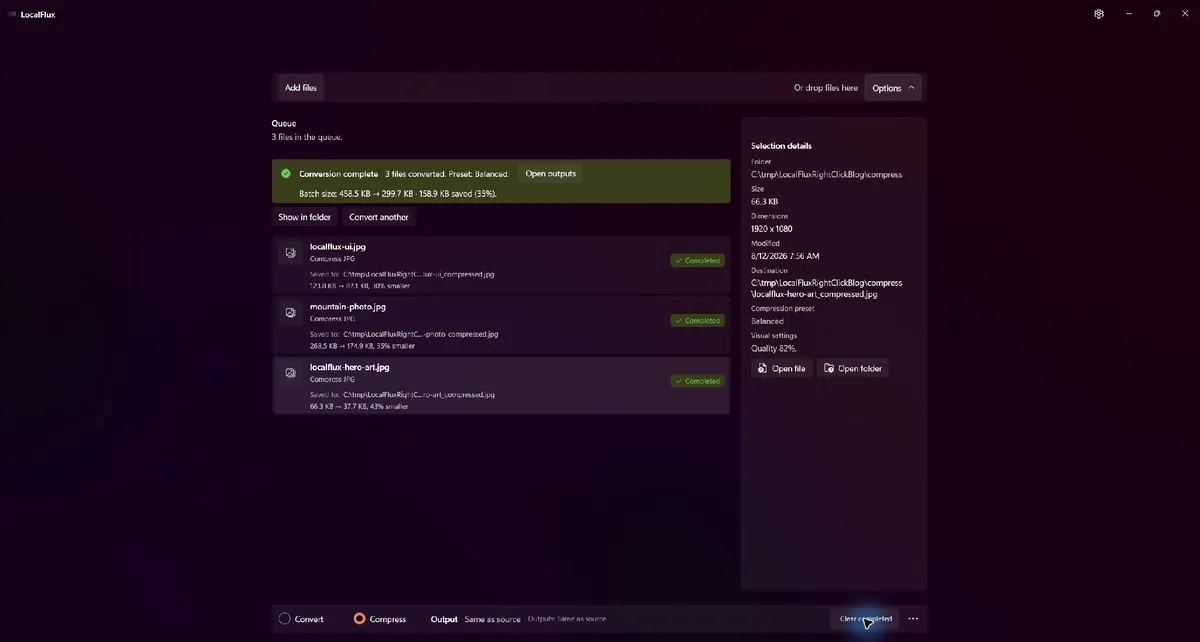
出力名は _compressed.jpg で終わり、元ファイルは変更されませんでした。
代表的な出力を少なくとも100%表示で開き、文字、顔、髪、植生、グラデーション、コントラストの強い輪郭を確認します。目的に合う品質が保たれて初めて、容量削減に意味があります。
「共有用に最適化」でコピーを準備する
LocalFlux → 共有用に最適化 は、PCの外へ渡すコピーを作るときのワークフローです。テストでは 安全に共有、共有用バランス(推奨)、プライバシーに配慮したファイル名が有効で、元ファイルを変更しないことも表示されました。
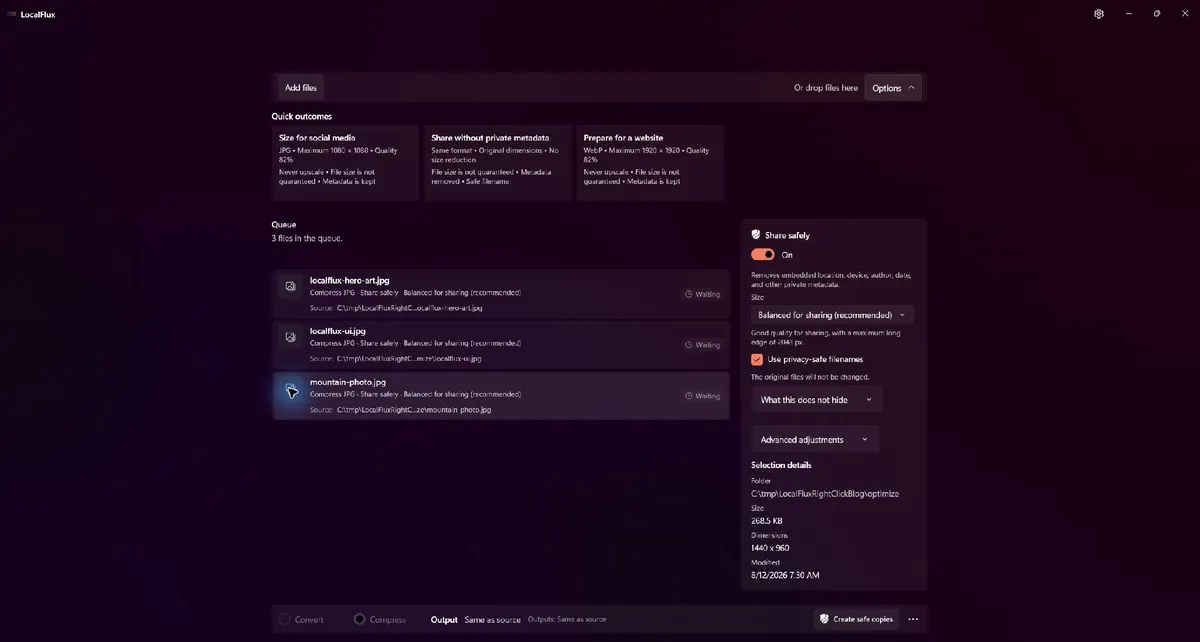
新しいJPGコピーを圧縮し、対応する非公開メタデータを削除し、説明的な元の名前を中立的な名前に置き換えます。
出力は shared_image_001.jpg から shared_image_003.jpg で、合計458.5 KBから299.6 KBへ約35%減少しました。
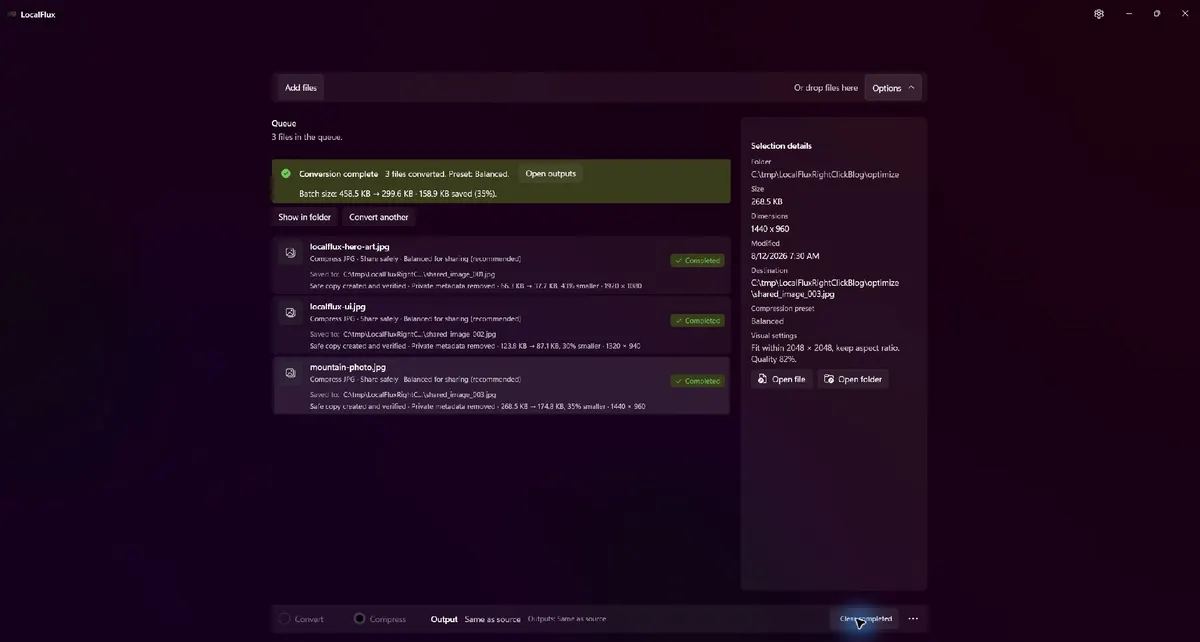
完了行には、安全なコピーの作成と検証、対応する非公開メタデータの削除が表示されました。
この機能は画像を匿名化するものではありません。埋め込まれた位置、機器、作者、日付などは削除できますが、画像内の顔、標識、バッジ、画面、メモ、反射は残ります。共有先サービスの記録も制御しません。実際に送るコピーを開いて確認してください。
「WebPに変換」を使う
LocalFlux → WebPに変換 は通常の変換より目的が限定されています。対応するWebP以外の画像を受け入れ、WebPが選択済みの状態で開きます。
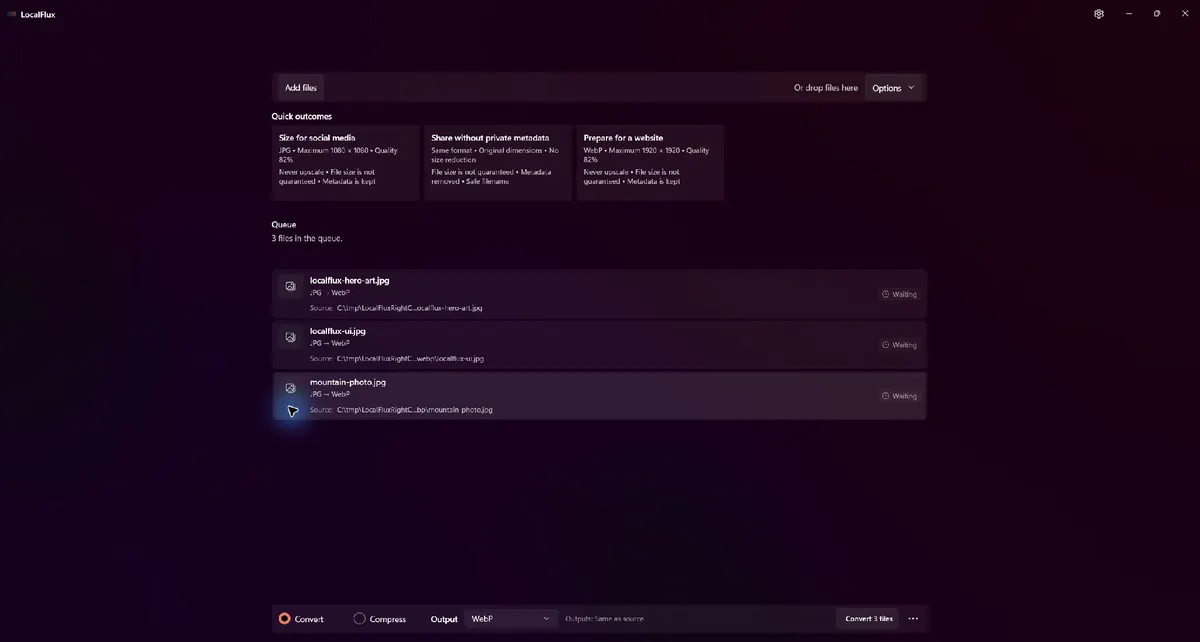
専用操作で手順を1つ省きつつ、ファイル一覧、保存先、出力形式は確認できます。
| ファイル | JPG | WebP | 実測削減率 |
|---|---|---|---|
localflux-hero-art.jpg | 66.3 KB | 28.2 KB | 57% |
localflux-ui.jpg | 123.8 KB | 63.1 KB | 49% |
mountain-photo.jpg | 268.5 KB | 166 KB | 38% |
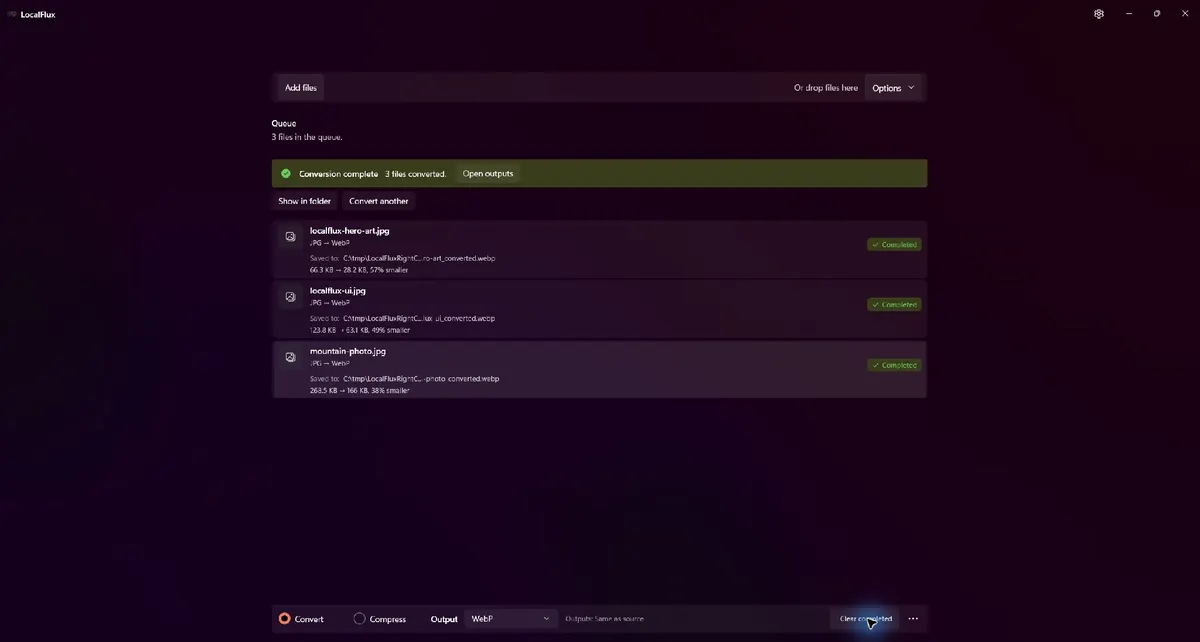
このテストセットでは38〜57%小さくなりました。実際の素材ごとに品質とバイト数を確認する必要があります。
WebPはWeb配信に有用ですが、拡張子を変えるだけでSEOが改善するわけではありません。実際の容量、表示寸法、レスポンシブ画像、キャッシュ、ページ構成も影響します。
複数形式の混合選択
各操作は独自の適格条件を適用します。テストでは、対応JPG、すでにWebPの画像、WAV、非対応ZIPを同時に選択しました。
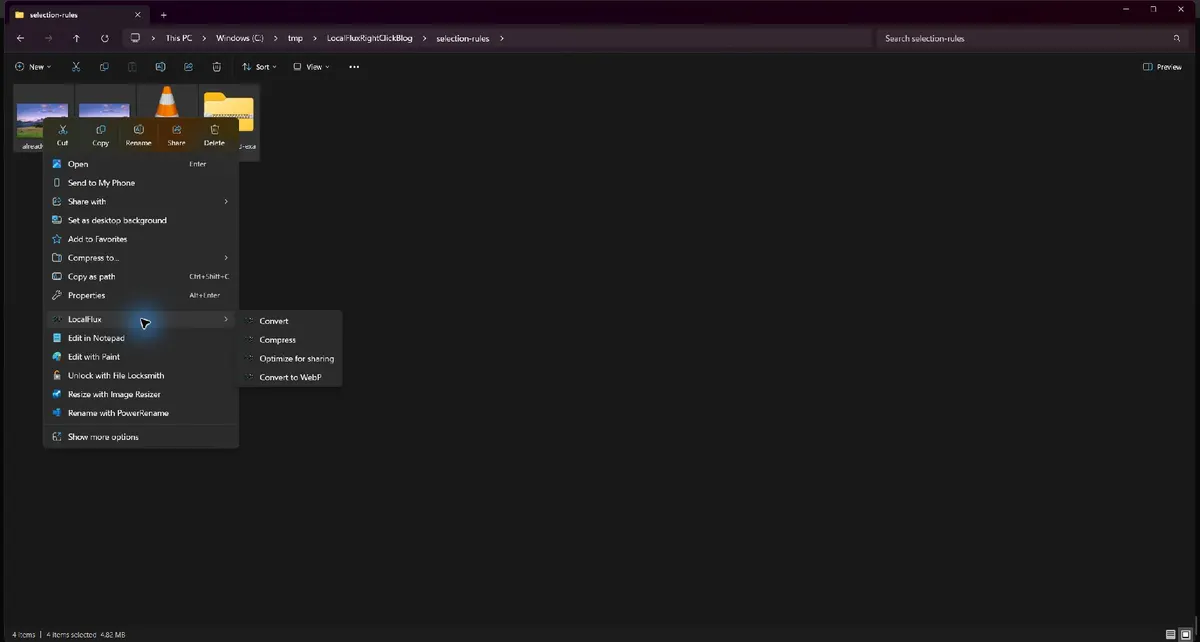
対応項目が1つ以上あるため、サブメニューは表示されました。
WebPに変換 を選ぶと、eligible-photo.jpg だけがキューに入りました。既存WebP、WAV、ZIPは除外されました。
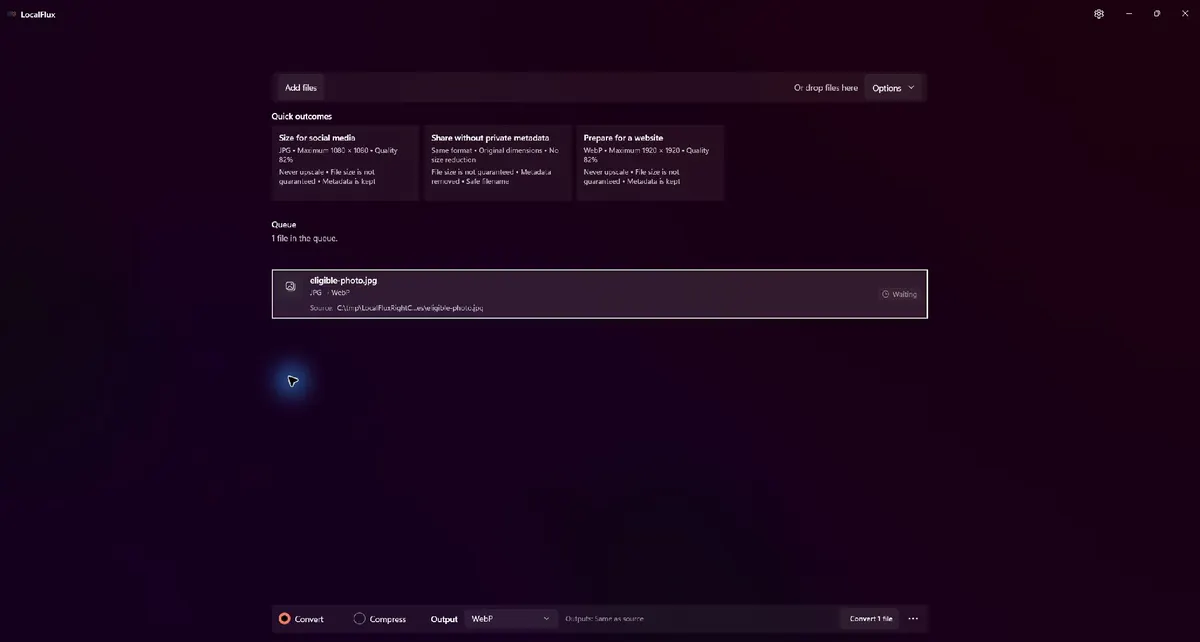
実際に処理される内容は、エクスプローラーの選択数ではなくLocalFluxのキューで判断します。
20件選んだのに14件しか準備されていなければ、実行前に残り6件を確認します。設定を予測しやすくするには、画像、音声、動画、文書を別々のバッチに分けます。
unsupported-example.zip だけを選ぶと、LocalFluxはメニューに表示されませんでした。
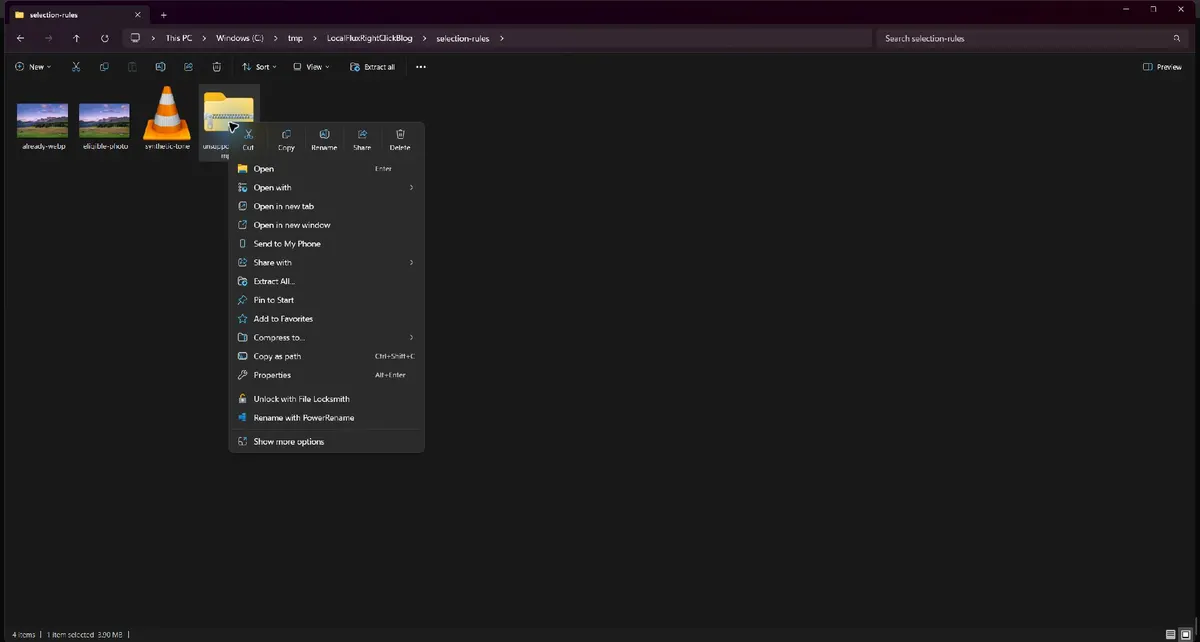
対応外だけの選択では、空のコマンドを表示したり、アプリを起動したりしません。
出力先、元ファイル、プライバシー
4つの操作はすべて元ファイルと同じフォルダーを初期値としました。変換 は _converted、圧縮 は _compressed、共有コピーは shared_image_###、WebPは _converted.webp です。完了した全フローで、元JPGのハッシュは処理前後で一致しました。
検証した手順では、ブラウザーからのアップロードは必要ありませんでした。エクスプローラーがローカルパスをインストール済みアプリに渡し、出力はローカルファイルシステムに現れました。ただし、Windows、Microsoft Store、診断機能、同期クライアントなどが一切通信しないという意味ではありません。機密ファイルは実際のローカルフォルダーで処理してください。
トラブルシューティング
対応ファイルでもLocalFluxが出ない
パッケージ版アプリのインストールを確認し、エクスプローラーを再起動します。更新後はWindowsへの再サインインで拡張が読み込まれることもあります。
キューの数が少ない
操作が選択をフィルターしています。WebPに変換 は対応するWebP以外の画像が対象で、音声、アーカイブ、既存WebPは入りません。
変換後のファイルが大きい
正常な場合があります。このテストではJPGからPNGにした3件すべてが大きくなりました。PNGの性質が必要なときに選び、容量削減は別に検討します。
圧縮効果が小さい
元ファイルがすでに最適化されている可能性があります。代表ファイルで比較し、見た目を壊してまで目標容量を追わないでください。
目的別の選び方
| 目的 | 最初に選ぶ操作 |
|---|---|
| ファイル形式を変える | 変換 |
| 形式を指定せずバイト数を減らす | 圧縮 |
| 埋め込まれた非公開メタデータを減らした画像コピーを作る | 共有用に最適化 |
| 対応画像をWebPにする | WebPに変換 |
| 異なる設定が必要なファイルを処理する | バッチを分ける |
右クリックメニューは、選択したファイルが1つの仕事を表しているときに最も便利です。受け入れの手間を減らしつつ、キューと出力を確認する機会は残します。
公開資料
本記事では、Windows 11上のLocalFlux 1.0.8.0 x64で権利確認済みの素材を使い、タスクバーを除いたスクリーンショットを掲載しています。測定値、ハッシュ、検証の限界も確認できます。
変換前後の実用的な確認
信頼できる手順では、混在選択が正しく絞り込まれるか確認し、開始前に処理と保存先を確認して、作成された各コピーを検証する。拡張子を変えるだけでは、元ファイルのすべての性質は保持されません。受け取り先の要件を決め、元ファイルをマスターとして残し、大量処理の前に代表的な1ファイルで試してください。
開始前
- 元形式と受け取り先で重要な性質を記録する。
- 実際に使う閲覧ソフト、編集ソフト、機器、アップロード先に合わせて設定する。
- 新しい出力フォルダーと衝突しないファイル名を使う。
- 実際の受け取り側ソフトで結果を開く。
- 内容、寸法または長さ、保持・削除予定のメタデータを比較する。
出力の確認
完了表示は出力が書き込まれたことを示すだけです。フォント、フレーム、チャンネル、ページ、数式、プロファイル、タグ、アクセシビリティ機能がすべて残った証明ではありません。重要な用途では代表的な出力を確認し、納品物が受け入れられるまで元ファイルを保持してください。