
Convertir un PNG en ICO sous Windows 11 sans le téléverser
Convertissez des images PNG en ICO localement sous Windows 11, conservez la transparence, vérifiez les tailles et sachez quand créer un ICO multi-image.
Sur cette page
- Réponse rapide
- Ce qu’est réellement un fichier ICO
- Commencer avec une image conçue comme une icône
- Étape 1 : ajouter les PNG
- Étape 2 : vérifier les options ICO
- Étape 3 : convertir et contrôler le résultat
- Résultats PNG vers ICO mesurés
- La transparence PNG est-elle conservée ?
- Pourquoi un PNG rectangulaire reste rectangulaire
- Une image contre une icône Windows de production
- ICO, ressources PNG Windows et favicon répondent à des besoins différents
- Métadonnées et confidentialité sont deux sujets distincts
- Conversion par lot sans perdre le contrôle
- Questions fréquentes
- Créer l’ICO, puis le tester là où Windows l’affichera
- Preuves de publication
Un PNG peut ressembler à une icône, mais certains logiciels Windows, raccourcis et flux de bureau demandent précisément un fichier .ico. Renommer l’extension ne suffit pas. ICO est un conteneur d’images d’icône, et Windows peut les afficher à des tailles très différentes, de la minuscule marque d’une barre de titre à une grande vue dans l’Explorateur.
Avec LocalFlux sous Windows 11, ajoutez un ou plusieurs PNG, choisissez ICO et convertissez-les sans envoyer l’illustration à un service en ligne. Les originaux restent inchangés et de nouveaux fichiers sont créés à côté, par exemple transparent-localflux-logo_converted.ico.
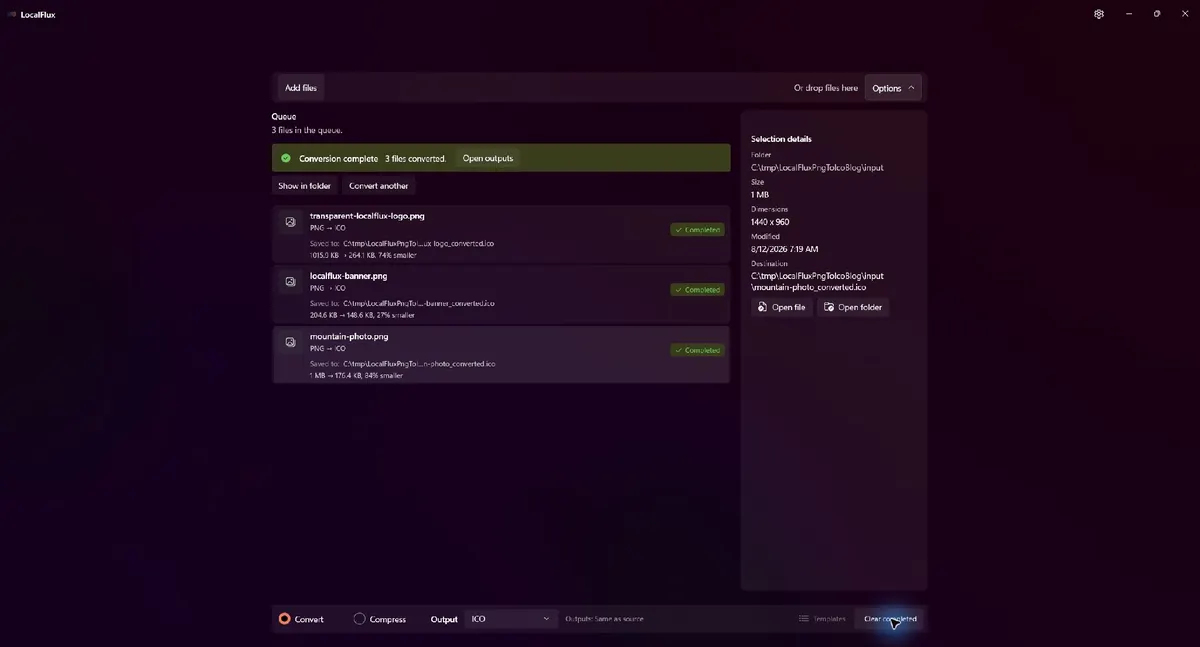
Le lot testé avec LocalFlux 1.0.7 s’est terminé localement. Le chemin neutre C:\tmp n’expose ni compte Windows ni dossier personnel.
Adapté à : créer une copie ICO Windows simple depuis un PNG finalisé, convertir plusieurs ressources localement et vérifier comment un dessin résiste à la mise à l’échelle de Windows.
Limite à connaître : chaque ICO de ce test ne contient qu’une image 32 bits. Microsoft recommande plusieurs tailles exactes pour une icône d’application soignée. Utilisez un outil de création multi-image lorsque la destination l’exige.
Réponse rapide
- Partez d’un PNG carré sur fond transparent.
- Ouvrez LocalFlux sous Windows 11 et ajoutez le PNG.
- Gardez Convert sélectionné.
- Choisissez ICO comme sortie.
- Pour le premier essai, conservez Original size, largeur et hauteur Auto, et le ratio verrouillé.
- Sélectionnez Convert.
- Examinez le nouvel ICO dans l’Explorateur avec de grandes puis de petites icônes.
- Pour une application, inspectez les images internes au lieu de supposer que toutes les tailles recommandées sont présentes.
Obtenir LocalFlux dans le Microsoft Store ou consulter les routes de conversion prises en charge.
Ce qu’est réellement un fichier ICO
PNG et ICO ne sont pas deux étiquettes pour les mêmes octets. PNG est un format raster général, compressé sans perte et capable de transparence. ICO est un conteneur d’icônes Windows. Il peut stocker une seule image ou plusieurs images de dimensions et profondeurs différentes.
La distinction compte parce que Windows affiche les icônes dans de nombreux contextes. Le guide de construction des icônes Windows de Microsoft précise que Windows cherche d’abord une taille exacte, puis choisit la taille supérieure et la réduit. Il cite 16, 24, 32, 48 et 256 pixels comme minimum pratique pour une application.
Un convertisseur peut donc produire un ICO techniquement valide sans constituer une famille complète pour la production. Les trois sorties LocalFlux testées étaient valides, mais chacune stockait une seule image. Windows pouvait la réduire. Le logo simple restait reconnaissable ; le texte de la bannière et les détails de la photo ne résistaient pas aux petites tailles.
Commencer avec une image conçue comme une icône
La conversion est la partie facile. La source détermine si le résultat fonctionne à 16 ou 32 pixels. Un bon PNG de départ possède généralement :
- une zone de travail carrée ;
- une silhouette simple et reconnaissable ;
- une marge transparente autour du sujet ;
- assez de contraste sur des surfaces claires et sombres ;
- aucun texte minuscule ni détail photographique fin ; et
- de l’espace pour réduire sans rogner.
Le guide Win32 de Microsoft insiste aussi sur la conception aux dimensions réelles. Cette page relève d’une ancienne génération visuelle de Windows, mais son principe demeure utile : les petites variantes nécessitent souvent une simplification, des traits plus forts et un espacement optique adapté.
Le test emploie trois PNG très différents : un logo LocalFlux transparent de 2048 × 2048, une bannière de 1920 × 1080 et une photo de paysage de 1440 × 960.
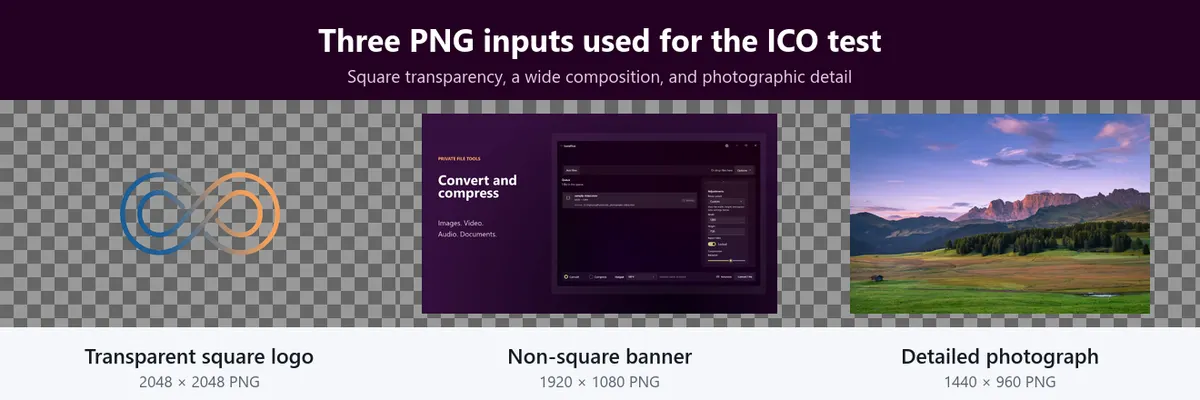
Les sources autorisées couvrent la transparence, un ratio large et les détails photographiques.
Étape 1 : ajouter les PNG
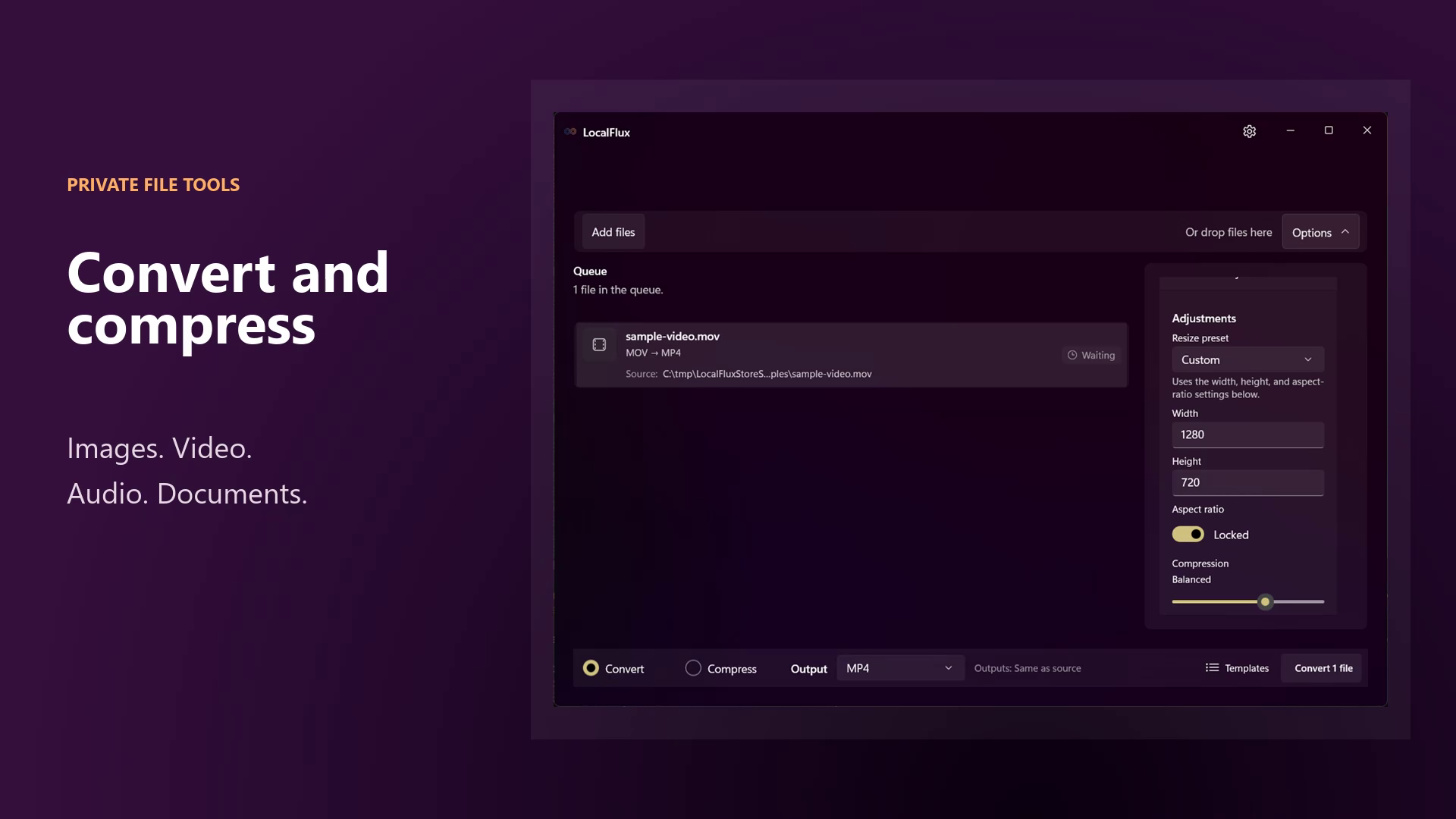
Ouvrez LocalFlux, glissez les PNG dans la fenêtre ou choisissez Add files. Conservez Convert, et non Compress. Sélectionnez ICO dans le menu de sortie puis vérifiez que chaque ligne indique PNG → ICO. Un lot partage la même sortie ; séparez les fichiers qui nécessitent un autre format.
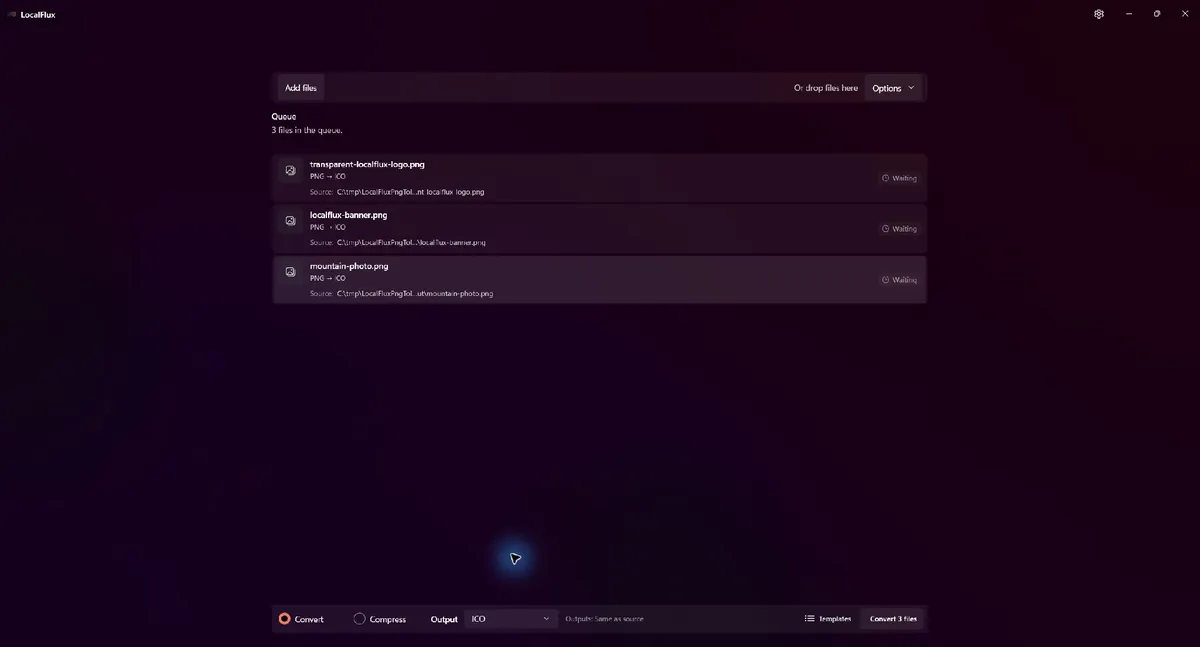
Les trois routes indiquent PNG → ICO. Les nouvelles icônes seront enregistrées à côté des sources.
Pour cette exécution, tous les fichiers se trouvaient sous C:\tmp\LocalFluxPngToIcoBlog\input. Ce chemin neutre ne révèle aucun nom de profil Windows.
Étape 2 : vérifier les options ICO
Ouvrez Options, puis Advanced adjustments. Dans LocalFlux 1.0.7, l’état initial affichait :
- Share safely : Off ;
- Resize preset : Original size ;
- largeur et hauteur : Auto ;
- ratio : Locked ; et
- aucun curseur de qualité ou de compression pour ICO.
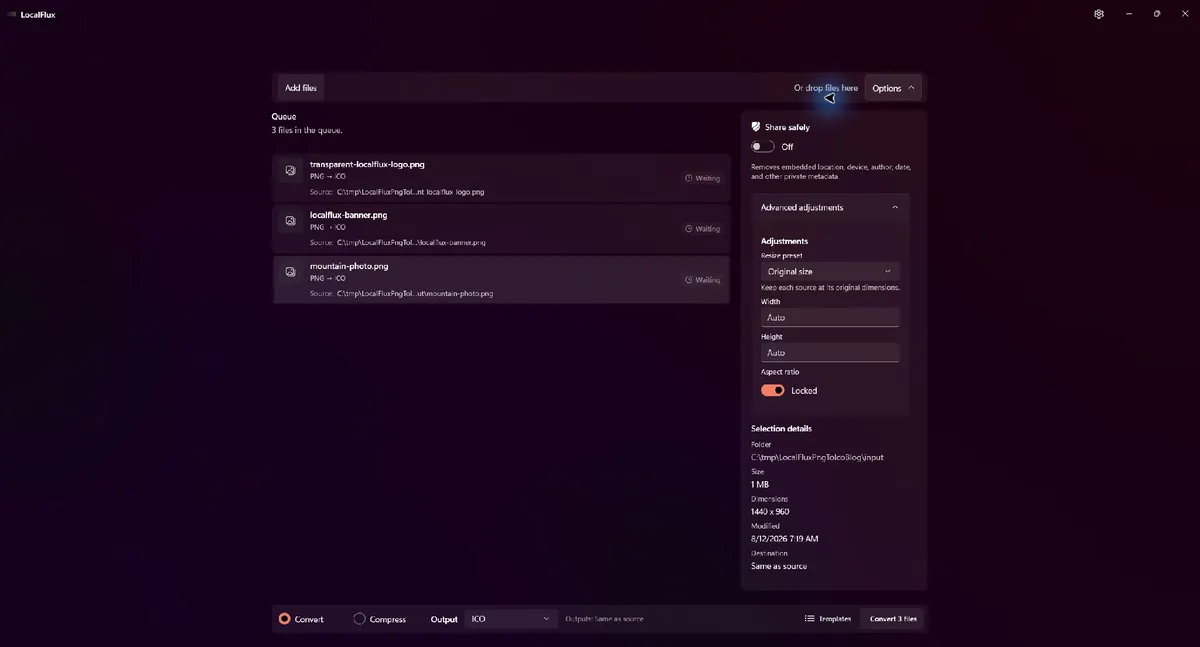
La conversion ordinaire et le flux séparé Share safely sont deux décisions distinctes.
Original size décrit le réglage visuel général. La route ICO applique aussi une protection propre au format : sans redimensionnement explicite, cette version ajuste l’image dans une limite de 256 × 256 en conservant le ratio. Le carré est donc devenu 256 × 256, la bannière 16:9 256 × 144 et la photo 3:2 256 × 171.
Ne saisissez pas 256 dans les deux champs uniquement pour rendre une source rectangulaire carrée. Avec le ratio verrouillé, LocalFlux déduit l’autre dimension. Le déverrouiller et forcer un carré déforme l’image. Recadrez-la ou composez-la d’abord sur un canevas carré.
Étape 3 : convertir et contrôler le résultat
Choisissez Convert 3 files. L’exécution s’est terminée avec Conversion complete, a créé des copies _converted.ico et n’a modifié aucun hash SHA-256 des PNG sources.
Ne vous arrêtez pas au statut vert. Ouvrez le dossier, vérifiez que Windows reconnaît l’ICO, passez des grandes aux petites icônes et inspectez les images stockées si la destination impose des exigences précises.
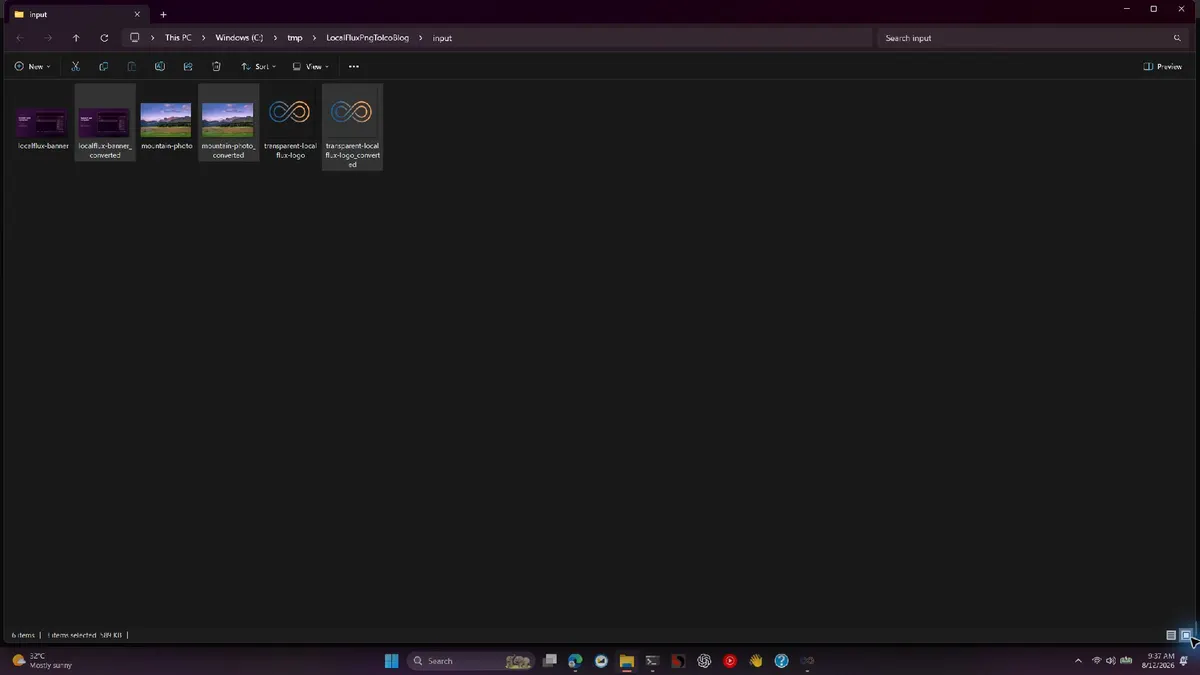
La grande vue révèle la composition : le logo reste une icône ; la bannière et la photo restent des rectangles réduits.
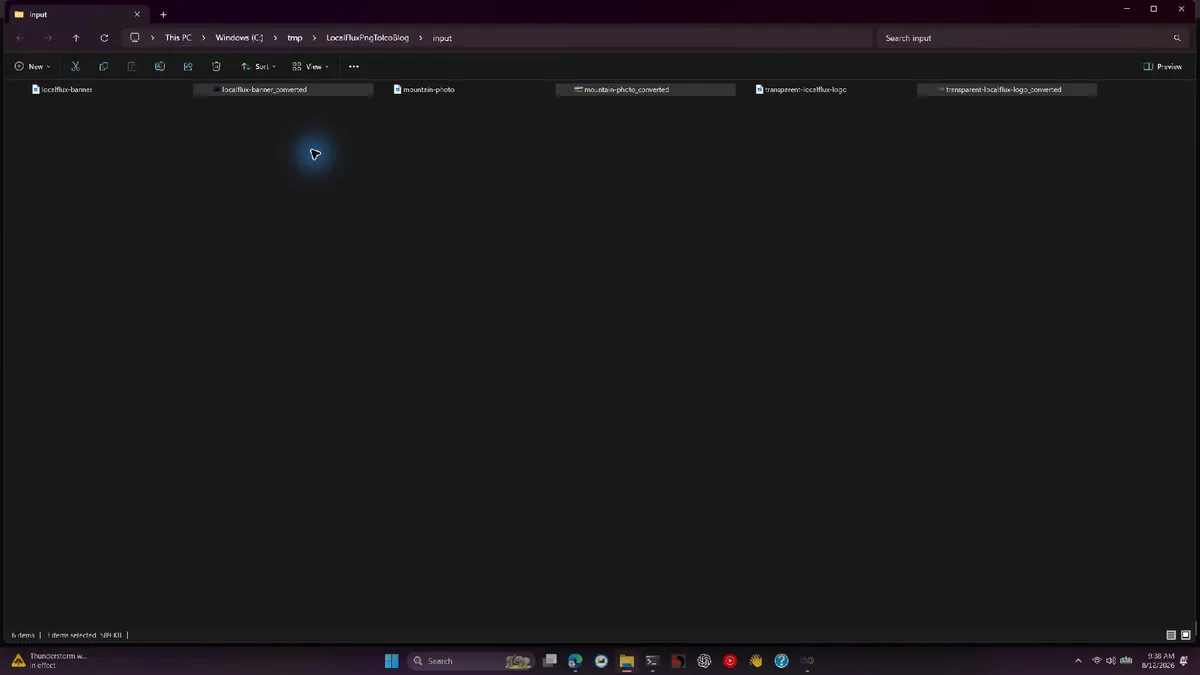
La petite vue est plus révélatrice. Le texte et les détails photographiques disparaissent avant une silhouette simple.
L’Explorateur prouve que Windows peut afficher le fichier, mais pas combien d’images il contient. Il peut simplement réduire une grande image. Pour un paquet d’application, un installateur ou une distribution logicielle, contrôlez le conteneur avec un éditeur ou un validateur compatible ICO.
Résultats PNG vers ICO mesurés
| Entrée | PNG | ICO | Résultat UI | Source | Image ICO | Images | Profondeur |
|---|---|---|---|---|---|---|---|
| Logo transparent | 1 040 291 octets | 270 398 octets | 74 % plus petit | 2048 × 2048 | 256 × 256 | 1 | 32 bits |
| Bannière LocalFlux | 209 527 octets | 152 126 octets | 27 % plus petit | 1920 × 1080 | 256 × 144 | 1 | 32 bits |
| Photo de montagne | 1 097 855 octets | 180 638 octets | 84 % plus petit | 1440 × 960 | 256 × 171 | 1 | 32 bits |
Ces valeurs décrivent les échantillons, pas une promesse universelle. Les grandes sources ont été réduites à un bord maximal de 256 pixels, ce qui explique une grande partie du gain. Un petit PNG optimisé peut être plus léger que sa copie ICO.
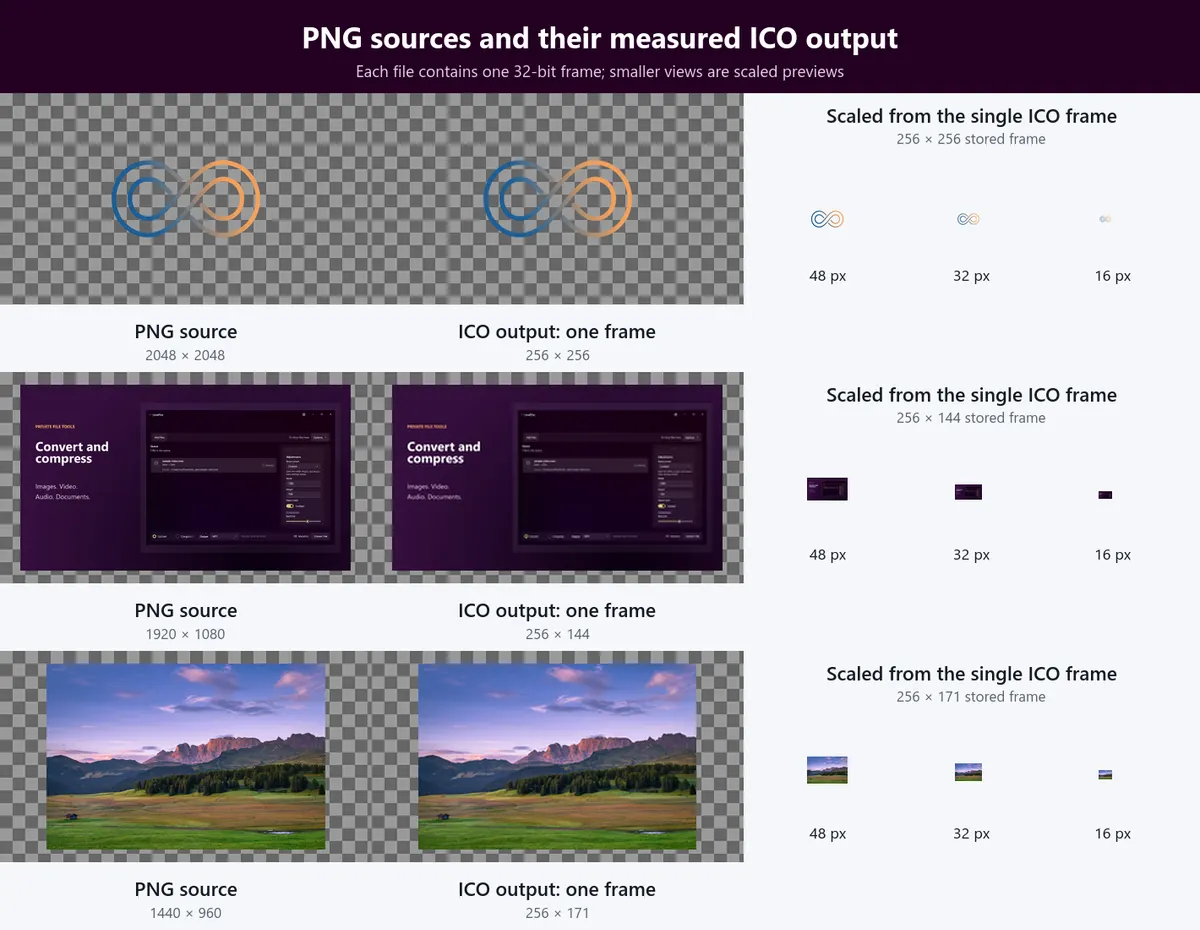
Chaque ICO stocke une image. Les plus petites vues sont des aperçus redimensionnés, pas des images supplémentaires intégrées.
Vous pouvez examiner le PNG du logo et son ICO, le PNG de la bannière et son ICO, ainsi que le PNG de la photo et son ICO.


La transparence PNG est-elle conservée ?
Elle l’a été pour le logo transparent. Le PNG et l’ICO possédaient un canal alpha et les zones transparentes le sont restées. L’image ICO était en 32 bits.
Cela ne garantit pas que toute transparence fonctionne bien à 16 pixels. Ombres semi-transparentes et bordures fines peuvent disparaître sur un autre fond. Testez des surfaces claires et sombres. La bannière et la photo ont aussi été stockées en 32 bits, mais leurs pixels étaient opaques : un conteneur avec alpha ne crée pas de transparence utile.
Pourquoi un PNG rectangulaire reste rectangulaire
Le réglage par défaut conserve le ratio dans la limite 256 × 256. Il ne rogne, ne complète et n’étire pas. C’est une politique prudente, mais une bannière 16:9 n’occupe qu’une bande fine dans un emplacement carré.
Si la destination attend une icône carrée, préparez d’abord un PNG carré : placez le symbole sur un fond transparent, laissez une marge uniforme, retirez slogans et captures, puis prévisualisez à 16, 24, 32 et 48 pixels. La conversion doit empaqueter une composition déjà adaptée.
Une image contre une icône Windows de production
La mesure principale est le nombre d’images. Un ICO mono-image peut suffire pour un essai, un raccourci ou une exigence simple. Pour une icône Win32 soignée, plusieurs tailles exactes réduisent le recours à la mise à l’échelle. Les petites variantes ne sont d’ailleurs pas toujours de simples réductions : elles peuvent utiliser moins de détails, des traits plus forts ou un autre espacement.
Utilisez un éditeur d’icônes ou une chaîne de génération dédiée pour assembler et vérifier ce jeu. LocalFlux peut produire une preuve rapide, mais la sortie mono-image testée ne doit pas être présentée comme un paquet complet d’icône d’application.
ICO, ressources PNG Windows et favicon répondent à des besoins différents
| Destination | Ressource typique | À vérifier |
|---|---|---|
| Exécutable Win32, raccourci ou ressource classique | .ico multi-image | Tailles, profondeur, transparence, lisibilité |
| Application WinUI, UWP ou Store empaquetée | Famille de PNG nommés | Manifeste, variantes d’échelle et de thème |
| Favicon de site | Ressources déclarées en HTML | Navigateurs, tailles, cache et balisage |
| Logo ou image web générale | PNG, WebP, AVIF ou SVG | Taille d’affichage, transparence et poids |
Les applications Windows empaquetées modernes utilisent souvent des PNG nommés par cible et facteur d’échelle. Convertir un logo en ICO ne crée pas cette famille de manifeste. Un favicon est aussi une tâche web distincte : HTML définit la relation icon, et le bon choix dépend des navigateurs et du balisage. Un aperçu dans l’Explorateur ne prouve pas le comportement web.
Métadonnées et confidentialité sont deux sujets distincts
Le test s’est déroulé localement : aucune illustration n’a dû être téléversée. C’est utile pour une marque non publiée, des ressources client ou un outil interne.
Une conversion ordinaire n’est toutefois pas un assainissement automatique. Share safely était désactivé. Le PNG de montagne contenait un profil EXIF et l’ICO n’en contenait pas ; aucun profil n’a été identifié dans les autres fichiers. C’est une observation limitée aux échantillons, pas une preuve de suppression universelle. Pour cette tâche, utilisez un flux pris en charge et vérifiez le résultat. Consultez La conversion supprime-t-elle les métadonnées EXIF ?.
Conversion par lot sans perdre le contrôle
Avant un grand lot, séparez les symboles carrés des bannières et photos, regroupez les fichiers ayant la même destination, conservez les sources, testez une ressource représentative en petite taille et inspectez le nombre d’images. Un lot réussi n’est pas une validation visuelle. Le guide de compression d’images par lot applique le même principe.
Questions fréquentes
Puis-je simplement renommer .png en .ico ?
Non. Cela ne change que le nom et ne crée pas un conteneur ICO valide.
LocalFlux crée-t-il un ICO avec plusieurs tailles ?
Pas dans le flux 1.0.7 testé. Chaque sortie contenait une image 32 bits. Windows peut la réduire, mais une icône d’application profite souvent de plusieurs tailles exactes.
Pourquoi mon ICO reste-t-il rectangulaire ?
La route conserve le ratio dans la limite 256 × 256. Préparez un canevas carré si la destination attend un carré.
Est-ce suffisant pour une application Windows ?
Pas toujours. Win32 peut demander un ICO multi-image ; les applications WinUI et Store empaquetées utilisent des familles PNG et des règles de manifeste. Suivez les exigences du type de projet.
Puis-je l’utiliser comme favicon ?
Peut-être, mais il faut le déclarer dans le HTML et tester formats, tailles, cache et navigateurs. C’est une tâche de publication web distincte.
Les PNG d’origine sont-ils écrasés ?
Non lors de ce test. LocalFlux a créé des copies _converted.ico et les trois hashes sources sont restés identiques.
Créer l’ICO, puis le tester là où Windows l’affichera
Commencez avec un dessin carré et transparent, convertissez-le localement, inspectez les images internes et testez les petites tailles. Si la destination demande une icône d’application complète, créez le jeu exact de tailles plutôt que de dépendre d’une seule image redimensionnée.
Obtenir LocalFlux dans le Microsoft Store et conserver le PNG original comme source modifiable.
Preuves de publication
Les captures et échantillons sont autorisés et vérifiés pour la confidentialité. Le paquet comprend le compte rendu de test, les mesures, la revue de confidentialité, les notes de sources et le manifeste SHA-256.