
PNG unter Windows 11 ohne Upload in ICO umwandeln
PNG unter Windows 11 lokal in ICO umwandeln, Transparenz und Größen prüfen und erkennen, wann ein ICO mit mehreren Bildern nötig ist.
Auf dieser Seite
- Kurzfassung
- Was eine ICO-Datei tatsächlich ist
- Mit einer Grafik beginnen, die als Icon funktioniert
- Schritt 1: PNG-Dateien hinzufügen
- Schritt 2: ICO-Optionen prüfen
- Schritt 3: Konvertieren und das Ergebnis prüfen
- Gemessene PNG-zu-ICO-Ergebnisse
- Bleibt PNG-Transparenz erhalten?
- Warum ein rechteckiges PNG rechteckig bleibt
- Ein Bild gegenüber einem produktionsreifen Windows-Icon
- ICO, Windows-PNG-Ressourcen und Favicons sind verschiedene Aufgaben
- Metadaten und Datenschutz getrennt behandeln
- Stapelkonvertierung ohne Kontrollverlust
- Häufig gestellte Fragen
- ICO erstellen und dort testen, wo Windows es zeigt
- Veröffentlichungsnachweise
Ein PNG kann wie ein Icon aussehen. Windows-Software, Verknüpfungen und ältere Desktop-Abläufe verlangen aber häufig ausdrücklich eine .ico-Datei. Die Endung umzubenennen genügt nicht. ICO ist ein Container für Icon-Bilder, die Windows in sehr unterschiedlichen Größen darstellt – vom winzigen Symbol in einer Titelleiste bis zur großen Explorer-Ansicht.
Fügen Sie in LocalFlux unter Windows 11 ein oder mehrere PNGs hinzu, wählen Sie ICO und konvertieren Sie sie, ohne die Grafik an einen Onlinedienst zu senden. Die Originale bleiben unverändert; neue Dateien werden daneben etwa als transparent-localflux-logo_converted.ico gespeichert.
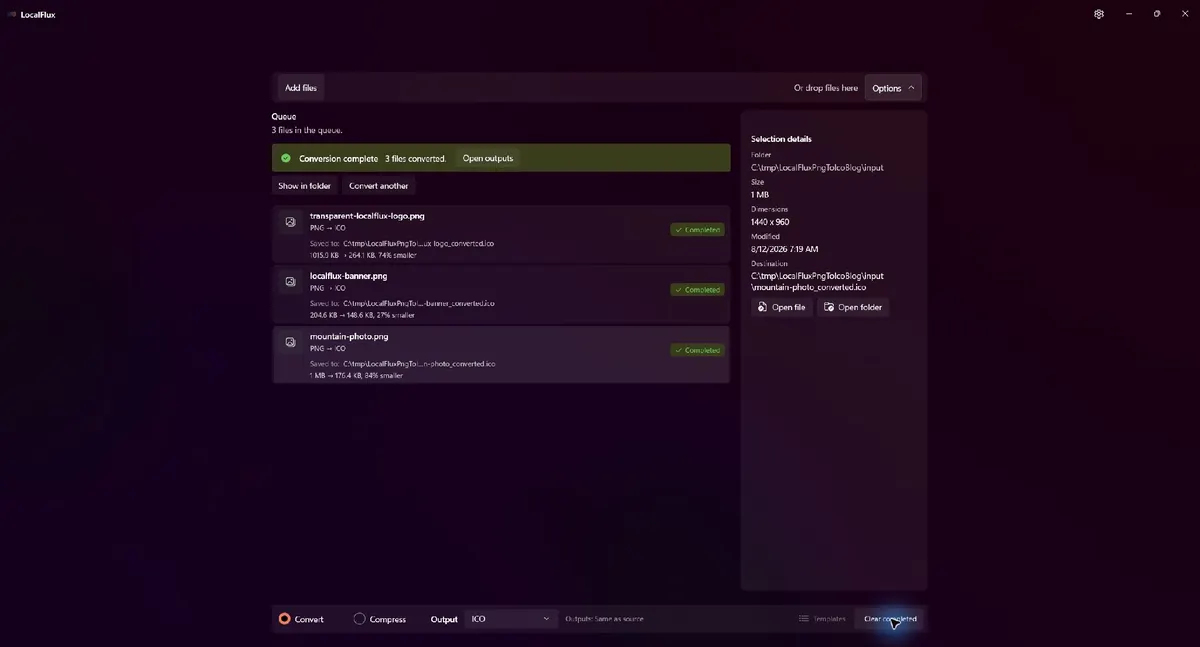
Der getestete Stapel in LocalFlux 1.0.7 wurde lokal abgeschlossen. Der neutrale Pfad C:\tmp zeigt weder ein Windows-Konto noch einen persönlichen Ordner.
Geeignet für: eine einfache Windows-ICO-Kopie aus einem fertigen PNG, mehrere lokale Konvertierungen und die Prüfung, wie ein Entwurf die Windows-Skalierung übersteht.
Wichtige Grenze: Jedes getestete ICO enthält genau ein 32-Bit-Bild. Microsoft empfiehlt für hochwertige Anwendungs-Icons mehrere exakte Größen. Nutzen Sie dafür einen speziellen Workflow zum Erstellen von ICOs mit mehreren Bildern.
Kurzfassung
- Beginnen Sie mit einem quadratischen PNG auf transparentem Hintergrund.
- Öffnen Sie LocalFlux unter Windows 11 und fügen Sie das PNG hinzu.
- Lassen Sie Convert ausgewählt.
- Wählen Sie ICO als Ausgabe.
- Behalten Sie für den ersten Test Original size, automatische Breite und Höhe sowie das gesperrte Seitenverhältnis.
- Wählen Sie Convert.
- Prüfen Sie das neue ICO im Explorer mit großen und kleinen Symbolen.
- Prüfen Sie bei einem Produktions-Icon die enthaltenen Bilder, statt alle empfohlenen Größen vorauszusetzen.
LocalFlux im Microsoft Store aufrufen oder die unterstützten Konvertierungsrouten ansehen.
Was eine ICO-Datei tatsächlich ist
PNG und ICO sind keine austauschbaren Bezeichnungen für dieselben Daten. PNG ist ein allgemeines Rasterformat mit verlustfreier Komprimierung und optionaler Transparenz. ICO ist ein Windows-Icon-Container. Er kann ein Bild oder mehrere Bilder mit verschiedenen Abmessungen und Farbtiefen enthalten.
Windows zeigt Icons an vielen Stellen und in verschiedenen Skalierungsstufen. Laut Microsofts aktueller Anleitung zur Erstellung von Windows-App-Icons sucht Windows zuerst eine exakt passende Größe. Fehlt sie, wird die nächstgrößere Variante verkleinert. Als sinnvolles Minimum nennt Microsoft 16, 24, 32, 48 und 256 Pixel.
Ein Konverter kann daher eine technisch gültige ICO-Datei erzeugen, ohne eine vollständige Icon-Familie zu liefern. Alle drei LocalFlux-Ausgaben waren gültig, enthielten aber nur ein Bild. Windows konnte es verkleinern. Das einfache Logo blieb erkennbar; beim Banner wurde Schrift unlesbar, und die Fotografie verlor erwartungsgemäß ihre Wirkung.
Mit einer Grafik beginnen, die als Icon funktioniert
Die Konvertierung ist der einfache Teil. Der Entwurf entscheidet, ob das Ergebnis bei 16 oder 32 Pixeln funktioniert. Ein gutes Ausgangs-PNG besitzt meist:
- eine quadratische Zeichenfläche;
- eine einfache, erkennbare Silhouette;
- transparenten Abstand um das Motiv;
- ausreichend Kontrast auf hellen und dunklen Flächen;
- keinen winzigen Text und keine feinen Fotodetails; sowie
- genug Platz zum Verkleinern ohne Beschnitt.
Auch Microsofts Win32-Icon-Leitfaden betont die Gestaltung für tatsächliche Anzeigegrößen. Die Seite stammt aus einer älteren Windows-Designgeneration, doch der Grundsatz bleibt nützlich: Kleine Varianten brauchen oft weniger Details, stärkere Konturen und optisch angepasste Abstände.
Der Test nutzt drei sehr unterschiedliche Dateien: ein transparentes LocalFlux-Logo mit 2048 × 2048 Pixeln, ein Banner mit 1920 × 1080 Pixeln und eine Landschaftsaufnahme mit 1440 × 960 Pixeln.
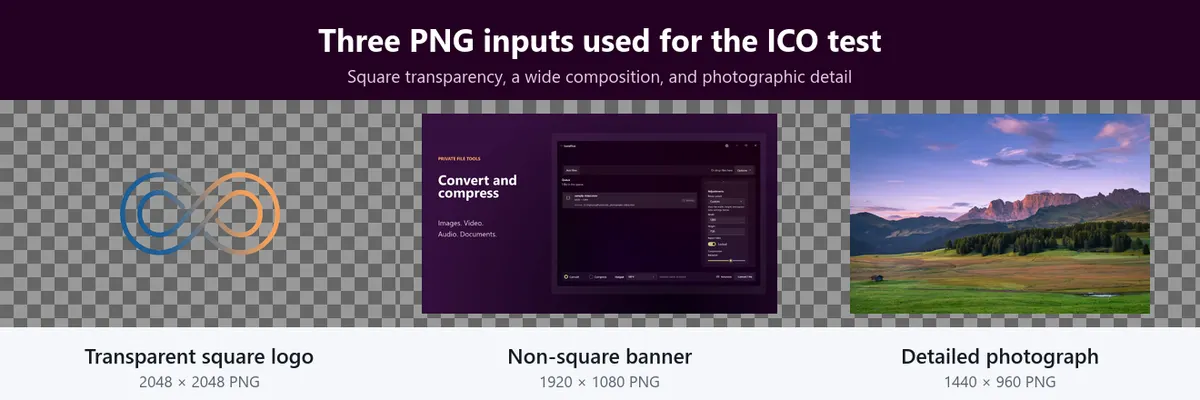
Die freigegebenen Quellen decken Transparenz, ein breites Seitenverhältnis und fotografische Details ab.
Schritt 1: PNG-Dateien hinzufügen
Öffnen Sie LocalFlux, ziehen Sie die PNGs in das Fenster oder wählen Sie Add files. Lassen Sie Convert statt Compress aktiv. Wählen Sie ICO im Ausgabemenü und vergewissern Sie sich, dass jede Zeile PNG → ICO zeigt. Ein Stapel teilt sich die Ausgabe; trennen Sie Dateien, die ein anderes Format benötigen.
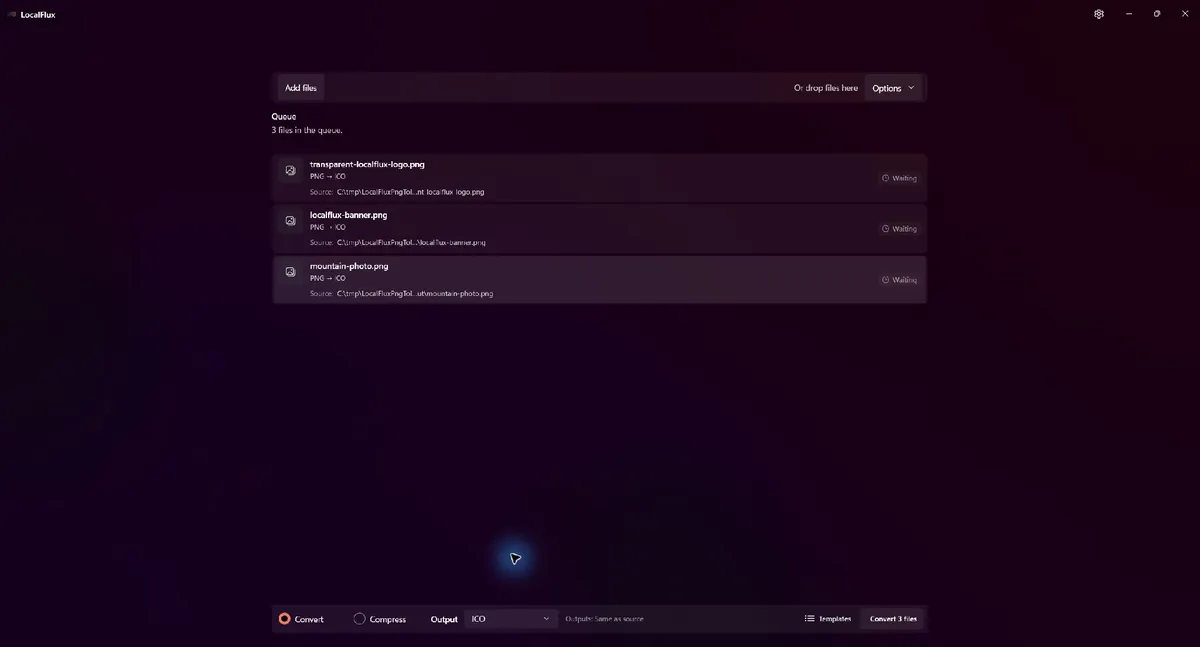
Alle drei Routen zeigen PNG → ICO. Die neuen Icon-Dateien werden neben den Quellen gespeichert.
Für den Nachweislauf lagen alle Dateien unter C:\tmp\LocalFluxPngToIcoBlog\input. Der neutrale Pfad legt keinen persönlichen Windows-Profilnamen offen.
Schritt 2: ICO-Optionen prüfen
Öffnen Sie Options und danach Advanced adjustments. LocalFlux 1.0.7 zeigte zunächst:
- Share safely: Off;
- Resize preset: Original size;
- Breite und Höhe: Auto;
- Seitenverhältnis: Locked; und
- keinen Qualitäts- oder Komprimierungsregler für ICO.
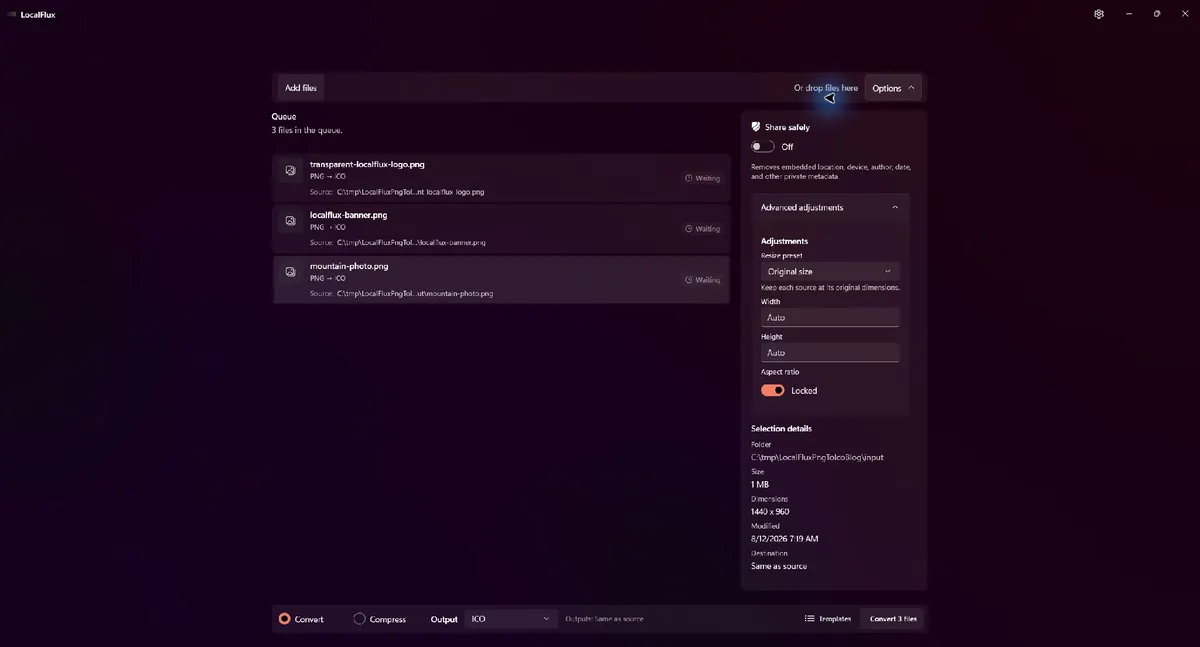
Normale Konvertierung und der separate Share-safely-Ablauf sind verschiedene Entscheidungen.
Original size bezeichnet die allgemeine Voreinstellung. Die ICO-Route besitzt zusätzlich eine formatspezifische Begrenzung: Ohne ausdrücklich gewählte Größe passt diese Version das Bild in 256 × 256 ein und erhält das Seitenverhältnis. Das Quadrat wurde deshalb 256 × 256, das 16:9-Banner 256 × 144 und das 3:2-Foto 256 × 171 Pixel groß.
Tragen Sie nicht einfach 256 in beide Felder ein, um eine breite Quelle quadratisch zu machen. Bei gesperrtem Verhältnis berechnet LocalFlux die andere Seite. Entsperren und erzwingen Sie ein Quadrat, wird die Grafik verzerrt. Schneiden Sie sie vorher zu oder setzen Sie das Motiv auf eine quadratische Fläche.
Schritt 3: Konvertieren und das Ergebnis prüfen
Wählen Sie Convert 3 files. Der Lauf endete mit Conversion complete, erzeugte _converted.ico-Kopien und ließ die SHA-256-Hashes der PNG-Quellen unverändert.
Prüfen Sie mehr als den grünen Status: Öffnen Sie den Zielordner, bestätigen Sie, dass Windows das ICO erkennt, wechseln Sie zwischen großen und kleinen Symbolen und untersuchen Sie die enthaltenen Bilder, wenn das Ziel exakte Anforderungen stellt.
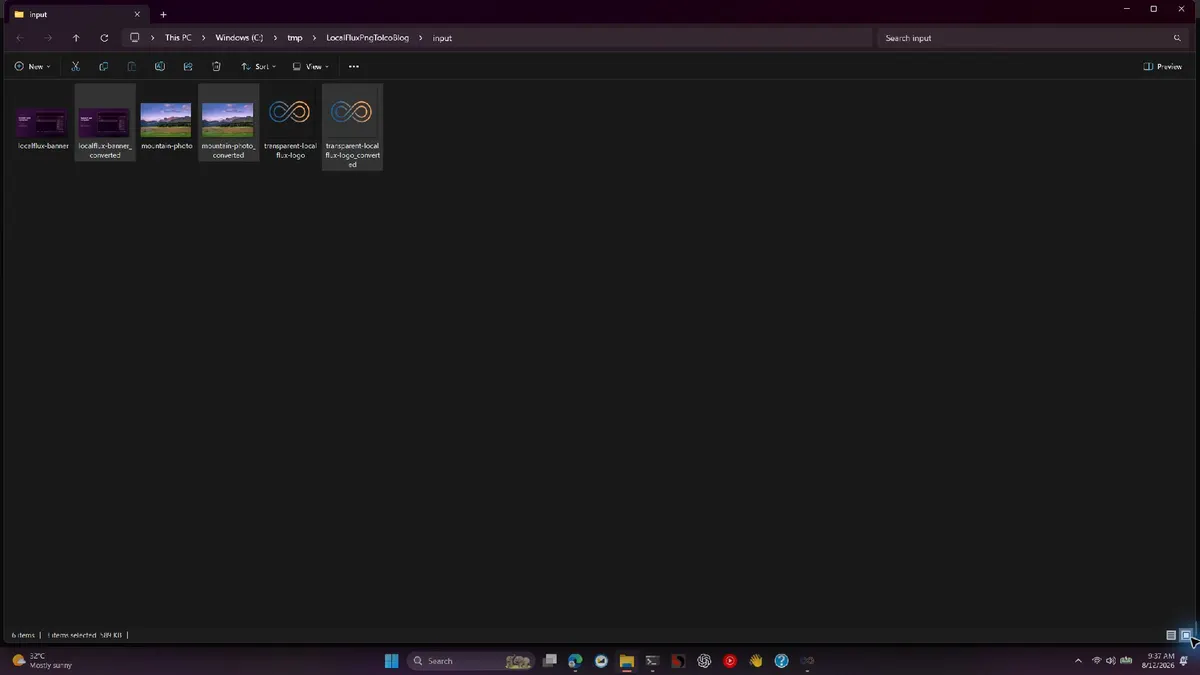
Die große Ansicht zeigt die Komposition. Das Logo bleibt iconartig, Banner und Foto bleiben verkleinerte Rechtecke.
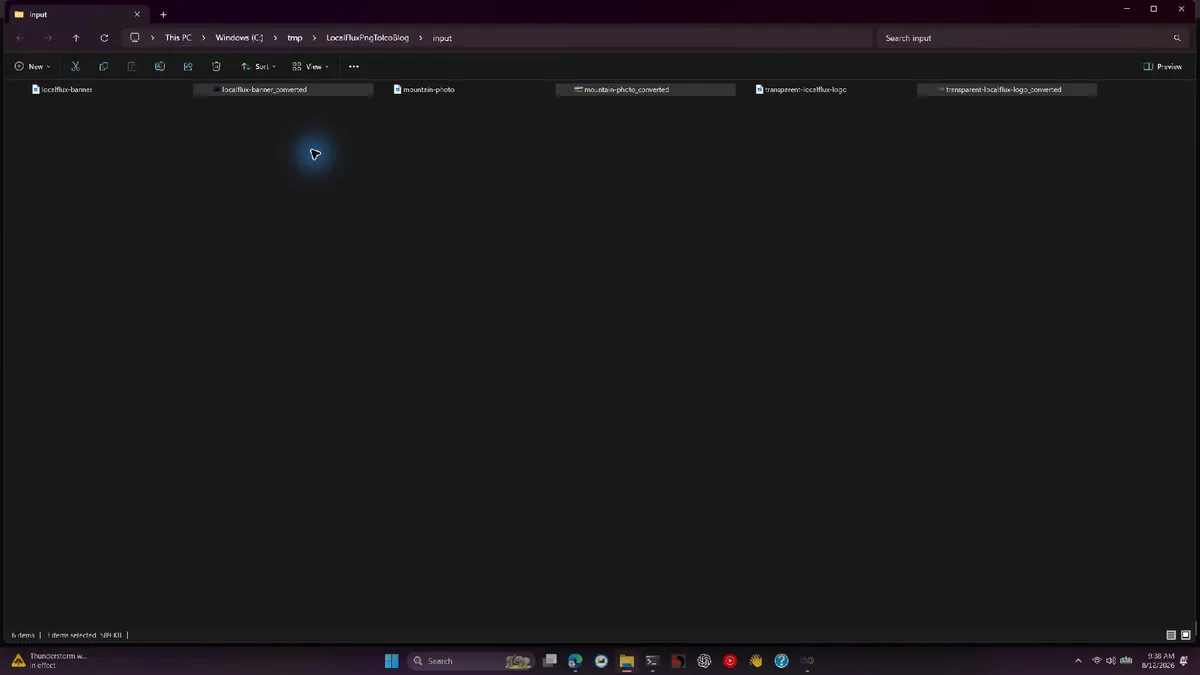
Bei kleinen Symbolen verschwinden Schrift und Fotodetails schnell; die einfache Silhouette bleibt erkennbar.
Explorer beweist, dass Windows die Datei darstellen kann, verrät aber nicht die Zahl der enthaltenen Bilder. Windows kann ein einziges großes Bild verkleinern. Für App-Pakete, Installer oder Softwareverteilung sollten Sie den Container mit einem ICO-fähigen Editor oder Prüfwerkzeug untersuchen.
Gemessene PNG-zu-ICO-Ergebnisse
| Eingabe | PNG | ICO | UI-Ergebnis | Quelle | ICO-Bild | Bilder | Farbtiefe |
|---|---|---|---|---|---|---|---|
| Transparentes Logo | 1.040.291 Byte | 270.398 Byte | 74 % kleiner | 2048 × 2048 | 256 × 256 | 1 | 32 Bit |
| LocalFlux-Banner | 209.527 Byte | 152.126 Byte | 27 % kleiner | 1920 × 1080 | 256 × 144 | 1 | 32 Bit |
| Bergfoto | 1.097.855 Byte | 180.638 Byte | 84 % kleiner | 1440 × 960 | 256 × 171 | 1 | 32 Bit |
Diese Werte gehören zu den Testdateien und sind kein allgemeines Größenversprechen. Die großen Quellen wurden auf höchstens 256 Pixel an einer Kante reduziert; das erklärt einen großen Teil der Einsparung. Ein kleines optimiertes PNG kann weniger Bytes benötigen als seine ICO-Kopie.
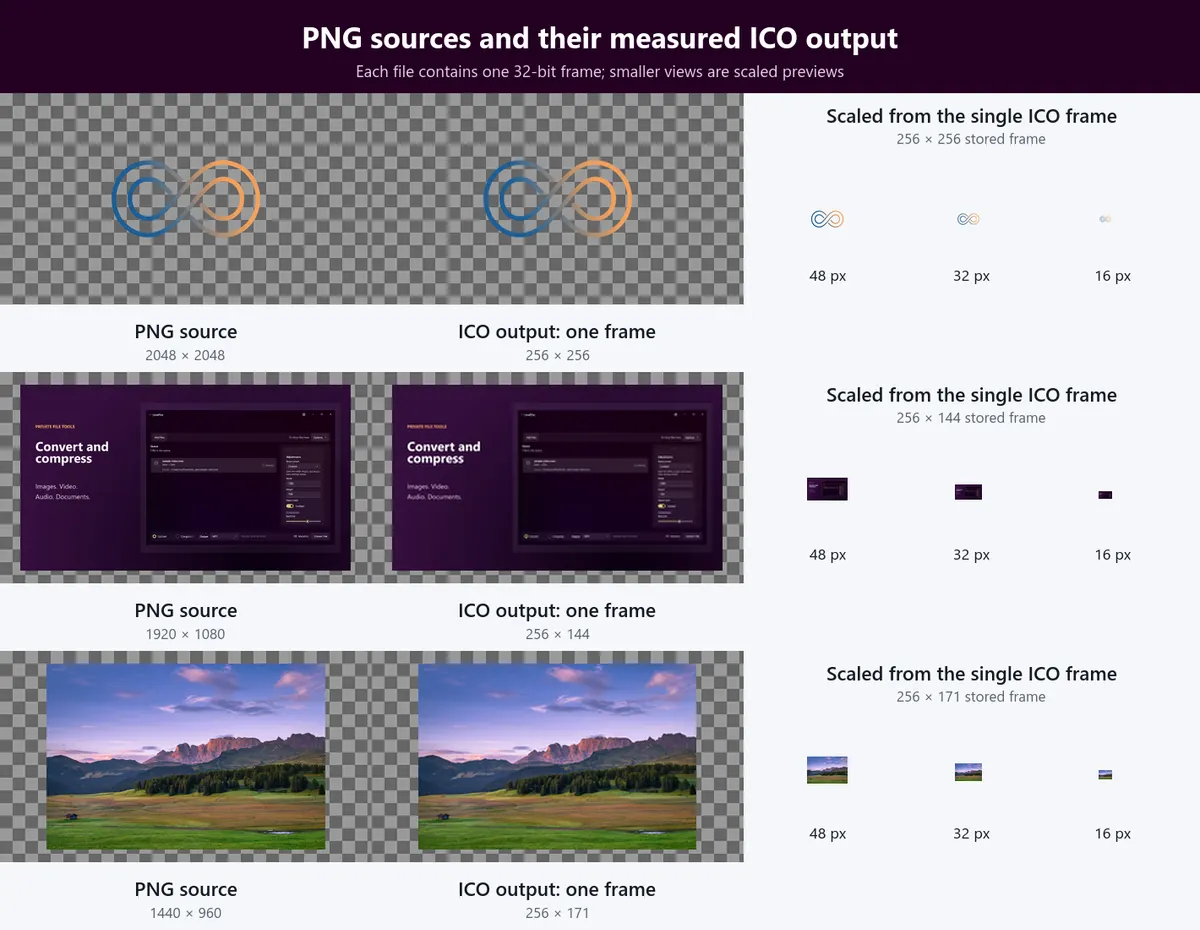
Jede ICO-Datei speichert ein Bild. Die kleineren Darstellungen sind skalierte Vorschauen, keine zusätzlich eingebetteten Bilder.
Sie können das Logo-PNG und Logo-ICO, das Banner-PNG und Banner-ICO sowie das Foto-PNG und Foto-ICO direkt prüfen.


Bleibt PNG-Transparenz erhalten?
Beim transparenten Logo blieb sie erhalten. PNG und ICO besaßen einen Alphakanal, und vollständig transparente Bereiche blieben transparent. Das gespeicherte ICO-Bild hatte 32 Bit.
Das bedeutet nicht, dass jede Transparenz bei 16 Pixeln gut aussieht. Halbtransparente Schatten und feine Kanten können auf einem anderen Hintergrund verschwinden. Prüfen Sie helle und dunkle Flächen. Banner und Foto wurden ebenfalls als 32-Bit-Bilder gespeichert, ihre Pixel waren jedoch vollständig deckend. Ein alpha-fähiger Container erzeugt keine sinnvolle Transparenz von selbst.
Warum ein rechteckiges PNG rechteckig bleibt
Die Voreinstellung erhält das Seitenverhältnis innerhalb von 256 × 256. Sie beschneidet, polstert und streckt nicht. Das vermeidet stille Inhaltsverluste oder Verzerrungen, führt aber dazu, dass ein 16:9-Banner nur einen schmalen Streifen im quadratischen Icon-Platz belegt.
Bereiten Sie für ein quadratisches Ziel zuerst ein quadratisches PNG vor: Motiv auf eine transparente Fläche setzen, einheitlichen Abstand lassen, Slogans und Screenshots entfernen und bei 16, 24, 32 und 48 Pixeln prüfen. Die Konvertierung soll eine bereits geeignete Komposition verpacken.
Ein Bild gegenüber einem produktionsreifen Windows-Icon
Die wichtigste Messung ist die Zahl der Bilder. Ein ICO mit einem Bild kann für einen Versuch, eine Verknüpfung oder eine einfache Anforderung genügen. Für ein sorgfältiges Win32-Anwendungs-Icon ermöglichen mehrere exakte Größen häufiger eine pixelgenaue Darstellung. Kleine Varianten sind zudem nicht immer nur mechanische Verkleinerungen; sie können weniger Details, stärkere Linien und andere Abstände brauchen.
Nutzen Sie einen Icon-Editor oder Build-Workflow, wenn Sie mehrere Größen zusammenstellen und prüfen müssen. LocalFlux kann einen schnellen ICO-Entwurf erzeugen. Stellen Sie die getestete Ein-Bild-Ausgabe aber nicht als vollständiges App-Icon-Paket dar.
ICO, Windows-PNG-Ressourcen und Favicons sind verschiedene Aufgaben
| Ziel | Typischer Inhalt | Zu prüfen |
|---|---|---|
| Win32-Programm, Verknüpfung oder klassisches Icon-Resource | .ico mit mehreren Bildern | Größen, Farbtiefe, Transparenz, Lesbarkeit |
| Verpackte WinUI-, UWP- oder Store-App | Benannte PNG-Familie | Manifest, Skalierungs- und Theme-Varianten |
| Website-Favicon | In HTML referenzierte Ressourcen | Browser, Größen, Cache und Markup |
| Allgemeines Weblogo | PNG, WebP, AVIF oder SVG | Layoutgröße, Transparenz und Dateigewicht |
Moderne verpackte Windows-Apps verwenden häufig speziell benannte PNGs. Eine ICO-Konvertierung erzeugt diese Manifest-Familie nicht. Auch ein Favicon ist ein Web-Publishing-Auftrag: HTML definiert die Beziehung icon, und Format sowie Größen müssen zu Browsern und Markup passen. Eine Explorer-Vorschau belegt kein Verhalten im Web.
Metadaten und Datenschutz getrennt behandeln
Der Lauf fand lokal statt; die Grafik musste nicht hochgeladen werden. Das ist für unveröffentlichte Marken, Kundendateien oder interne Werkzeuge nützlich.
Normale Konvertierung ist trotzdem keine automatische Datenschutzbereinigung. Share safely war deaktiviert. Das Berg-PNG enthielt ein EXIF-Profil, das ICO nicht; bei den anderen Dateien wurden keine Profile gefunden. Das ist eine Beobachtung dieser Formate und Beispiele, kein Beweis für universelle Entfernung. Nutzen Sie für diesen Zweck einen unterstützten Ablauf und prüfen Sie die Ausgabe. Weitere Hintergründe bietet Entfernt eine Konvertierung EXIF-Metadaten?.
Stapelkonvertierung ohne Kontrollverlust
Trennen Sie vor einem großen Lauf quadratische Symbole von Bannern und Fotos, gruppieren Sie gleiche Zielanforderungen, bewahren Sie Originale auf, testen Sie eine repräsentative Datei in kleinen Größen und prüfen Sie die Bildanzahl im ICO. Ein erfolgreicher Stapel ist noch keine visuelle Freigabe. Die Anleitung zur Bild-Stapelkomprimierung folgt demselben Prinzip.
Häufig gestellte Fragen
Kann ich .png einfach in .ico umbenennen?
Nein. Das ändert nur den Dateinamen und erzeugt keinen ICO-Container.
Erzeugt LocalFlux ein ICO mit mehreren Größen?
Nicht im getesteten Ablauf der Version 1.0.7. Jede Ausgabe enthielt ein 32-Bit-Bild. Windows kann es skalieren, aber ein App-Icon profitiert oft von mehreren exakten Größen.
Warum ist mein ICO weiterhin rechteckig?
Die Route erhält das Seitenverhältnis innerhalb der 256-×-256-Begrenzung. Bereiten Sie eine quadratische Zeichenfläche vor, wenn das Ziel ein Quadrat erwartet.
Reicht das für eine Windows-App?
Nicht immer. Win32 kann ein ICO mit mehreren Bildern benötigen; verpackte WinUI- und Store-Apps verwenden PNG-Familien und Manifestregeln. Folgen Sie dem tatsächlichen Projekttyp.
Kann ich das ICO als Favicon nutzen?
Möglicherweise. Es muss im HTML eingebunden und in den relevanten Browsern mit passenden Größen und Cache-Regeln getestet werden.
Werden die PNG-Originale überschrieben?
Nein im getesteten Lauf. LocalFlux erzeugte _converted.ico-Kopien, und alle drei Quell-Hashes blieben unverändert.
ICO erstellen und dort testen, wo Windows es zeigt
Beginnen Sie mit einem quadratischen transparenten Entwurf, konvertieren Sie lokal, untersuchen Sie die enthaltenen Bilder und prüfen Sie kleine Größen. Verlangt das Ziel ein vollständiges App-Icon, erstellen Sie den exakten Mehrgrößensatz statt sich auf ein skaliertes Bild zu verlassen.
LocalFlux im Microsoft Store aufrufen und das PNG als bearbeitbare Quelle behalten.
Veröffentlichungsnachweise
Screenshots und Beispiele sind freigegeben und auf Datenschutz geprüft. Das Paket enthält den Testbericht, die Messwerte, die Datenschutzprüfung, die Quellennotizen und das SHA-256-Medienmanifest.