
Windows 11でPNGをICOに変換する方法(アップロード不要)
Windows 11でPNGをICOへローカル変換し、透明度とアイコンサイズを確認する方法、複数サイズのICOが必要になる場合を解説します。
この記事の内容
PNGがアイコンのように見えても、Windowsソフトウェア、ショートカット、従来のデスクトップ環境では.icoファイルを明示的に求められることがあります。拡張子の変更だけでは変換になりません。ICOはアイコン画像を格納するコンテナで、Windowsはタイトルバーの小さなマークからエクスプローラーの大きな表示まで、さまざまなサイズで描画します。
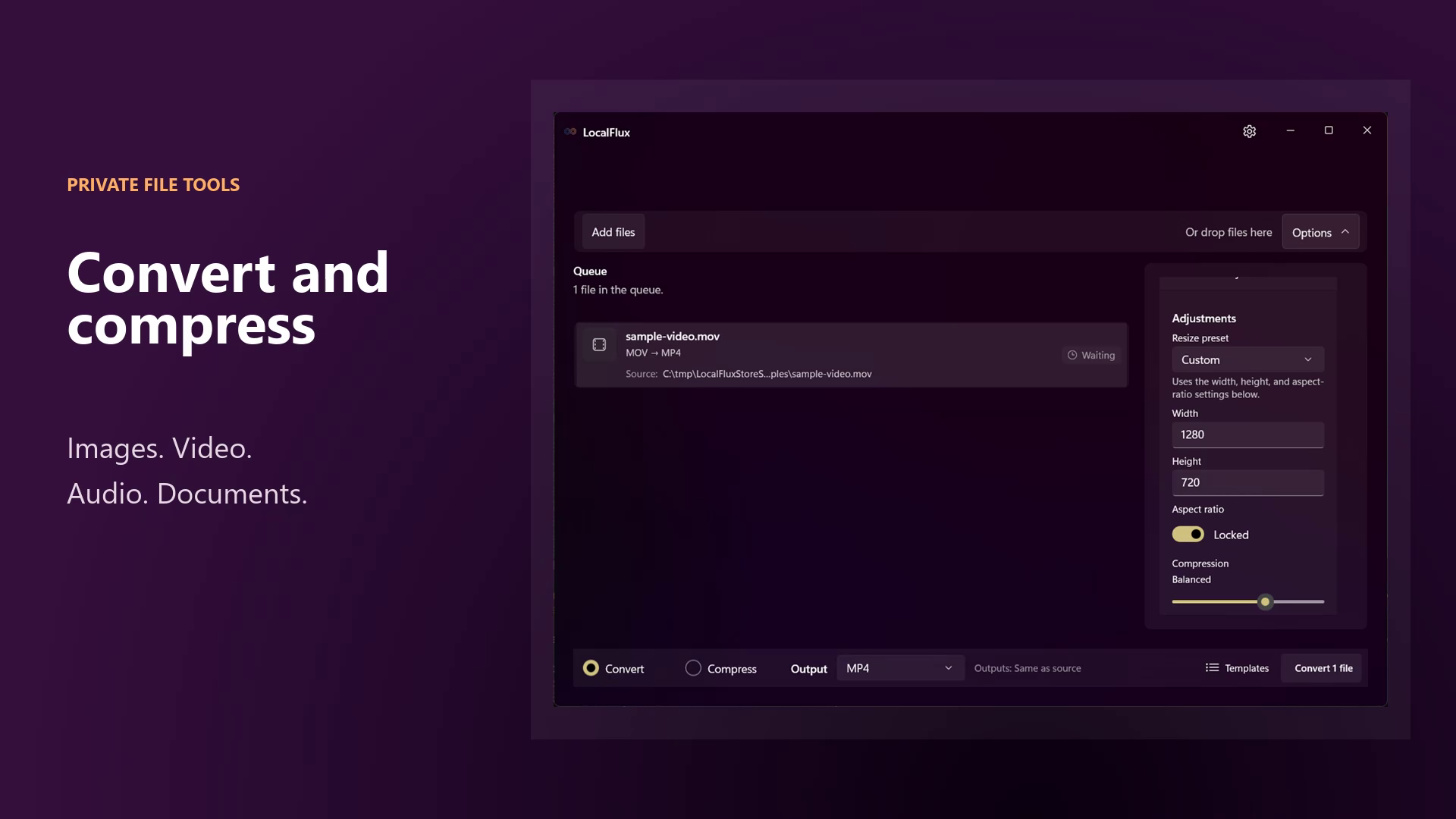
Windows 11のLocalFluxでは、1つまたは複数のPNGを追加し、出力にICOを選ぶだけで、画像をオンラインサービスへ送らずに変換できます。元のPNGは変更されず、transparent-localflux-logo_converted.icoのような新しいファイルが隣に保存されます。
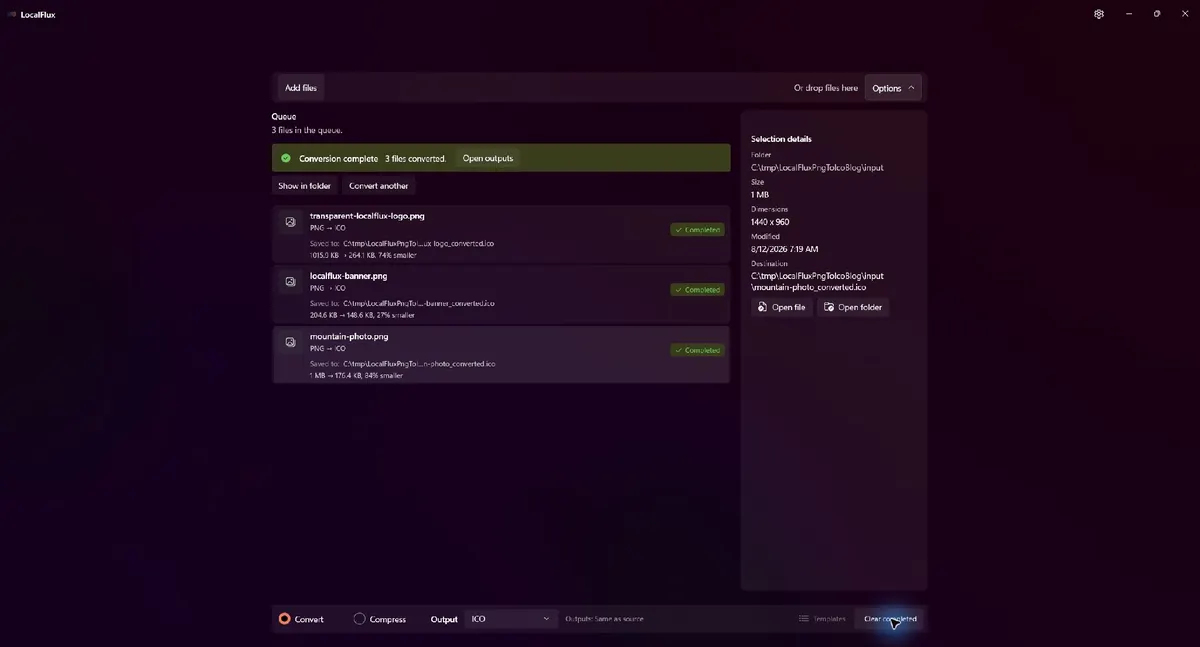
LocalFlux 1.0.7でテストしたバッチはローカルで完了しました。中立的なC:\tmpパスを使い、Windowsアカウント名や個人フォルダーを画面に出していません。
適している用途: 完成済みPNGからシンプルなWindows用ICOを作る、複数素材をローカルでまとめて変換する、小さく表示したときの見え方を確認する。
重要な制限: テストで生成された各ICOには、32ビットの画像が1つだけ格納されていました。完成度の高いアプリ用アイコンには複数の正確なサイズが推奨されるため、必要な場合はマルチフレームICOの作成ツールを使用してください。
最短手順
- 透明背景の正方形PNGを用意します。
- Windows 11でLocalFluxを開き、PNGを追加します。
- Convertを選んだままにします。
- 出力にICOを選びます。
- 最初はOriginal size、幅と高さはAuto、縦横比はLockedのままにします。
- Convertを選びます。
- エクスプローラーで大アイコンと小アイコンの両方を確認します。
- 製品版アプリで使う場合は、推奨サイズがすべて入っていると仮定せず、ICO内の画像数を調べます。
Microsoft StoreでLocalFluxを入手するか、対応する変換ルートを確認してください。
ICOファイルとは
PNGとICOは、同じデータに別の名前を付けたものではありません。PNGは、可逆圧縮と透明度に対応する汎用ラスター画像形式です。ICOはWindowsアイコン用のコンテナで、寸法や色深度が異なる1枚または複数枚の画像を格納できます。
この違いは、Windowsが多数の場所と表示倍率でアイコンを使うため重要です。MicrosoftのWindowsアプリアイコン作成ガイドによると、Windowsはまず完全に一致するサイズを探し、見つからない場合は次に大きい素材を縮小します。アプリ用の実用的な最小セットとして、16、24、32、48、256ピクセルが挙げられています。
つまり、技術的に有効なICOと、製品版アプリ向けの完全なアイコン一式は同じではありません。今回の3つのLocalFlux出力は有効なICOでしたが、各ファイルに画像は1枚だけでした。単純なロゴは縮小しても判別できましたが、バナーの文字や写真の細部は小さいサイズで読めなくなりました。
アイコンとして成立するPNGを用意する
変換操作は簡単です。16ピクセルや32ピクセルで成立するかどうかは、元デザインで決まります。適切なPNGには、一般に次の特徴があります。
- 正方形のキャンバス
- 単純で認識しやすいシルエット
- モチーフの周囲にある透明な余白
- 明るい背景と暗い背景の両方で保てるコントラスト
- 小さな文字や細かい写真表現を含まないこと
- 縮小しても切れない余裕
MicrosoftのWin32アイコンガイドも、実際の表示サイズに合わせて設計する重要性を説明しています。この文書は古いWindowsデザイン世代向けですが、小サイズでは細部を減らし、線を強くし、余白を調整するという原則は今も有用です。
この検証では、2048 × 2048の透明なLocalFluxロゴ、1920 × 1080の横長バナー、1440 × 960の風景写真という3種類のPNGを使いました。
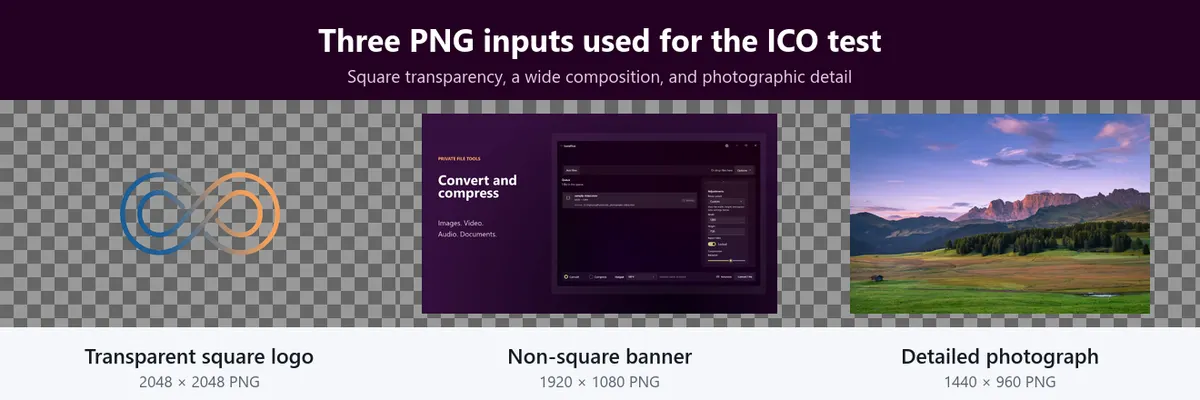
権利を確認済みの素材で、透明度、横長の構図、写真の細部という異なる条件を検証しています。
手順1:PNGを追加する
LocalFluxを開き、PNGをドラッグするかAdd filesを選びます。CompressではなくConvertを選択します。出力メニューでICOを選び、各行がPNG → ICOになっていることを確認してください。保留中のバッチでは出力設定が共通になるため、別形式が必要なファイルは分けます。
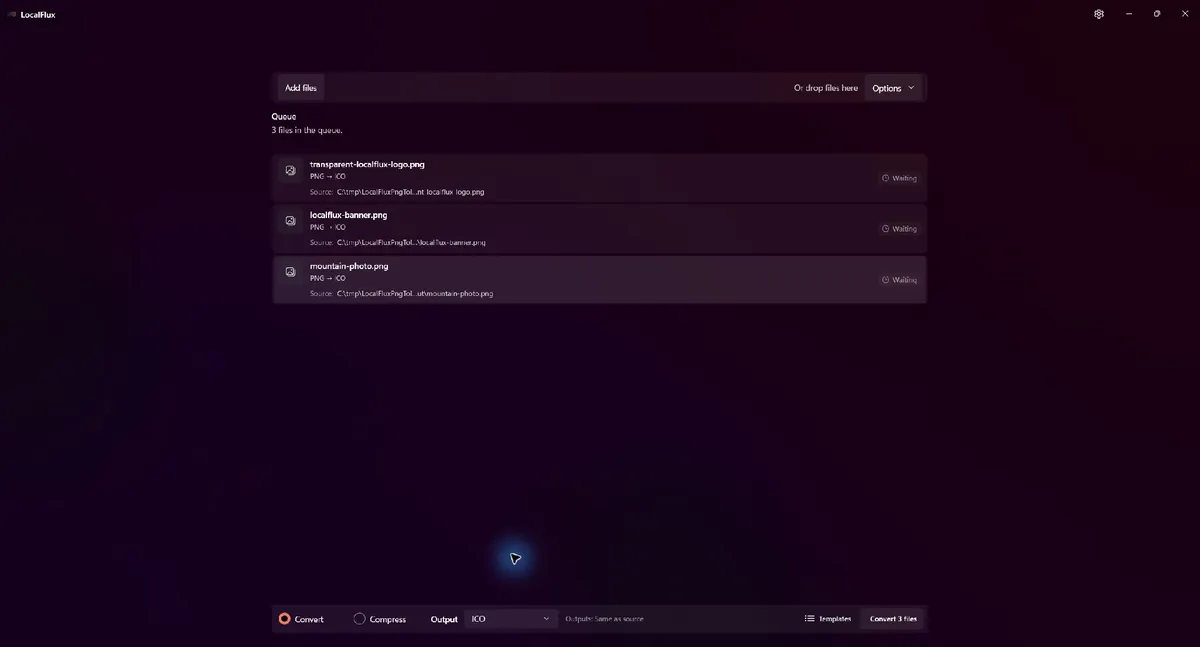
3行ともPNG → ICOです。新しいICOは元ファイルと同じ場所に保存されます。
検証ファイルはC:\tmp\LocalFluxPngToIcoBlog\inputに置きました。これはWindowsの個人プロファイル名を含まない中立的なパスです。
手順2:ICOのオプションを確認する
Optionsを開き、Advanced adjustmentsを展開します。LocalFlux 1.0.7の初期状態は次のとおりでした。
- Share safely: Off
- Resize preset: Original size
- 幅と高さ:Auto
- 縦横比:Locked
- ICO用の品質・圧縮スライダーなし
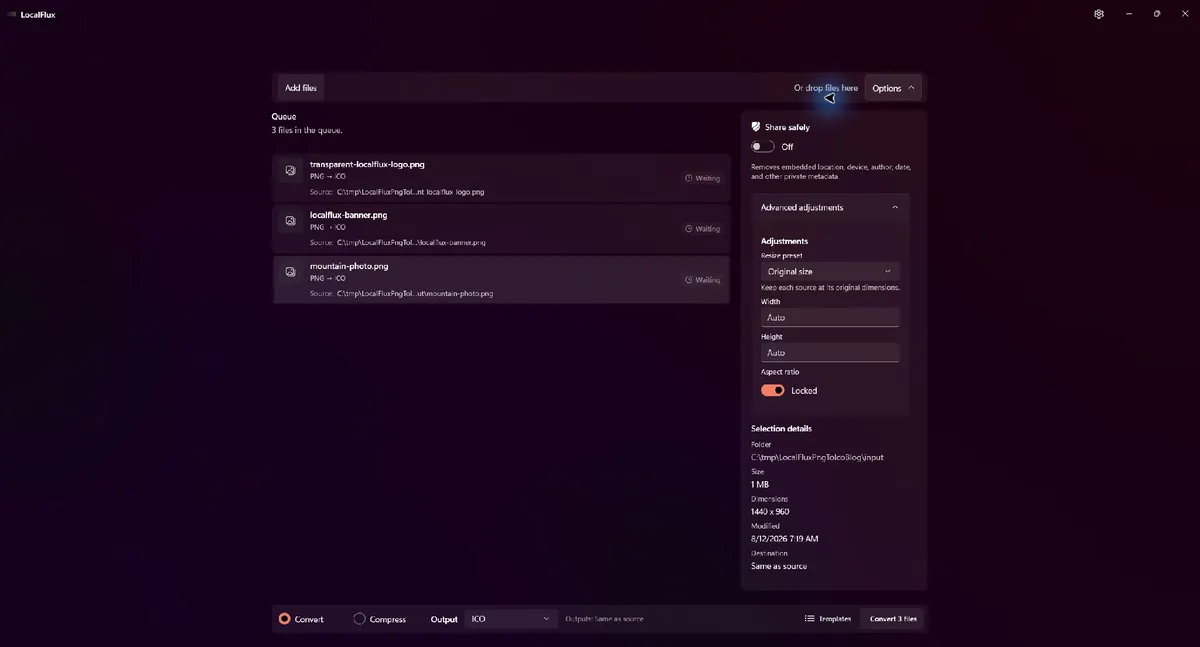
通常の変換と、別機能であるShare safelyは異なる判断です。
Original sizeは一般的な表示調整プリセットの名称です。ICOルートには形式固有の安全策があり、明示的なリサイズを指定しない場合、このバージョンは縦横比を保ったまま256 × 256以内に収めます。そのため、正方形は256 × 256、16:9のバナーは256 × 144、3:2の写真は256 × 171になりました。
横長の画像を正方形にする目的で、幅と高さの両方に256を入力しないでください。縦横比を固定したままならLocalFluxがもう一方を計算します。固定を解除して無理に正方形にすると画像が歪みます。先に正方形キャンバス上でトリミングまたは再構成してください。
手順3:変換して確認する
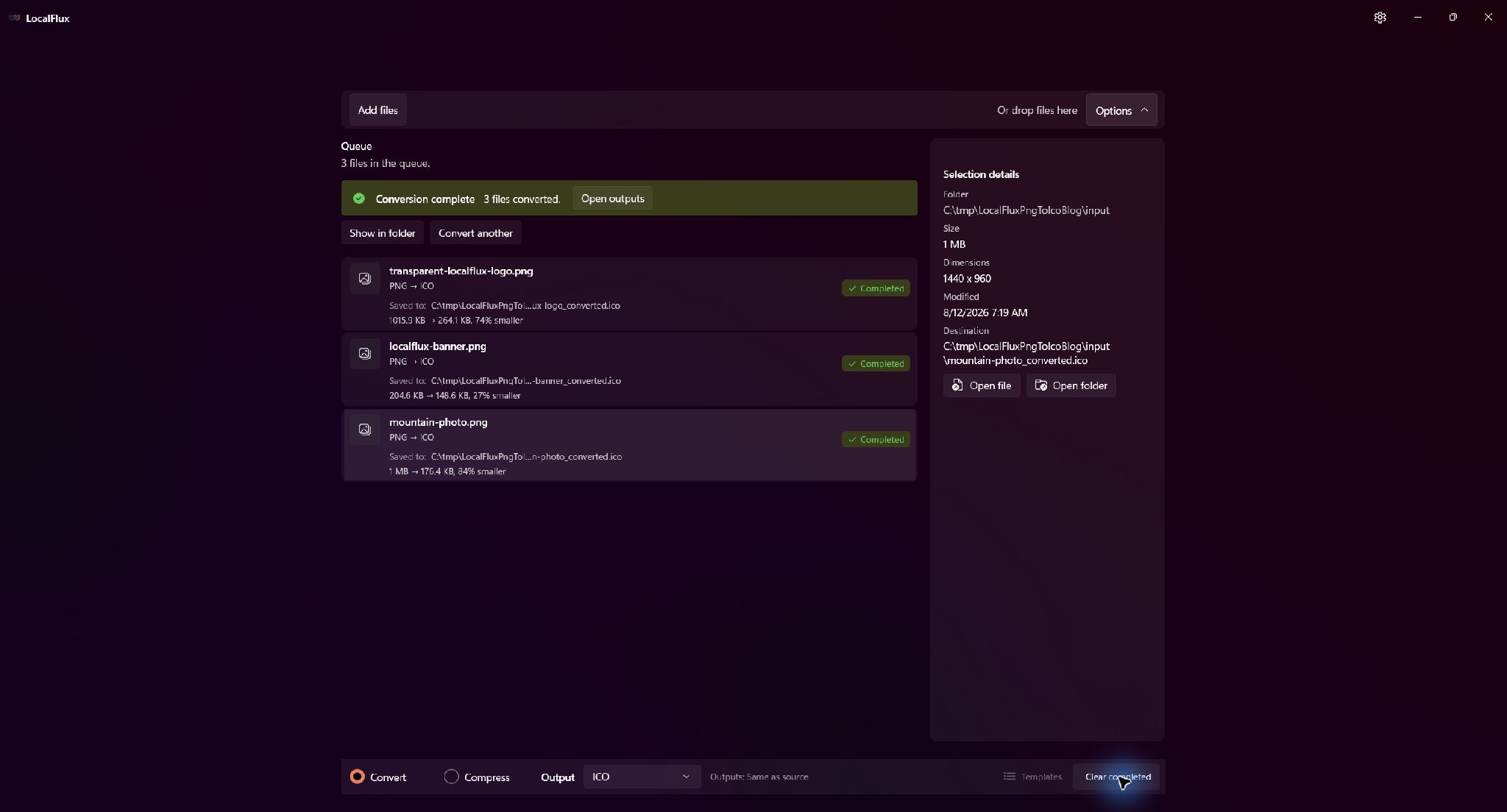
Convert 3 filesを選びます。検証ではConversion completeと表示され、_converted.icoのコピーが作成されました。変換前後で元PNGのSHA-256は一致しています。
緑色の完了表示だけで終わらせないでください。保存先を開き、WindowsがICOとして認識すること、大アイコンと小アイコンの両方で構図が成立すること、必要な画像数が格納されていることを確認します。
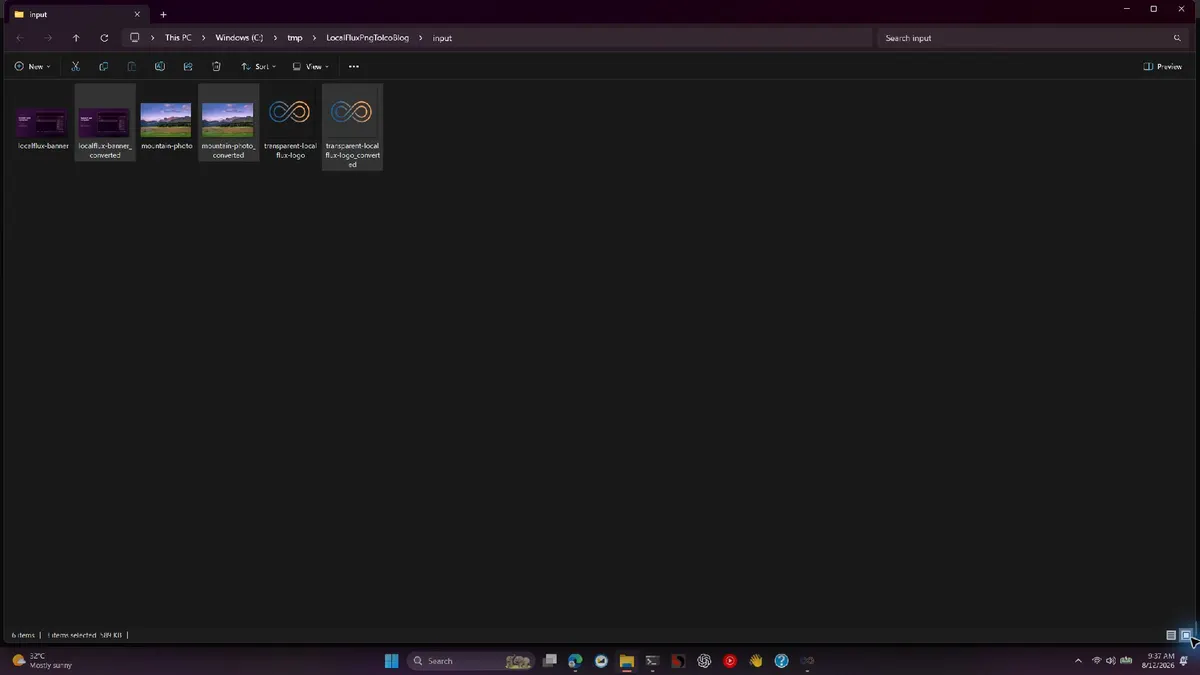
大きな表示では構図を確認できます。ロゴはアイコンらしさを保ちますが、バナーと写真は縮小された長方形のままです。
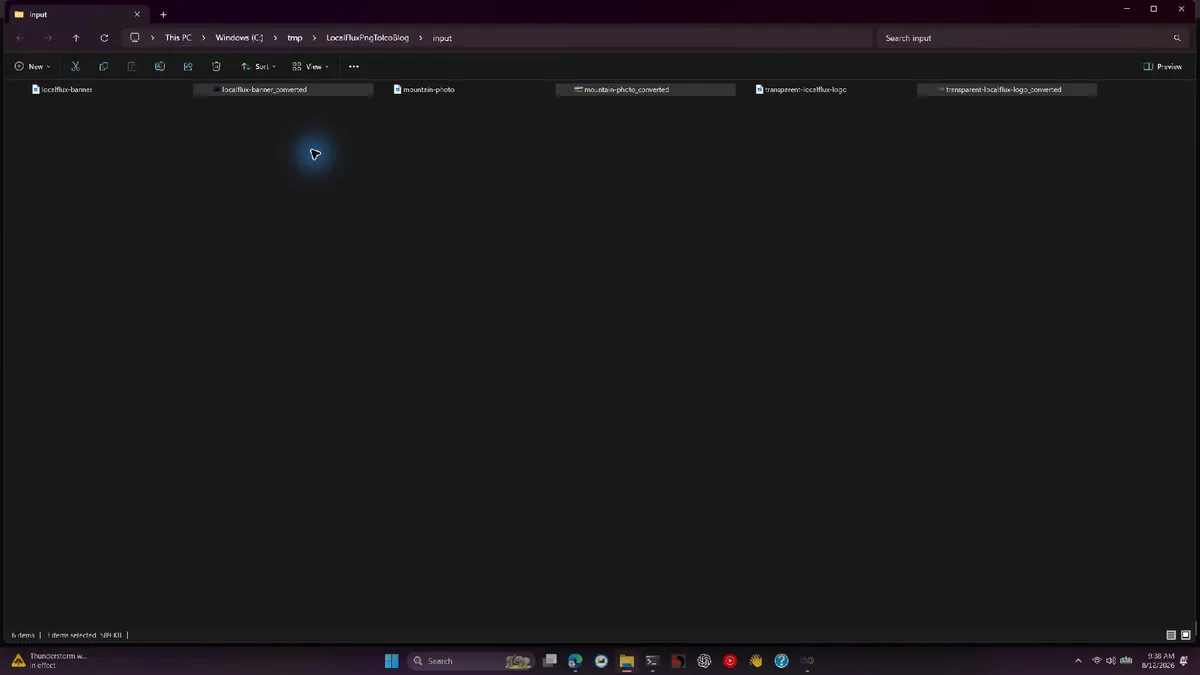
小アイコン表示では問題が明確になります。文字や写真の細部は、単純なシルエットより早く判別できなくなります。
エクスプローラーで表示できても、ICO内の画像数までは分かりません。Windowsが1枚の大きな画像を縮小しているだけの場合があります。アプリのパッケージ、インストーラー、配布用素材では、ICO対応エディターや検証ツールでコンテナを調べてください。
PNGからICOへの実測結果
| 入力 | PNG | ICO | 画面上の結果 | 元の寸法 | ICO内の画像 | 枚数 | 色深度 |
|---|---|---|---|---|---|---|---|
| 透明ロゴ | 1,040,291バイト | 270,398バイト | 74%小さい | 2048 × 2048 | 256 × 256 | 1 | 32ビット |
| LocalFluxバナー | 209,527バイト | 152,126バイト | 27%小さい | 1920 × 1080 | 256 × 144 | 1 | 32ビット |
| 山の写真 | 1,097,855バイト | 180,638バイト | 84%小さい | 1440 × 960 | 256 × 171 | 1 | 32ビット |
これらはテスト素材の結果であり、ICOが常に小さくなるという保証ではありません。大きな入力を最大256ピクセルまで縮小したことが、容量減少の主な理由です。小さく最適化済みのPNGはICOより軽いことがあります。
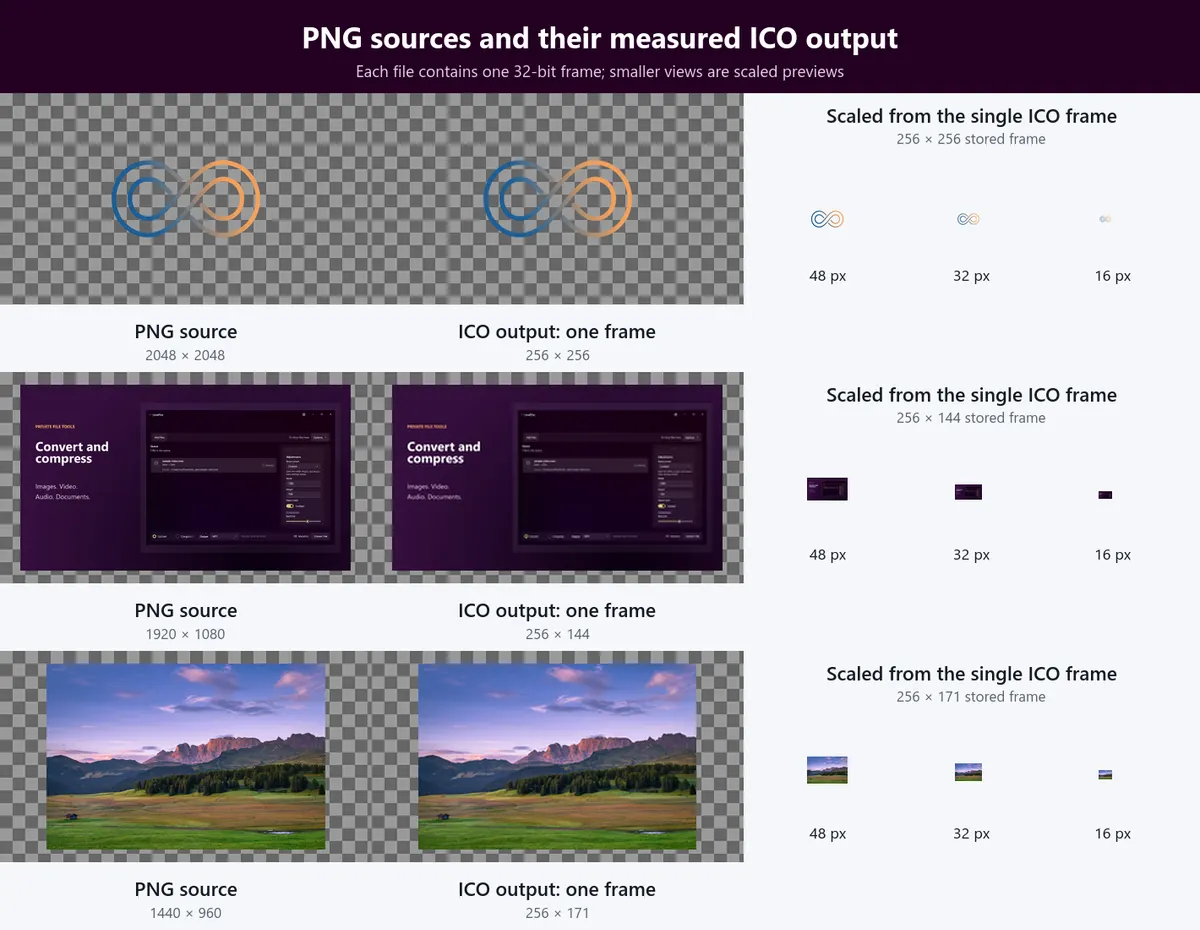
各ICOが格納する画像は1枚です。右側の小さい表示は縮小プレビューであり、追加の埋め込み画像ではありません。
ロゴPNGとロゴICO、バナーPNGとバナーICO、写真PNGと写真ICOを直接確認できます。


PNGの透明度は保持されるか
今回の透明ロゴでは保持されました。PNGとICOの両方にアルファチャンネルがあり、完全に透明な領域は透明なままでした。ICO内の画像は32ビットです。
ただし、すべての半透明表現が16ピクセルで良好に見えるとは限りません。柔らかい影や細い縁は、背景や縮小によって消えることがあります。明るい面と暗い面の両方で確認してください。バナーと写真も32ビットで格納されましたが、画素は不透明でした。アルファ対応コンテナが透明部分を自動で作るわけではありません。
長方形PNGが長方形のままになる理由
デフォルト動作は、256 × 256の範囲内で縦横比を保持します。切り抜き、余白の追加、引き伸ばしは行いません。内容を勝手に削ったり歪めたりしない安全な方針ですが、16:9のバナーは正方形のアイコン領域で細い帯になります。
正方形が必要なら、先に正方形PNGを作ります。透明キャンバスにシンボルを配置し、均等な余白を残し、スローガンや画面写真を除き、16、24、32、48ピクセルで確認してください。変換は、すでにアイコンとして成立する構図を格納する工程です。
1画像ICOと製品版Windowsアイコンの違い
最も重要な測定値はファイル容量ではなく画像数です。1画像のICOでも、試作、ショートカット、単に有効な.icoを求める用途には使える場合があります。しかし完成度の高いWin32アプリアイコンでは、複数の正確なサイズを含めることでWindowsの縮小処理を減らせます。小サイズ用素材は、256ピクセル版を単純に縮小するだけでなく、細部や線、余白を調整することもあります。
複数サイズを組み立てて検証する必要がある場合は、専用アイコンエディターまたはビルド処理を使ってください。LocalFluxは素早いICO試作には使えますが、今回の1画像出力を完全なアプリアイコン一式とは表現できません。
ICO、Windows用PNGアセット、faviconは別の仕事
| 使用先 | 一般的な素材 | 確認事項 |
|---|---|---|
| Win32実行ファイル、ショートカット、従来のリソース | 複数画像の.ico | サイズ、色深度、透明度、小サイズの判別性 |
| パッケージ化されたWinUI、UWP、Storeアプリ | 規定名のPNG一式 | マニフェスト、倍率、テーマ別素材 |
| Webサイトのfavicon | HTMLで参照するアイコン | ブラウザー、サイズ、キャッシュ、マークアップ |
| 一般的なWebロゴ | PNG、WebP、AVIF、SVG | 表示寸法、透明度、互換性、容量 |
現代のパッケージ化Windowsアプリでは、ターゲットサイズや倍率を名前で示したPNGが使われます。ロゴをICOへ変換しても、そのマニフェスト用一式は生成されません。faviconもWeb公開上の別作業です。HTMLのicon関係で指定し、対象ブラウザー、サイズ、キャッシュをテストする必要があります。エクスプローラーの表示はWeb動作の証明にはなりません。
メタデータとプライバシーは別に考える
変換はPC上で行われ、未公開ブランド、クライアント素材、社内ツールの画像をアップロードする必要はありません。
ただし、通常の形式変換が自動的なプライバシー除去になるわけではありません。テストではShare safelyはOffでした。山のPNGにはEXIFプロファイルがあり、ICO出力にはありませんでした。他の入出力ではプロファイルは見つかりませんでした。これは今回の素材での観察であり、すべての秘密情報が常に消えるという証明ではありません。目的がメタデータ除去なら、対応するワークフローを使い、結果を検証してください。画像変換でEXIFは削除されるかも参照できます。
一括変換でも管理を失わない
大量のファイルを処理する前に、正方形シンボルとバナー・写真を分け、同じ用途の素材をまとめ、元ファイルを保存し、小サイズで代表例を試し、ICO内の画像数を確認してください。バッチの成功は、見た目の承認ではありません。画像の一括圧縮ガイドでも、代表サンプルを先に試す同じ原則を説明しています。
よくある質問
.pngを.icoへ名前変更してもよいですか?
いいえ。ファイル名だけが変わり、有効なICOコンテナにはなりません。
LocalFluxは複数サイズのICOを作りますか?
テストした1.0.7のフローでは作りません。各出力には32ビット画像が1枚だけ入っていました。Windowsは縮小できますが、アプリ用には複数の正確なサイズが役立ちます。
ICOが長方形のままなのはなぜですか?
256 × 256の範囲で縦横比を保持するためです。正方形が必要なら、変換前に正方形キャンバスで構成してください。
Windowsアプリにはこれだけで十分ですか?
必ずしも十分ではありません。Win32では複数画像ICOが必要な場合があり、パッケージ化WinUIやStoreアプリではPNG一式とマニフェスト規則を使います。プロジェクト種別の要件に従ってください。
faviconとして使えますか?
使える場合もありますが、HTMLで指定し、形式、サイズ、キャッシュ、対象ブラウザーをテストする必要があります。
元のPNGは上書きされますか?
今回のフローでは上書きされません。LocalFluxは_converted.icoのコピーを作り、3つの元ファイルのハッシュは変わりませんでした。
ICOを作り、Windowsが表示する場所で試す
正方形の透明デザインから始め、ローカルで変換し、格納画像を調べ、小サイズで確認してください。完全なアプリアイコンが必要なら、1枚の縮小に頼らず、必要なサイズ一式を作成します。
Microsoft StoreでLocalFluxを入手し、編集可能な元データとしてPNGを残してください。
公開用の検証資料
スクリーンショットとサンプルは権利とプライバシーを確認済みです。公開パッケージには、テスト記録、測定値、プライバシーレビュー、参照資料メモ、SHA-256メディアマニフェストが含まれます。