
Cómo convertir PNG a ICO en Windows 11 sin subirlo
Convierte PNG a ICO localmente en Windows 11, conserva la transparencia y aprende cuándo necesitas un ICO con varios fotogramas.
En esta página
- Respuesta rápida
- Qué es realmente un archivo ICO
- Empieza con un diseño pensado como icono
- Paso 1: añade los PNG
- Paso 2: revisa las opciones de ICO
- Paso 3: convierte y comprueba el resultado
- Resultados medidos de PNG a ICO
- ¿Se conserva la transparencia?
- Por qué un PNG rectangular sigue siendo rectangular
- Un fotograma frente a un icono de producción
- ICO, recursos PNG de Windows y favicon no son lo mismo
- Metadatos y privacidad son tareas distintas
- Conversión por lotes sin perder el control
- Preguntas frecuentes
- Crea el ICO y pruébalo donde Windows lo mostrará
- Evidencia de publicación
Un PNG puede parecer un icono, pero el software de Windows, los accesos directos y algunos flujos de escritorio piden específicamente un archivo .ico. Cambiar la extensión no basta. ICO es un contenedor para imágenes de icono, y Windows puede mostrarlas a tamaños muy distintos: desde una marca diminuta en una barra de título hasta una vista grande del Explorador.
Con LocalFlux en Windows 11, añade uno o varios PNG, elige ICO y conviértelos sin enviar el diseño a un servicio en línea. Los originales no cambian y las copias nuevas se guardan junto a ellos con nombres como transparent-localflux-logo_converted.ico.
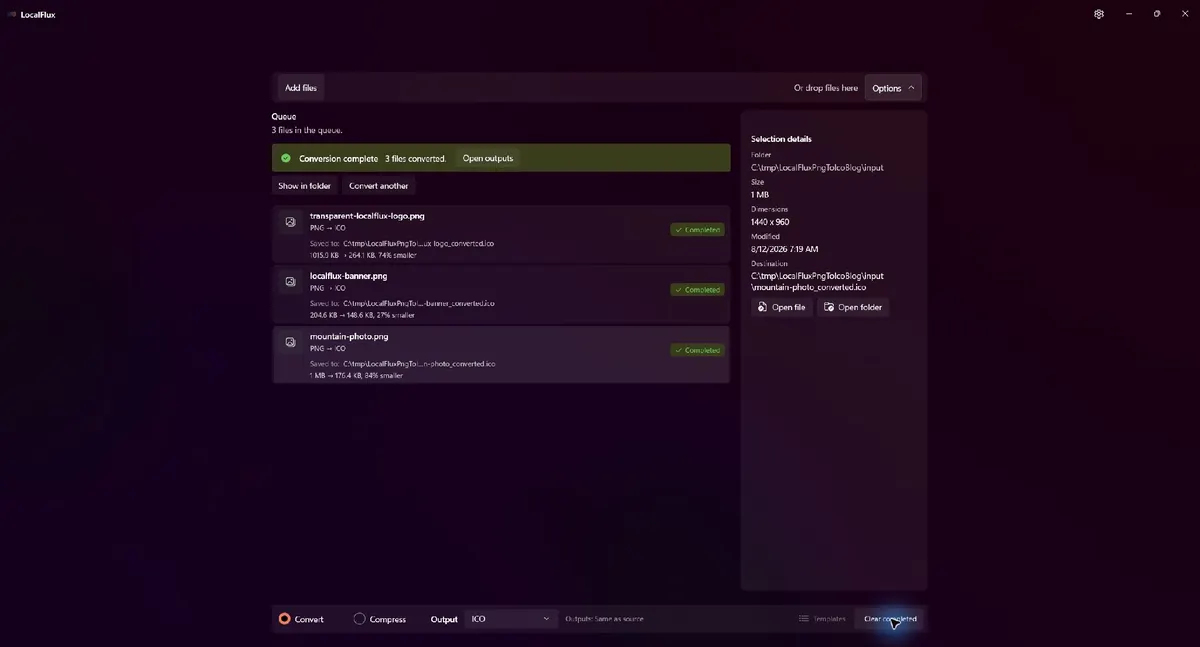
El lote probado con LocalFlux 1.0.7 terminó localmente. La ruta neutra C:\tmp evita mostrar una cuenta de Windows o una carpeta personal.
Adecuado para: crear una copia ICO sencilla desde un PNG terminado, convertir varios recursos localmente y comprobar cómo resiste un diseño al escalado de Windows.
Límite importante: cada ICO de esta prueba contiene un solo fotograma de 32 bits. Microsoft recomienda varios tamaños exactos para iconos de aplicaciones cuidados; usa una herramienta de autoría multiframe cuando el destino lo exija.
Respuesta rápida
- Empieza con un PNG cuadrado y fondo transparente.
- Abre LocalFlux en Windows 11 y añade el PNG.
- Mantén seleccionado Convert.
- Elige ICO como salida.
- Para la primera prueba, conserva Original size, ancho y alto Auto y la proporción bloqueada.
- Selecciona Convert.
- Revisa el ICO en el Explorador con iconos grandes y pequeños.
- Si es para una aplicación, inspecciona los fotogramas internos; no supongas que contiene todos los tamaños recomendados.
Obtén LocalFlux en Microsoft Store o consulta las rutas de conversión compatibles.
Qué es realmente un archivo ICO
PNG e ICO no son dos nombres para los mismos bytes. PNG es un formato raster general con compresión sin pérdida y transparencia opcional. ICO es un contenedor de iconos de Windows. Puede guardar una sola imagen o varias con dimensiones y profundidades de color diferentes.
La diferencia importa porque Windows muestra iconos en muchos contextos. La guía de construcción de iconos de Microsoft indica que Windows busca primero un tamaño exacto y, si no existe, elige el siguiente mayor y lo reduce. Como mínimo práctico para una aplicación, enumera 16, 24, 32, 48 y 256 píxeles.
Un convertidor puede generar un ICO técnicamente válido sin crear una familia completa para producción. Los tres archivos producidos por LocalFlux en esta prueba eran ICO válidos, pero cada uno guardaba un solo fotograma. Windows pudo reducirlo. El logotipo sencillo siguió funcionando; el banner perdió legibilidad y la fotografía no se reconocía bien a tamaño pequeño.
Empieza con un diseño pensado como icono
La conversión es la parte fácil. La fuente decide si el resultado funciona a 16 o 32 píxeles. Un buen PNG inicial suele tener:
- lienzo cuadrado;
- silueta sencilla y reconocible;
- margen transparente alrededor del símbolo;
- contraste suficiente sobre superficies claras y oscuras;
- ausencia de texto diminuto o detalle fotográfico; y
- espacio para reducir sin recortar.
La guía Win32 de Microsoft también insiste en diseñar para los tamaños reales. Es una guía antigua y específica de Win32, pero el principio sigue siendo útil: los iconos pequeños suelen necesitar simplificación, trazos más firmes y espaciado óptico.
La prueba usa tres fuentes muy distintas: un logotipo LocalFlux transparente de 2048 × 2048, un banner de 1920 × 1080 y una fotografía de 1440 × 960.
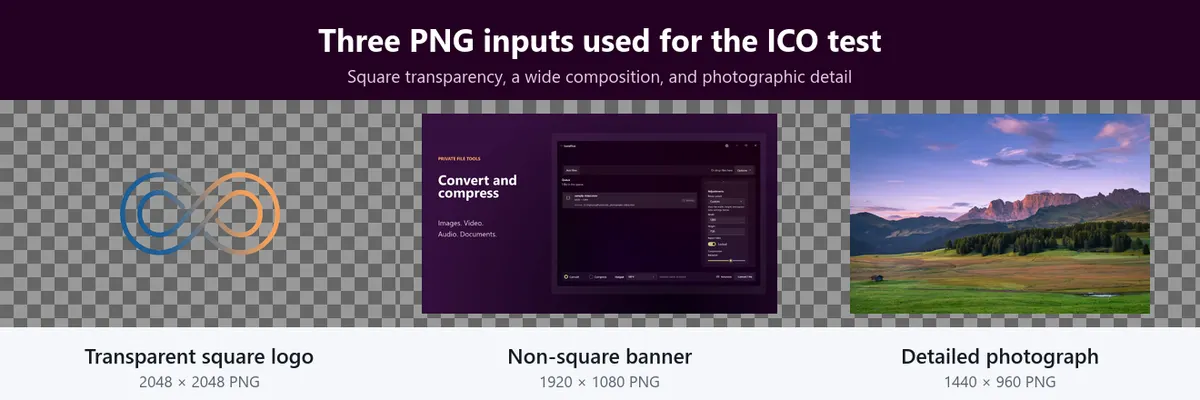
Las fuentes proceden de recursos con derechos claros. El logotipo representa el uso previsto; el banner y la foto muestran los fallos de proporción y detalle.
Paso 1: añade los PNG
Abre LocalFlux, arrastra los PNG a la ventana o selecciona Add files. Mantén Convert, no Compress. Elige ICO en el menú de salida y confirma que cada fila indique PNG → ICO. Un lote comparte salida; separa la cola si algunos archivos necesitan otro formato.
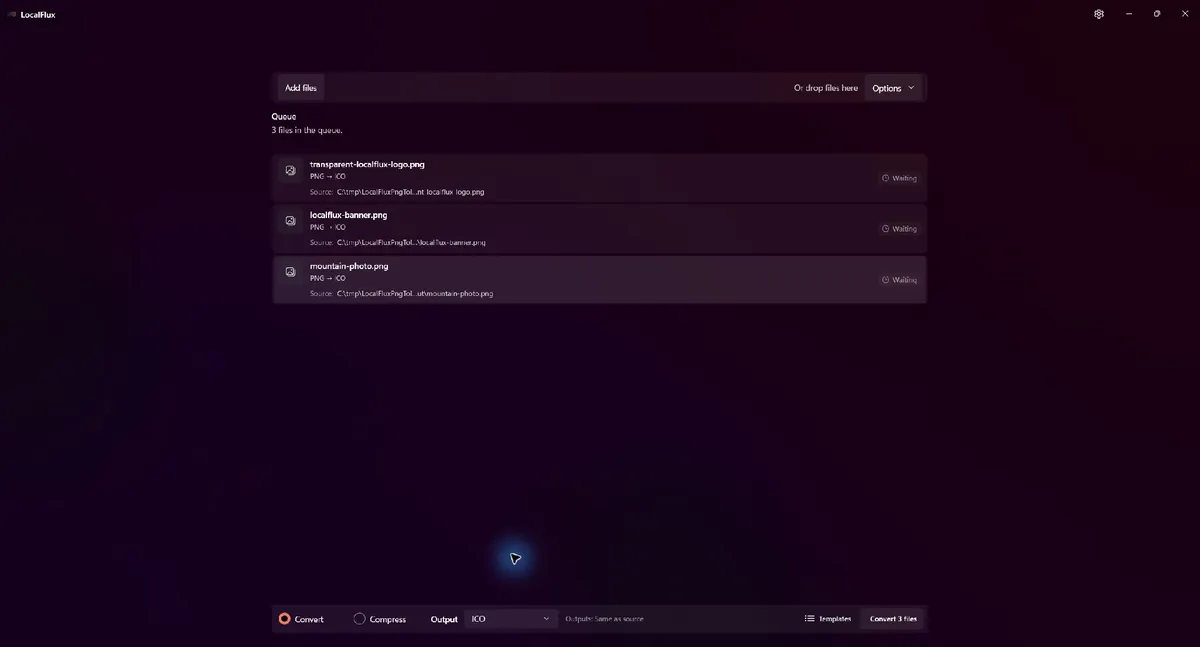
Las tres rutas muestran PNG → ICO. Las copias nuevas se guardarán junto a las fuentes.
En esta ejecución, todos los archivos estaban en C:\tmp\LocalFluxPngToIcoBlog\input, una ruta neutra que no expone el nombre del perfil de Windows.
Paso 2: revisa las opciones de ICO
Abre Options y expande Advanced adjustments. En LocalFlux 1.0.7, el estado inicial mostraba:
- Share safely: Off;
- Resize preset: Original size;
- ancho y alto: Auto;
- relación de aspecto: Locked; y
- ningún control de calidad o compresión para ICO.
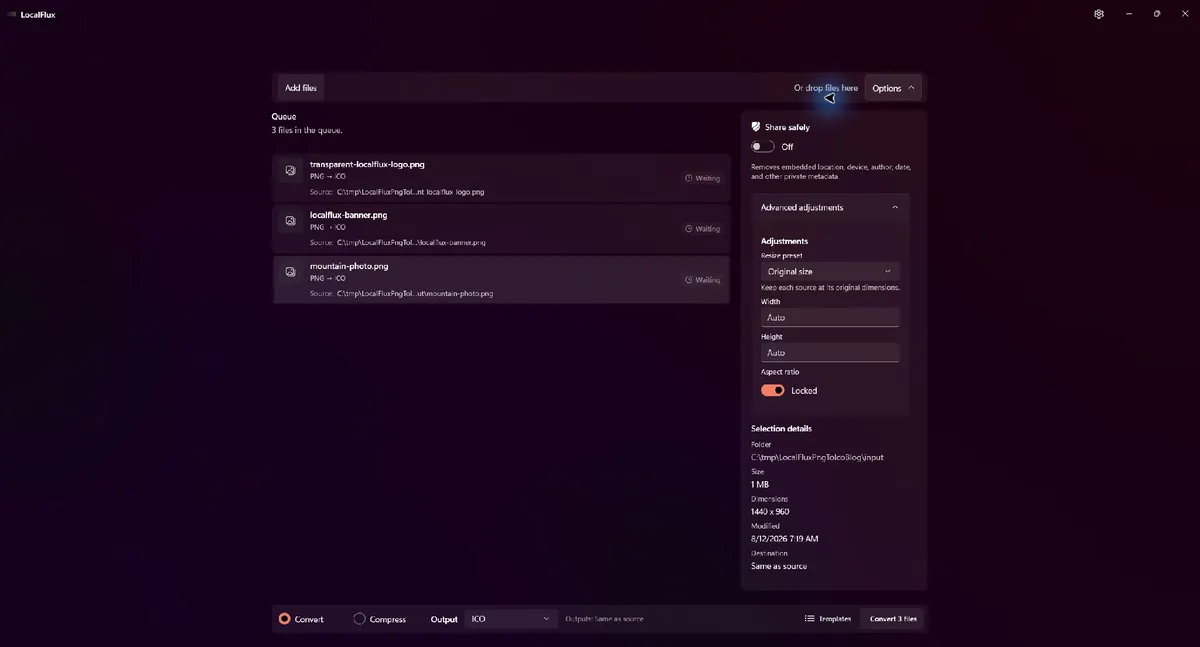
La conversión ordinaria y el flujo separado Share safely son decisiones distintas.
La etiqueta Original size pertenece al control general de ajuste. La ruta ICO aplica además una protección específica: si no se pide un tamaño explícito, esta versión encaja la imagen dentro de 256 × 256 conservando la proporción. Por eso el cuadrado acabó en 256 × 256, el banner 16:9 en 256 × 144 y la foto 3:2 en 256 × 171.
No escribas 256 en ambos campos solo para convertir una fuente rectangular en cuadrada. Con la proporción bloqueada, LocalFlux calcula la otra dimensión. Si la desbloqueas y fuerzas un cuadrado, deformarás el diseño. Recorta o compón primero el PNG en un lienzo cuadrado.
Paso 3: convierte y comprueba el resultado
Selecciona Convert 3 files. La ejecución terminó con Conversion complete y creó copias _converted.ico; los hashes SHA-256 de los PNG no cambiaron.
No te quedes solo con el estado verde. Abre la carpeta, comprueba que Windows reconoce el ICO, cambia entre vistas de iconos grandes y pequeños y examina los fotogramas guardados si el destino tiene requisitos exactos.
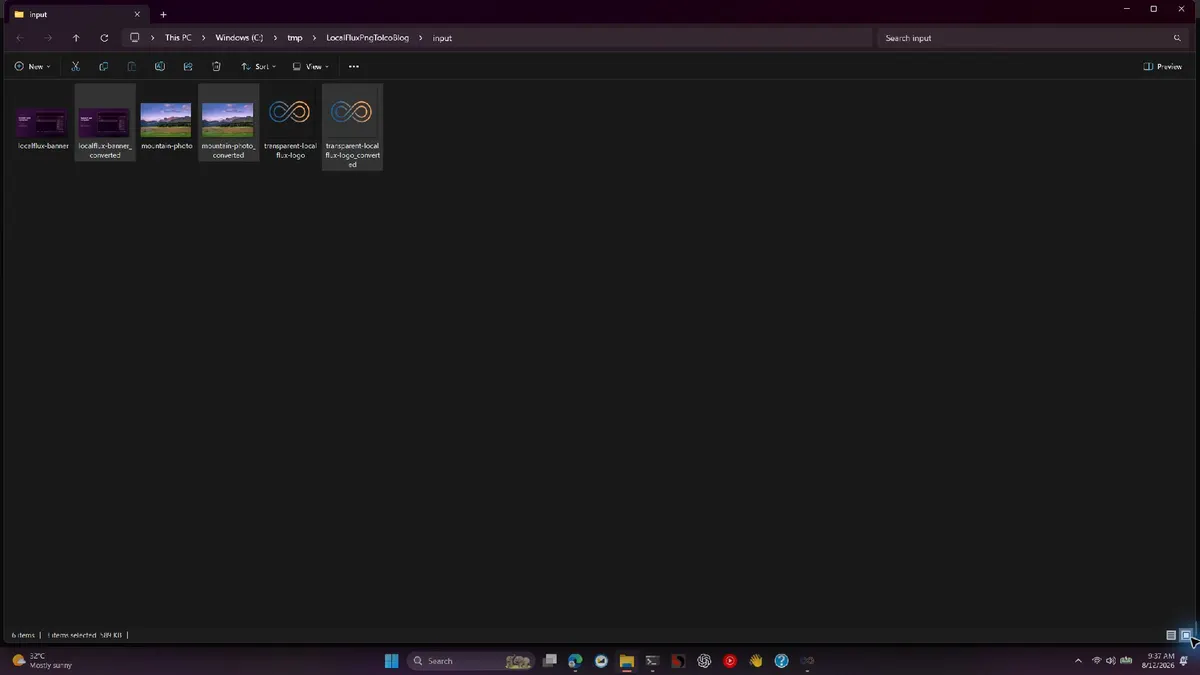
La vista grande revela la composición: el logotipo sigue pareciendo un icono; el banner y la foto continúan siendo rectángulos reducidos.
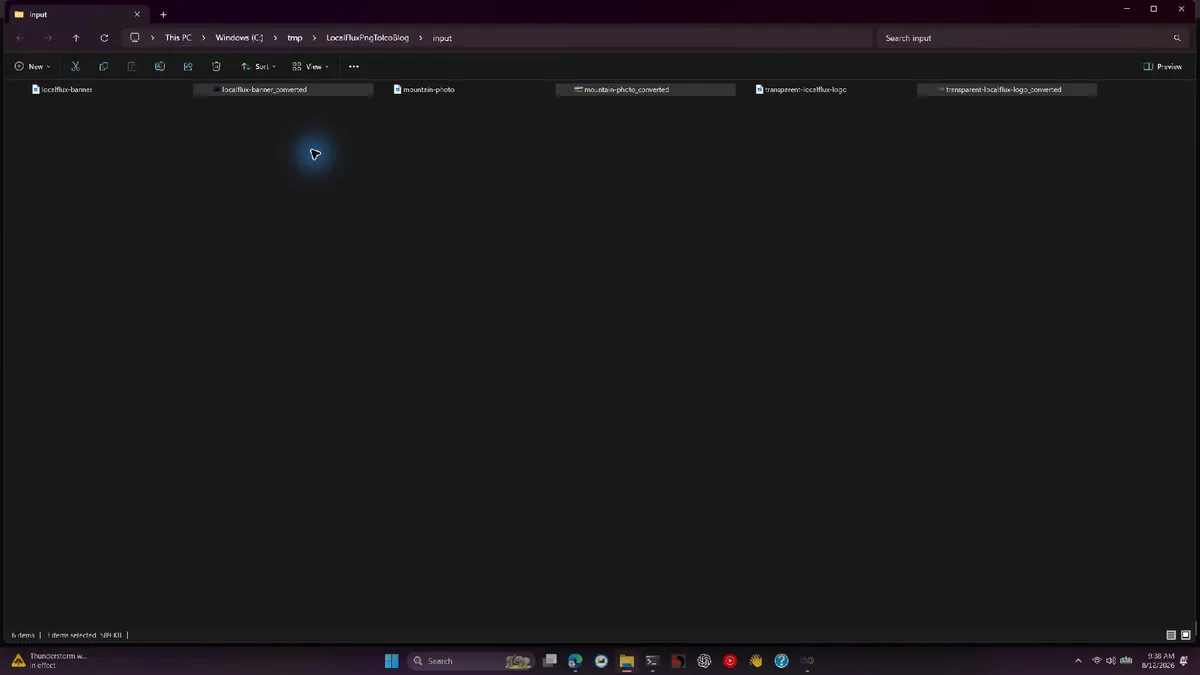
La vista pequeña es más exigente. El texto y el detalle fotográfico desaparecen antes que una silueta sencilla.
El Explorador demuestra que Windows puede representar el archivo, pero no indica cuántos fotogramas contiene. Puede mostrarlo correctamente porque ha reducido una sola imagen grande. Para empaquetado, instaladores o distribución, usa un editor o validador compatible con ICO.
Resultados medidos de PNG a ICO
| Entrada | PNG | ICO | Resultado de la interfaz | Dimensiones fuente | Fotograma ICO | Fotogramas | Profundidad |
|---|---|---|---|---|---|---|---|
| Logotipo transparente | 1.040.291 bytes | 270.398 bytes | 74 % menor | 2048 × 2048 | 256 × 256 | 1 | 32 bits |
| Banner LocalFlux | 209.527 bytes | 152.126 bytes | 27 % menor | 1920 × 1080 | 256 × 144 | 1 | 32 bits |
| Fotografía de montaña | 1.097.855 bytes | 180.638 bytes | 84 % menor | 1440 × 960 | 256 × 171 | 1 | 32 bits |
Son resultados de estas muestras, no una promesa de que ICO siempre sea menor. Gran parte del ahorro se debe a reducir fuentes grandes a un borde máximo de 256 píxeles. Un PNG pequeño y optimizado puede pesar menos que su ICO.
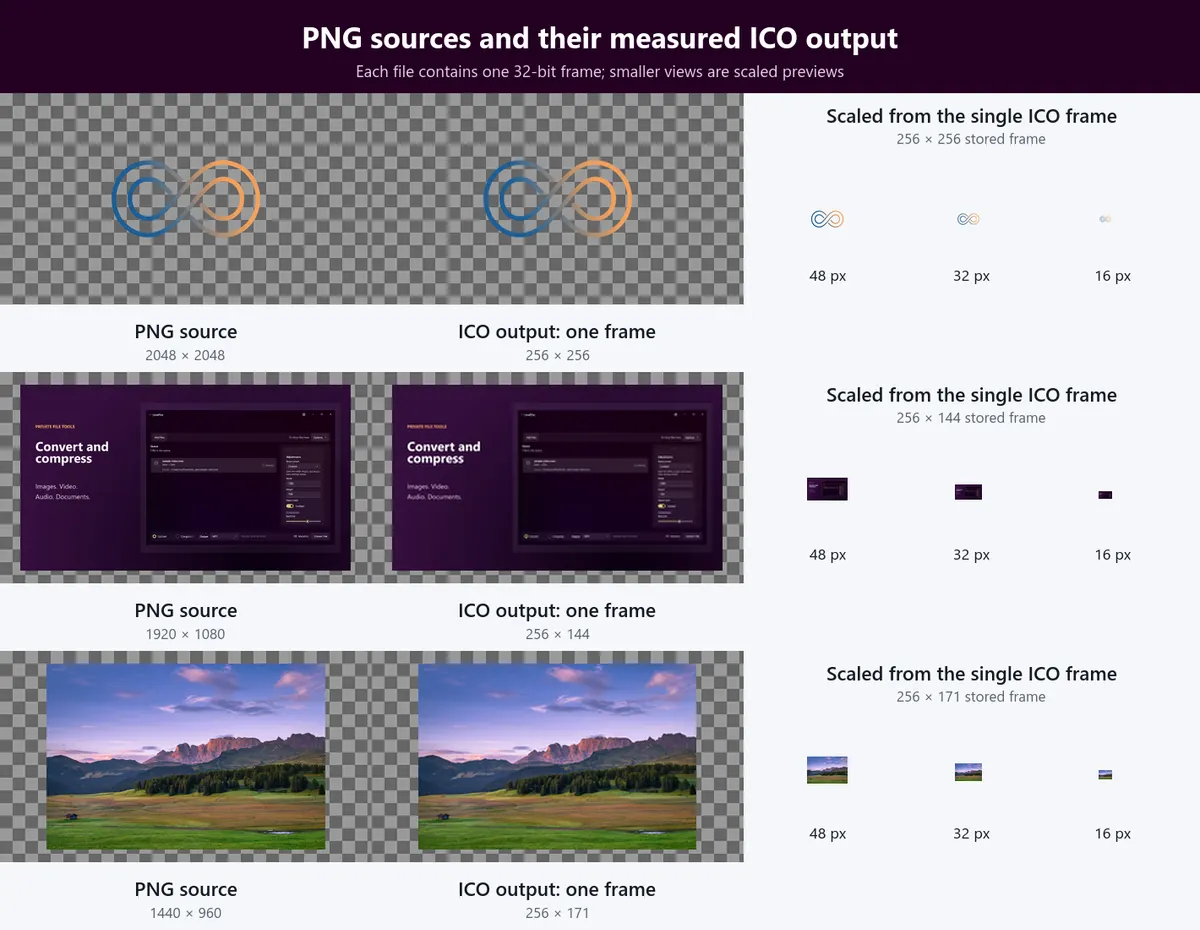
Cada ICO almacena un fotograma. Las muestras pequeñas son previsualizaciones escaladas, no fotogramas adicionales.
Puedes inspeccionar el PNG del logotipo y su ICO, el PNG del banner y su ICO, y el PNG de la foto y su ICO.

¿Se conserva la transparencia?
Sí para el logotipo transparente de esta prueba. PNG e ICO mostraron canal alfa, y las zonas totalmente transparentes siguieron siéndolo. El fotograma ICO era de 32 bits.
No significa que cualquier transparencia funcione bien. Sombras semitransparentes y bordes finos pueden desaparecer a 16 píxeles o sobre otro fondo. Comprueba superficies claras y oscuras. El banner y la foto también estaban en contenedores de 32 bits, pero sus píxeles eran opacos; el contenedor no inventa transparencia útil.
Por qué un PNG rectangular sigue siendo rectangular
El valor predeterminado conserva la proporción dentro del límite 256 × 256. No recorta, rellena ni estira. Es una política segura, pero un banner 16:9 ocupa una franja estrecha dentro de un espacio cuadrado.
Si el destino espera un icono cuadrado, prepara antes un PNG cuadrado: coloca el símbolo sobre un lienzo transparente, deja margen uniforme, elimina lemas y capturas, y revísalo a 16, 24, 32 y 48 píxeles. La conversión debe empaquetar una composición que ya funciona.
Un fotograma frente a un icono de producción
El hallazgo principal es el número de fotogramas. Un ICO de un fotograma puede bastar para una prueba, un acceso directo o un flujo que solo pide un archivo válido. Para una aplicación Win32 cuidada, varios tamaños exactos permiten que Windows escale menos. Además, las variantes pequeñas pueden necesitar menos detalle, trazos más fuertes o espaciado diferente.
Usa un editor de iconos o una canalización específica cuando necesites ensamblar y verificar un conjunto multiframe. LocalFlux sigue siendo útil para una prueba rápida, pero el resultado de esta versión no debe presentarse como un paquete completo de icono de aplicación.
ICO, recursos PNG de Windows y favicon no son lo mismo
| Destino | Recurso típico | Qué comprobar |
|---|---|---|
| Ejecutable Win32, acceso directo o recurso tradicional | .ico multiframe | Tamaños, profundidad, transparencia y legibilidad |
| Aplicación WinUI, UWP o Microsoft Store empaquetada | Familia de PNG con nombres específicos | Manifiesto, variantes de escala y tema |
| Favicon web | Recursos declarados en HTML | Compatibilidad, tamaños, caché y marcado |
| Logotipo o imagen web general | PNG, WebP, AVIF o SVG | Tamaño de diseño, transparencia y peso |
Las aplicaciones empaquetadas modernas suelen usar PNG con nombres de destino y escala. Convertir un logotipo a ICO no genera esa familia de manifiesto. Un favicon también es otro trabajo: el estándar HTML define la relación icon, y el formato correcto depende de los navegadores y el marcado del sitio. Una previsualización del Explorador no prueba el comportamiento web.
Metadatos y privacidad son tareas distintas
La ejecución fue local, por lo que no hizo falta subir el diseño. Eso reduce los sistemas implicados para marcas inéditas, recursos de clientes o herramientas internas.
Pero la conversión ordinaria no equivale a saneamiento. Share safely estaba desactivado. La foto PNG tenía un perfil EXIF y el ICO no; los demás no mostraron perfiles. Es una observación de estas muestras, no prueba de que todos los campos privados se eliminen siempre. Si esa es la tarea, usa un flujo compatible y verifica el resultado. Consulta ¿La conversión elimina los metadatos EXIF?.
Conversión por lotes sin perder el control
Antes de convertir una carpeta, separa símbolos cuadrados de banners y fotos, agrupa recursos con el mismo destino, conserva las fuentes, prueba un archivo a tamaño pequeño e inspecciona el número de fotogramas. Un lote completado no equivale a aprobación visual. La guía de compresión por lotes aplica el mismo principio: prueba una muestra representativa antes de decidir para toda la biblioteca.
Preguntas frecuentes
¿Puedo cambiar .png por .ico en el nombre?
No. Eso solo cambia el nombre; no crea un contenedor ICO válido.
¿LocalFlux crea un ICO de varios tamaños?
No en el flujo 1.0.7 probado. Cada salida tenía un fotograma de 32 bits. Windows puede reducirlo, pero un icono de aplicación suele beneficiarse de varios tamaños exactos.
¿Por qué mi ICO sigue siendo rectangular?
La ruta conserva la proporción dentro del límite 256 × 256. Prepara el diseño sobre un lienzo cuadrado si el destino lo requiere.
¿Es suficiente para una aplicación de Windows?
No siempre. Win32 puede requerir un ICO multiframe; WinUI y aplicaciones Store empaquetadas usan familias PNG y reglas de manifiesto. Sigue los requisitos del tipo de proyecto.
¿Puedo usarlo como favicon?
Quizá, pero debes declararlo en el HTML y probar formato, tamaños, caché y navegadores. Es una tarea de publicación web distinta.
¿Se sobrescriben los PNG originales?
No en esta prueba. LocalFlux creó copias _converted.ico y los hashes de las tres fuentes no cambiaron.
Crea el ICO y pruébalo donde Windows lo mostrará
Empieza con un diseño cuadrado y transparente, conviértelo localmente, inspecciona los fotogramas y revísalo a tamaño pequeño. Si el destino pide un icono de aplicación completo, crea el conjunto exacto de tamaños en lugar de depender de un único fotograma escalado.
Obtén LocalFlux en Microsoft Store y conserva el PNG original como fuente editable.
Evidencia de publicación
Las capturas y muestras están autorizadas y revisadas para privacidad. El paquete incluye el registro de prueba, las mediciones, la revisión de privacidad, las notas de fuentes y el manifiesto SHA-256.